¶ 产品介绍
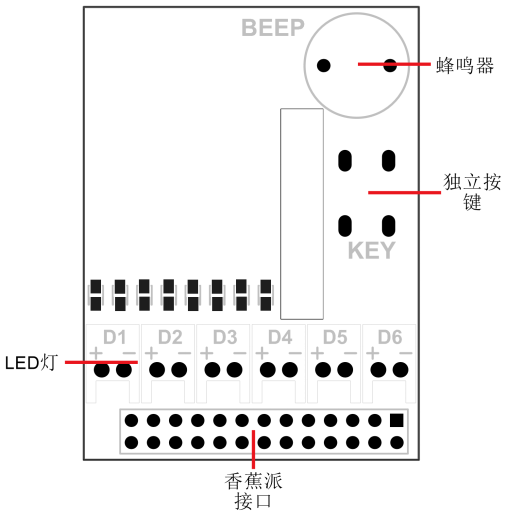
该模块是专门为学习控制香蕉Pi的GPIO而设计的。模块上有6个LED,1个按钮和1个蜂鸣声;它们都可以使用香蕉Pi的GPIO进行控制。初学者可以通过按键学习GPIO的INPUT模式,通过LED或蜂鸣声学习OUTPUT模式。
¶ 主要特点
-
6个LED
-
1个单按钮
-
1个蜂鸣声
¶ 产品规格
¶ 端口
香蕉派 2X13端口,也可用于树莓派。
¶ 产品参数
-
工作电压:3.3V
-
LED最大电流允许8mA
-
蜂鸣最大电流允许12mA
¶ 典型应用
-
硬件初学者学习
-
教育
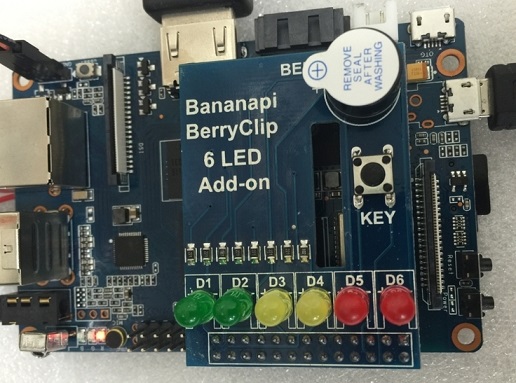
将BerryClip插入香蕉皮中,注意方向不要颠倒!插入模块的正确方向是在Banana Pi的PCB上方。
¶ Testbench
-
设置GPIO OUTPUT,输出LED高电平,LED亮起;
-
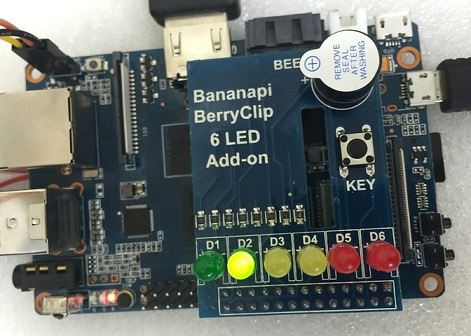
设置GPIO输入,按下按钮;
-
试验结束
¶ 示例和测试代码
#include <wiringPi.h>
int LED1[]={7,0,3,12,13,14};
int i;

int initIO()
{
pinMode(7,OUTPUT);
pinMode(0,OUTPUT);
pinMode(3,OUTPUT);
pinMode(12,OUTPUT);
pinMode(13,OUTPUT);
pinMode(14,OUTPUT);
}
int LED()
{
for(i=0;i<=6;i++)
{
digitalWrite(LED1[i],1);
delay(500);
digitalWrite(LED1[i],0);
delay(500);
}
}
int main()
{
int val;
wiringPiSetup();
 initIO();
pinMode(10,INPUT);
digitalWrite(11,1);
while(1)
{
val=digitalRead(10);
if(val==0)
{
LED();
digitalWrite(11,1);
i=0;
}
}
}¶ 如何使用
¶ BPI BerryClip 6 LED 模块以及如何在BPI-M3上使用
操作系统:Ubuntu 15.10(Kernel3.4)
版本:1.0 HDMI
步骤1:下载WiringPI
$ git clone https://github.com/BPI-SINOVOIP/BPI-WiringPi.git -b BPI_M3
$ cd BPI-WiringPi
$ chmod +x ./build
$ sudo ./build第2步:将示例代码复制到BerryClip.c文件
$ sudo vi BerryClip.c第三步:编译BerryClip.c
$ gcc -o BerryClip BerryClip.c -l wiringPi第4步:运行BerryClip
$ sudo ./BerryClip第五步:按下按钮,看看它是否工作
Video demo on youtube: https://www.youtube.com/watch?v=kIPbm86sqnw
¶ 其他
Banana Pi BerryClip 6LED 用于BPI-M2演示 : https://www.youtube.com/watch?v=E_LQXyNECNQ