¶ 开发工具
¶ 连接开发板
以 Windows 为例,程序可放在任意位置运行,但建议路径中不要包含中文字符。
双击 ESPblocks.exe 启动程序,等待片刻以完成资源释放。
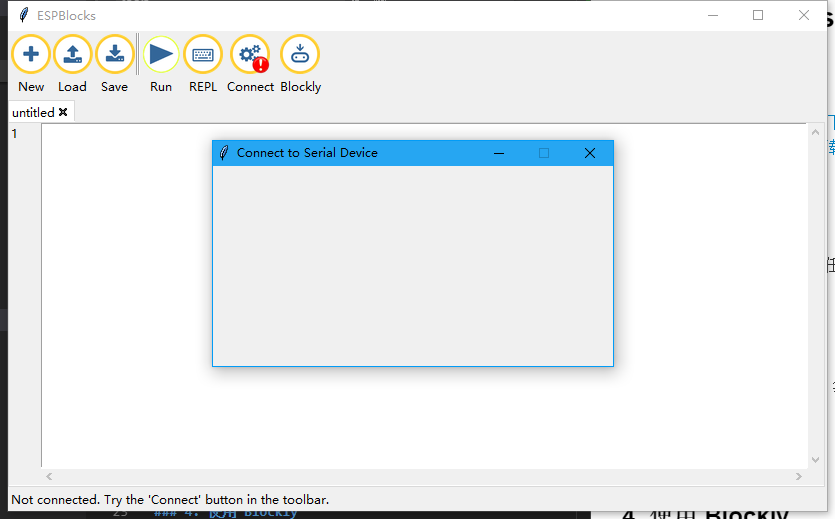
启动后,无论开发板是否已连接,程序都会弹出一次搜索开发板的窗口;也可以单击 Connect 手动打开该窗口。
现在用数据线连接开发板,程序会自动查找并显示当前开发板使用的串口,如下图所示。
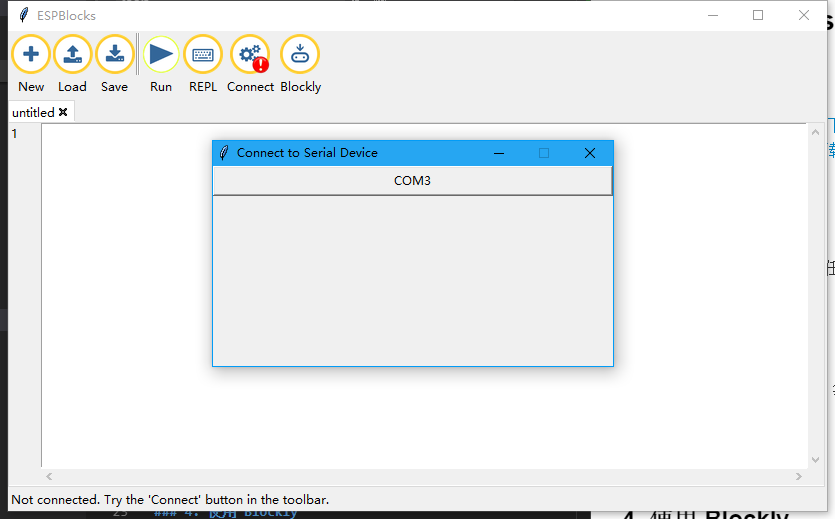
然后单击图中的按钮,确认所选设备为自己的开发板后即可连接。
连接完成后如下图所示:
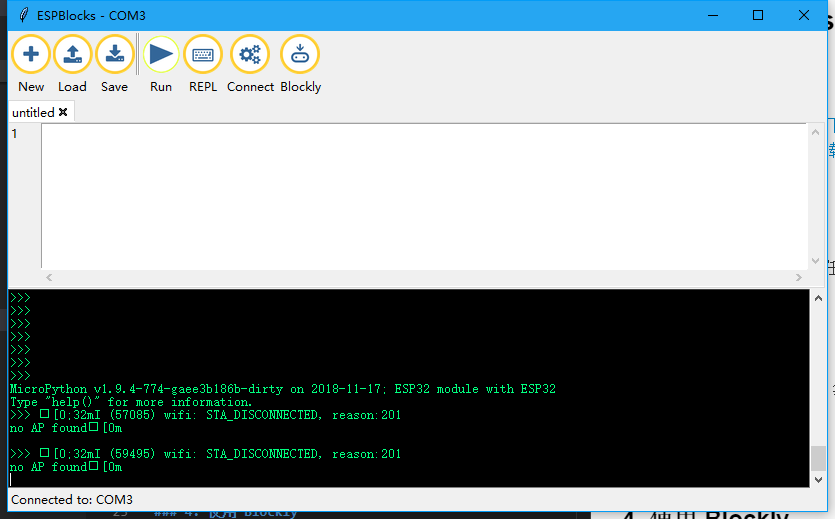
当前不支持无线连接。
¶ 使用编辑器运行程序
准备一段代码,将其复制到白框中。
print('\n')
print('test')
print('\n')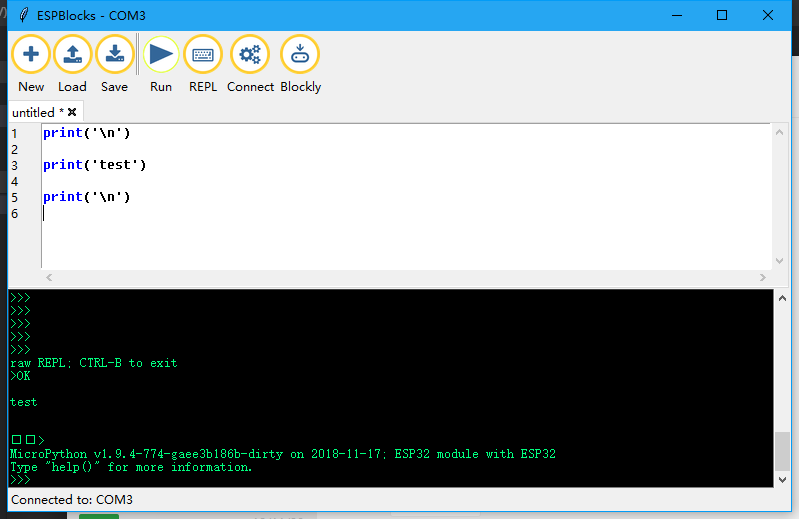
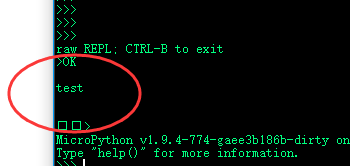
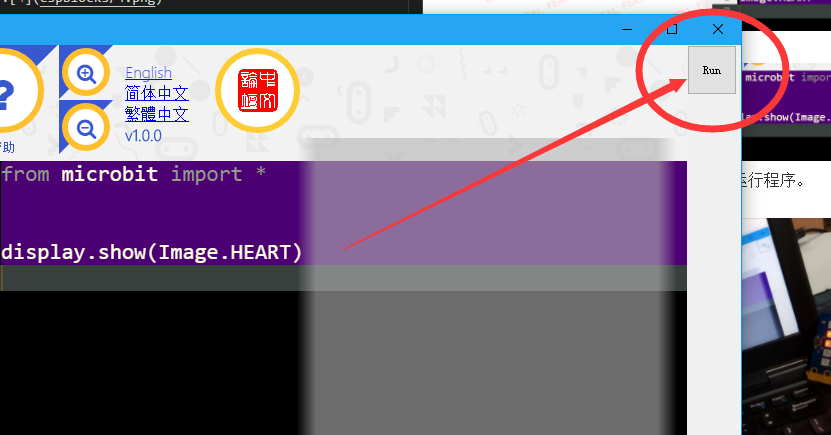
单击 Run 按钮运行程序。
¶ 使用 Blockly 运行程序
按照下图中的箭头进行操作。
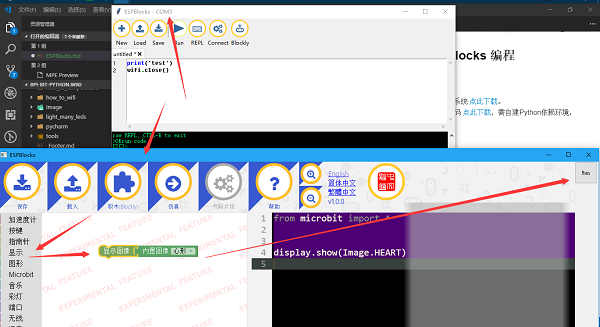
当您单击菜单中的 Blockly 按钮时,会弹出一个固定大小的窗口。该功能目前无法重复使用,需要关闭程序才能再次使用。
在 Blockly 中选择一个显示接口积木块,它会同步出现在右侧编辑框中;Blockly 模式下不能直接编辑代码。
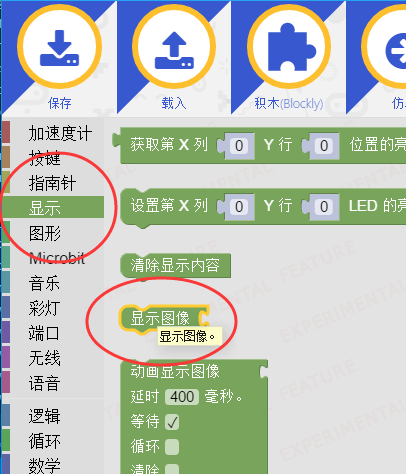
然后选择第二个积木块,即图形界面积木块。
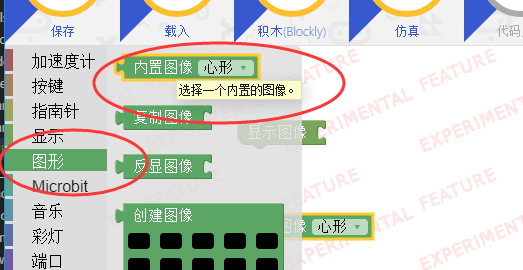
然后把它们放在一起。
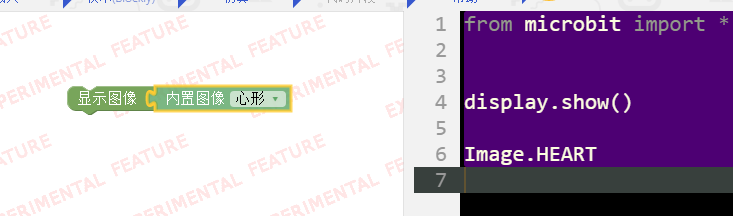
代码是自动生成的。
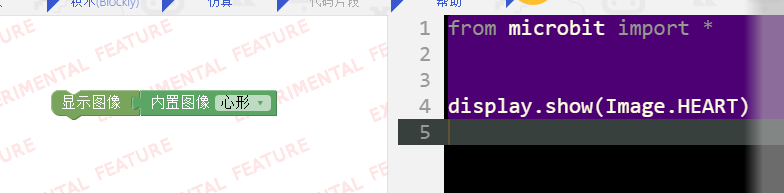
单击右上角的运行按钮来运行程序。
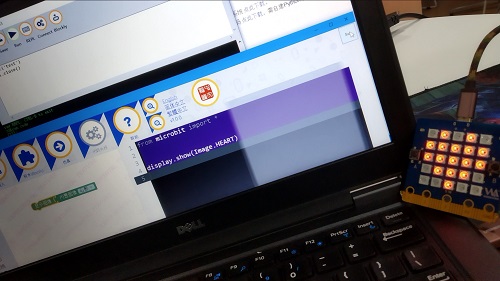
结果如下所示。
Important: 目前仅兼容 micro:bit 的大部分功能,因此部分接口可能不兼容。如果使用过程中遇到问题,可以提交 Issue,我会尝试从底层固件中修复。
请注意,BPI:bit 并不是 micro:bit,只兼容其常用功能,因此无法保证可以完全当作 micro:bit 使用,尤其是 BPI:bit 本身并不存在的硬件接口。
¶ 已知限制
该软件完全开源,主要面向初学者,因此仍有部分功能不受支持。如需更复杂的功能,请使用我维护的 mpfshell 系列工具。
已知问题列表:
-
REPL 支持较弱,缺少 Tab 自动补全等影响使用体验的功能;如果不了解 REPL,也可以暂时不使用。
-
Blockly 生成的代码中有许多不兼容的接口,而且窗口无法打开第二次。
-
不支持代码辅助,也没有 PyCharm 那样的智能开发功能。
-
不支持文件操作,无法像 mpfshell 一样管理文件。