from microbit import *
display.show(Image.HAPPY)¶ 面板显示图像
现在已经知道面板上有一块 LED 点阵。Python 提供了丰富的显示控制功能,可以利用它制作各种有趣的视觉效果,为创意开发提供良好载体。
开始之前先看看 Python 提供的内置图像。例如,要显示笑脸,只需运行以下代码:
第一行的作用在前面的章节中已经介绍。第二行调用 display 模块显示 Image 中的内置图像;这里选择的笑脸图案名为 HAPPY。执行 display.show(Image.HAPPY) 即可开始显示。
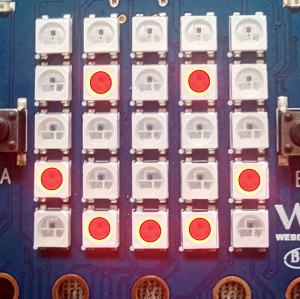
¶ 内置图片列表如下
Image.HEART
Image.HEART_SMALL
Image.HAPPY
Image.SMILE
Image.SAD
Image.CONFUSED
Image.ANGRY
Image.ASLEEP
Image.SURPRISED
Image.SILLY
Image.FABULOUS
Image.MEH
Image.YES
Image.NO
Image.CLOCK12,
Image.CLOCK11,
Image.CLOCK10,
Image.CLOCK9,
Image.CLOCK8,
Image.CLOCK7,
Image.CLOCK6,
Image.CLOCK5,
Image.CLOCK4,
Image.CLOCK3,
Image.CLOCK2,
Image.CLOCK1
Image.ARROW_N,
Image.ARROW_NE,
Image.ARROW_E,
Image.ARROW_SE,
Image.ARROW_S,
Image.ARROW_SW,
Image.ARROW_W,
Image.ARROW_NW
Image.TRIANGLE
Image.TRIANGLE_LEFT
Image.CHESSBOARD
Image.DIAMOND
Image.DIAMOND_SMALL
Image.SQUARE
Image.SQUARE_SMALL
Image.RABBIT
Image.COW
Image.MUSIC_CROTCHET
Image.MUSIC_QUAVER
Image.MUSIC_QUAVERS
Image.PITCHFORK
Image.XMAS
Image.PACMAN
Image.TARGET
Image.TSHIRT
Image.ROLLERSKATE
Image.DUCK
Image.HOUSE
Image.TORTOISE
Image.BUTTERFLY
Image.STICKFIGURE
Image.GHOST
Image.SWORD
Image.GIRAFFE
Image.SKULL
Image.UMBRELLA
Image.SNAKE内置图像的数量很多,可以尝试显示列表中的其他图案。
¶ 尝试自定义图像
除了内置图像,还可以进一步创建自己的图案。
显示屏上的每个 LED 都可设置一个亮度值。像素值为 0 时亮度为 0,值为 9 时亮度最高;从 0 到 9,亮度依次增加。利用这些数值即可创建需要的图像。
from microbit import *boat = Image("05050:"
"05050:"
"05050:"
"99999:"
"09990")display.show(boat)运行后应能看到如下图案:
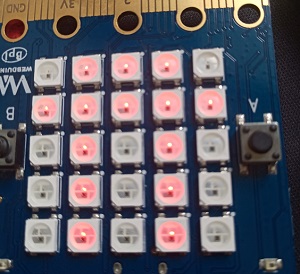
现在已经了解如何绘制图案。请注意,每行像素数据以冒号分隔,整段数据放在双引号内;其中的数字就是各像素的亮度值。
只要确保每行像素数据正确,也可以把它们写在同一行:
boat = Image("05050:05050:05050:99999:09990")¶ 如何制作一个简单的动画
静态图像很有趣,让图案动起来则更有趣。在 Python 中,只需使用图像列表即可实现动画。
先从普通列表开始。假设购物清单中包含 Eggs、Bacon 和 Tomatoes,可以在 Python 中这样表示:
shopping = ["Eggs", "Bacon", "Tomatoes" ]这种数据结构称为 list(列表)。这里创建了名为 shopping、包含 3 个元素的列表。方括号 [] 表示列表,各元素用逗号分隔;元素放在引号中,因此它们都是字符串对象。
Python 列表可以存放各种对象,下面的列表存放数字:
在 Python 中可写为:
shopping = [2, 3, 5,11 ]列表还包含许多不同类型的变量:
mixed_up_list = ["hello!", 1.234, Image.HAPPY]请注意,最后一个元素不是数字或字符串,而是 Image 对象。因此,Python 列表也可以存放图像。系统已经提供两个内置图像列表:Image.ALL_CLOCKS 和 Image.ALL_ARROWS。
from microbit import *
display.show(Image.ALL_CLOCKS, loop=True, delay=100)与显示单个图像一样,这里也使用 display.show;传入 Image.ALL_CLOCKS 列表后,Python 会按顺序显示其中的所有图像。可以通过 delay 参数调整速度:
code.Delay = 100.现在可以思考如何创建动画、如何关闭无限循环,以及如何调整动画速度。下面创建自定义动画列表,让小船逐渐下沉。
from microbit import *boat1 = Image("05050:"
"05050:"
"05050:"
"99999:"
"09990")
boat2 = Image("00000:"
"05050:"
"05050:"
"05050:"
"99999")
boat3 = Image("00000:"
"00000:"
"05050:"
"05050:"
"05050")
boat4 = Image("00000:"
"00000:"
"00000:"
"05050:"
"05050")
boat5 = Image("00000:"
"00000:"
"00000:"
"00000:"
"05050")
boat6 = Image("00000:"
"00000:"
"00000:"
"00000:"
"00000")all_boats = [boat1, boat2, boat3, boat4, boat5, boat6]
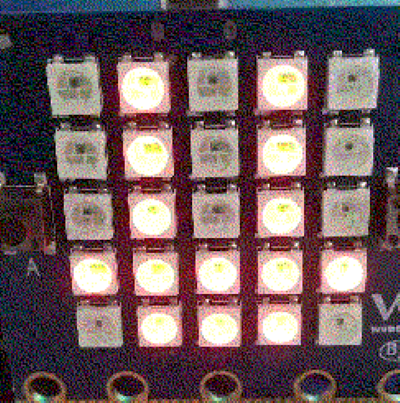
display.show(all_boats, delay=500, loop=True)运行效果:
¶ 更改图像的颜色
上一节“面板滚动文字”介绍了如何修改文字颜色,下面继续修改图像颜色。
from microbit import *
from display import *
display.show(Image.ALL_CLOCKS, color=Blue, loop=True, delay=100)在前面的示例上稍作修改即可改变颜色。与之前代码相比,这里在 show() 中增加了 color=Blue 参数,作为图像参数之后的第二个参数,因此图像会显示为蓝色。
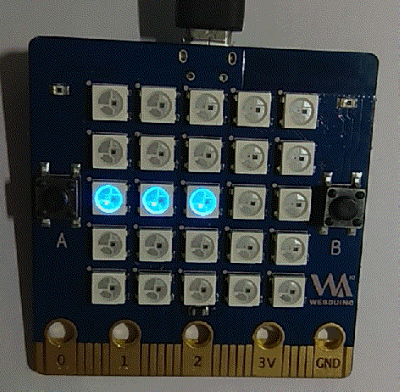
如上一节所述,要使用内置颜色,需要先导入 display 模块。这里使用内置的 Blue,因此程序开头加入 from display import *。
当然,如果内置颜色不起作用怎么办?同样参考我们之前的章节,我们可以自定义一个颜色。
from microbit import *
mycolor = [3, 1, 1]
display.show(Image.ALL_CLOCKS, color=mycolor, loop=True, delay=500)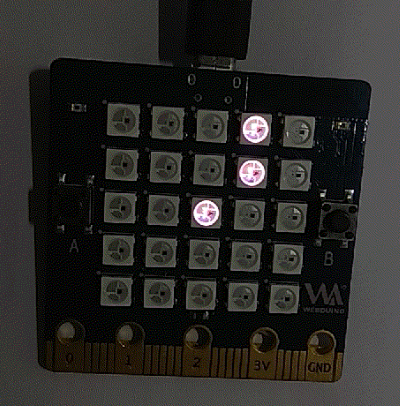
那么,让我解释一下代码为何有效。
-
首先,我创建了 6 艘船的图像。
-
然后我们将它们存储在一个列表中。
-
然后使用 display 显示图像,并把延迟设为 500 毫秒。
-
最后设置 loop=True,让小船下沉动画循环播放。
好了,这就是本章的全部内容,所以你可以花时间消化它并制作你自己的精彩动画!