import music
music.play(music.NYAN)¶ 音乐
固件提供 MIDI 播放模块,可通过指定的 PWM 引脚驱动蜂鸣器播放音乐。
BPI:bit 已连接板载蜂鸣器,其引脚号为 25,可以直接开始播放音乐。
补充说明:不要使用只能发出单一音调的有源蜂鸣器。
代码如下(接口说明请参考 micro:bit 文档):
下面列出了内置乐曲:
music.DADADADUM
music.ENTERTAINER
music.PRELUDE
music.ODE
music.NYAN
music.RINGTONE
music.FUNK
music.BLUES
music.BIRTHDAY
music.WEDDING
music.FUNERAL
music.PUNCHLINE
music.PYTHON
music.BADDY
music.CHASE
music.BA_DING
music.WAWAWAWAA
music.JUMP_UP
music.JUMP_DOWN
music.POWER_UP
music.POWER_DOWN可以选择其中几首试听。
¶ 创作一首属于你自己的歌曲
在 Python 中编写 [" c4:4 ", "D4", "C", "e8 "] 这样的列表,就可以定义一段乐曲。
下面解释这种写法。
列表中的每个元素都表示一个音符,格式如下:
NOTE[octave][:duration]首先需要了解一些基本乐理。
NOTE 表示音名。常用的 C、D、E、F、G、A、B 分别对应唱名 do、re、mi、fa、sol、la、si。
octave 表示音符所在的八度。简单来说,唱出 1、2、3、4、5、6、7、1(C、D、E、F、G、A、B、C)时,第一个 1 比最后一个 1 低一个八度,最后一个 1 比第一个高一个八度。
duration 表示音符持续的拍数。
例如:
“C4:4”表示第 4 八度的 C(do),末尾的 :4 表示持续 4 拍。默认每拍 125 ms,因此总播放时长为 0.5 s。
如果 NOTE 写为 R,则蜂鸣器会在指定时长内保持静音,即表示休止符。
下面通过示例进一步说明。
¶ 补充知识
music 模块的默认设置为 ticks=4、BPM=120。ticks 是未明确指定时长时采用的默认拍数,例如在 ticks=4 时,'C4' 等同于 'C4:4'。BPM 表示每分钟拍数,用于描述乐曲速度。
每个 tick 的基准时长可按 60,000/BPM/ticks 计算。使用默认值时,结果为 60,000/120/4 = 125 毫秒。
¶ 案例1:基础测试
运行以下代码并观察效果:
import music
music.play([ "C4", "D4", "E4", "F4", "G4", "A4", "B4", "C5"])
music.play([ "D1", "D2", "D3", "D4", "D5", "D6", "D7", "D8"])¶ 案例 2:两只老虎
下面的代码可让开发板播放经典儿歌《两只老虎》。
import music
tune = ["C4:4", "D4:4", "E4:4", "C4:4", "C4:4", "D4:4", "E4:4", "C4:4",
       "E4:4", "F4:4", "G4:8", "E4:4", "F4:4", "G4:8"]
music.play(tune)音符列表还可以简写。'C4:4' 中设置的八度和时长会沿用到后续音符,直到出现新的设置,因此可写成:
import music
tune = ["C4:4", "D", "E", "C", "C", "D", "E", "C", "E", "F", "G:8",
       "E:4", "F", "G:8"]
music.play(tune)运行后应得到相同效果。
¶ 音效
music 模块也能生成非乐曲类音效,例如下面的警笛声:
import music
while True:
   for freq in range(880, 1760, 16):
       music.pitch(freq, 6)
   for freq in range(1760, 880, -16):
music.pitch(freq, 6)music.pitch 方法需要传入频率值。例如,440 Hz 对应音乐会标准音高中的 A4。
此例使用 range 函数生成一系列频率值,其参数分别指定起始值、结束值和步长。第一个 range 让频率从 880 Hz 以 16 Hz 为步长上升到 1760 Hz,第二个则从 1760 Hz 下降到 880 Hz,从而形成上下扫频的警笛效果。
最外层的 while True 会让警笛声持续循环。
本章内容到此结束,可以继续尝试创作自己的音效。
¶ 连接外部音响
如果板载蜂鸣器音量较小,可按下图把开发板连接到外部音响系统播放声音。
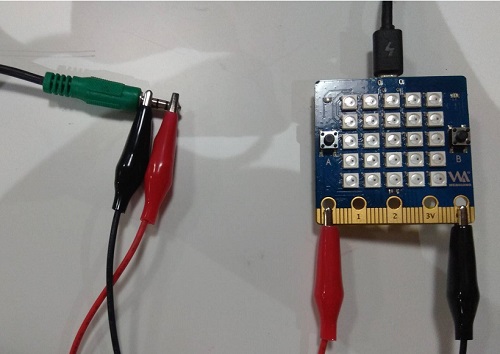
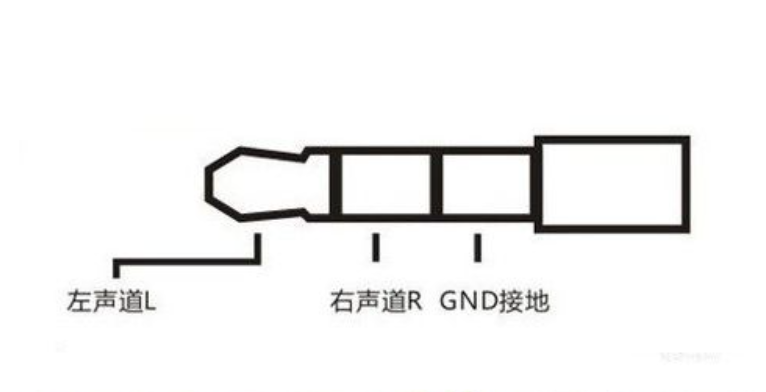
P0 连接音频线的左声道或右声道,GND 连接音频线的 GND。
¶ 获取乐谱
刚接触这种音乐格式时,手工录入乐谱可能比较困难。可以使用社区制作的转换工具,自动生成开发板可播放的音乐数据。
该工具由 fizban99 制作:https://github.com/fizban99/microbit_rttl
转换通过 Excel 文件完成。先下载该 Excel 文件。
取得转换工具后,还需要下载 RTTTL 音乐源文件:
解压下载的音乐源文件,再打开之前下载的 Excel 文件,会看到如下界面:
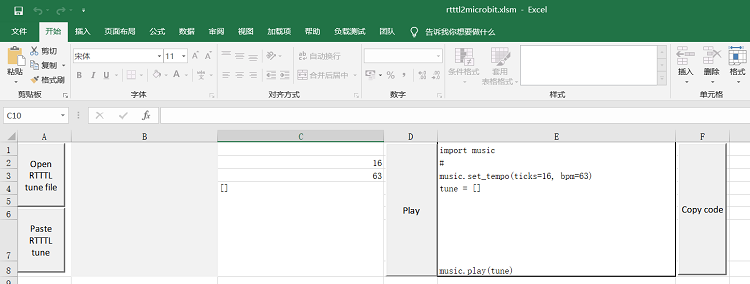
单击“Open RTTTL tune file”,在弹出的文件管理器中找到刚才解压的文件,选择要转换的音乐文件并单击“Open”。
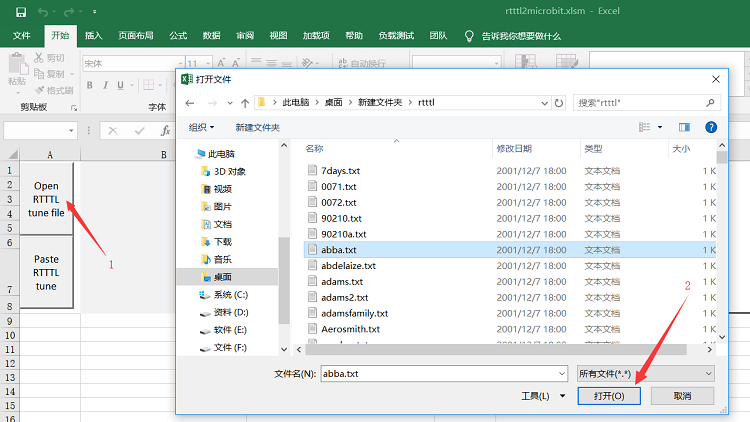
完成上述步骤后即完成转换,可单击“Play”试听音乐。注意:此处“Copy code”复制出的内容无法直接使用,可能显示为乱码。
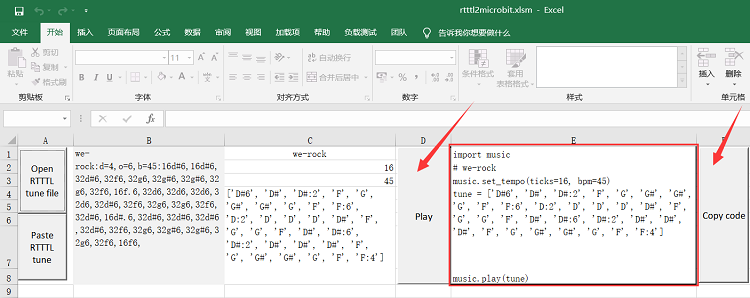
复制整理后的代码,即可让开发板播放音乐:
import music
music.set_tempo(ticks=16, bpm=45)
tune = ['D#6', 'D#', 'D#:2', 'F', 'G', 'G#', 'G#', 'G', 'F', 'F:6',
       'D:2', 'D', 'D', 'D', 'D#','F', 'G', 'G', 'F', 'D#', 'D#:6',
       'D#:2', 'D#', 'D#', 'D#', 'F', 'G', 'G#', 'G#', 'G', 'F', 'F:4']
music.play(tune)