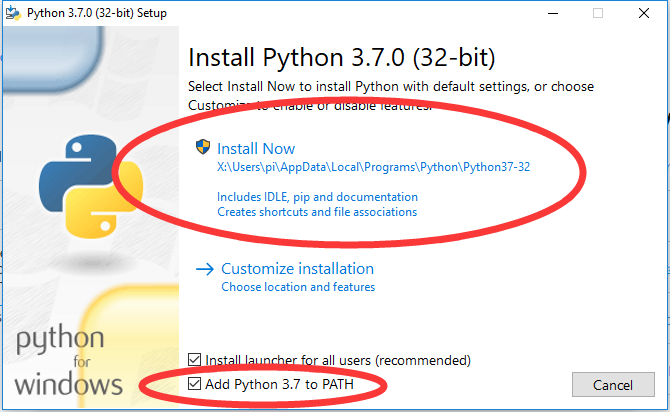
¶ 安装 Python 3.7
-
安装完成后,系统中即可使用 Python。
¶ 安装 PyCharm Community Edition
-
获取 PyCharm。
-
Windows 用户可 单击此处下载 2018.2.3 版(社区版免费)。
-
提示:2018.3.3 版改动较大,本文编写时暂不建议使用,等待插件适配修复。(2019/01/13)
-
重要说明 1:在 Windows 中,程序和项目应放在系统盘下,并保持路径配置一致。
-
重要说明 2:在 Linux 中通过串口连接时,请确认普通用户具有串口权限。若不确定,可执行 ` usermod - a - G dialout Username && sudo reboot `;请把 Username 替换为实际用户名。
-
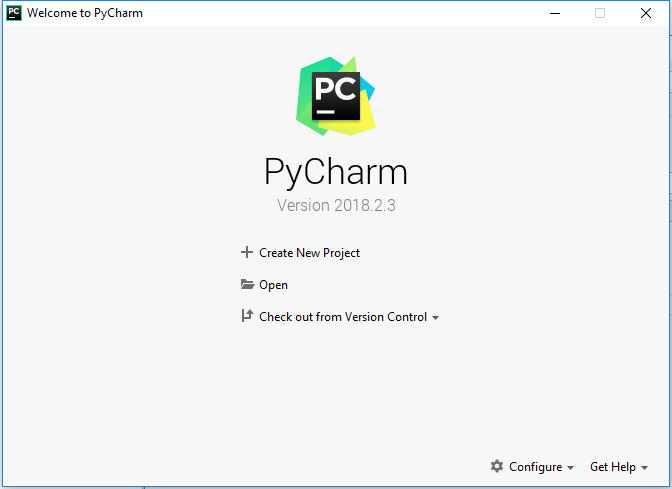
安装完成后打开 PyCharm,按默认设置进入如下界面。
¶ 创建一个新项目
单击“Create New Project”,打开如下界面。
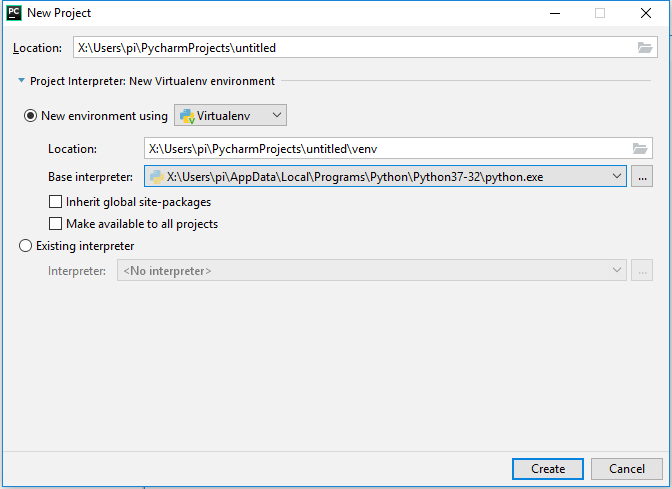
如果尚未安装 Python,会看到如下界面。
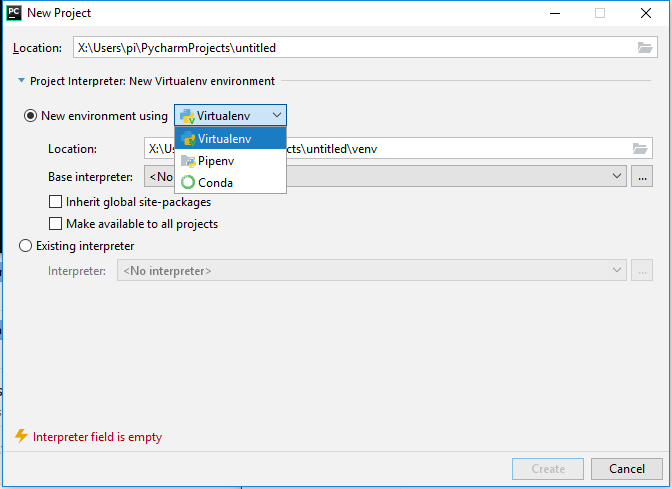
最后可以看到项目已创建完成。
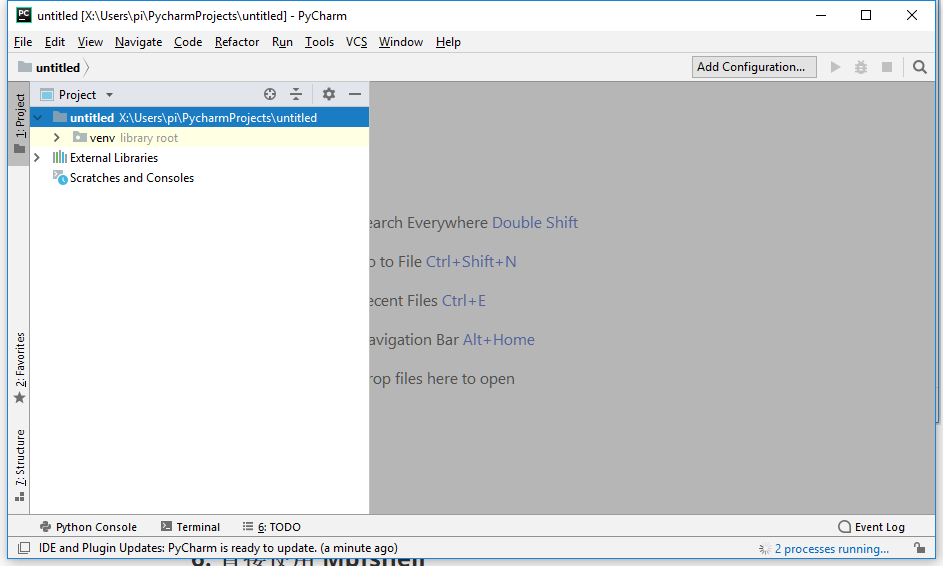
更多使用方法请参考 PyCharm 官方文档。
¶ 安装 MicroPython 插件
-
注意:现在建议使用 intellij-mpfshell-1.1.1.1.zip 插件版本而不是旧版本
-
可从 Releases 下载 intellij-micropython-1.1.0.zip。插件资料参见 官方介绍 和 官方 Git 仓库。
-
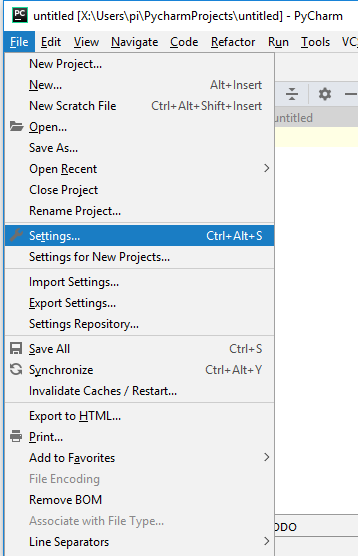
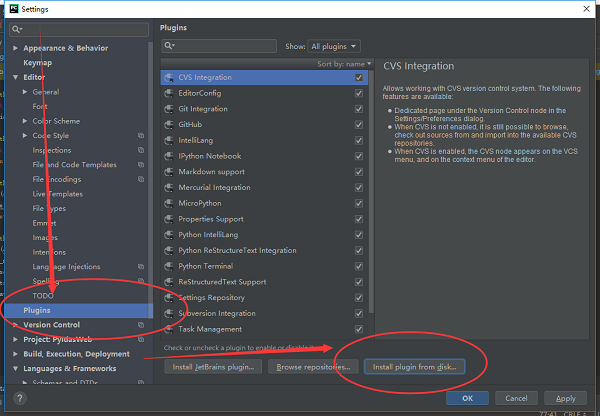
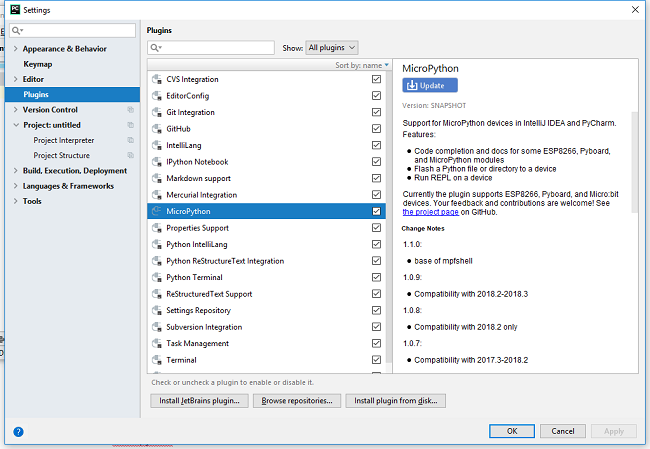
下载 ` intellij micropython - 1.1.0 ` 插件后,在 PyCharm Community Edition 中依次进入 File → Settings → Plugins → Install Plugin from Disk。
-
提示:这里提供的是修改版插件,尚未发布到官方插件商店,但名称与原插件相同。如果 IDE 提示升级或修复,执行后可能会被替换回官方原版,建议忽略该提示。后续修改插件名称并重新发布后,才能直接从商店下载安装。
-
最新修订版 intellij-mpfshell-1.1.1.1.zip 已发布。与上述版本相比,它减少了不必要的信息输出,连接更稳定,也支持 ESP8266,并计划后续发布到插件商店。
¶ 运行一个文件
安装插件后,在项目中启用它。
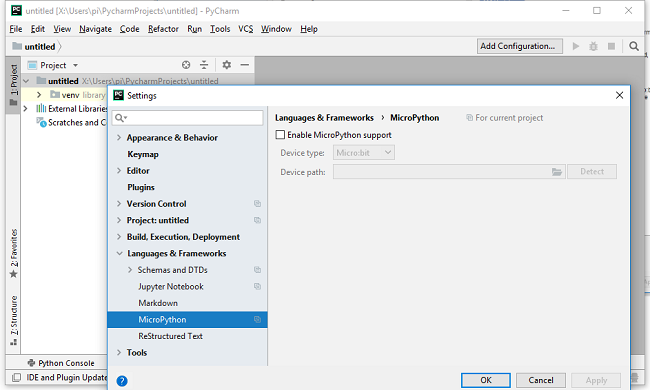
在 Settings 中搜索 MicroPython,即可打开上述页面。
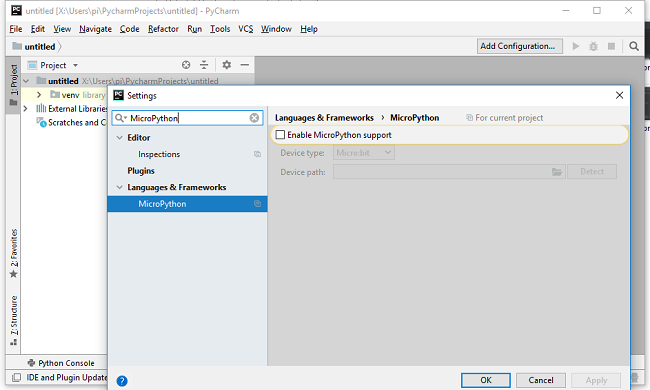
单击图中的“Settings”,再启用“Enable MicroPython support”。
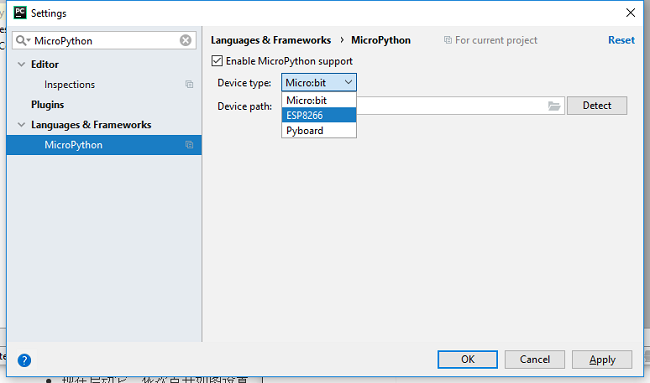
选择 ESP8266(ESP32)作为设备类型,再单击“Detect”检测所连接开发板的路径(或名称)。由于关键依赖尚未安装,首次检测必然失败。
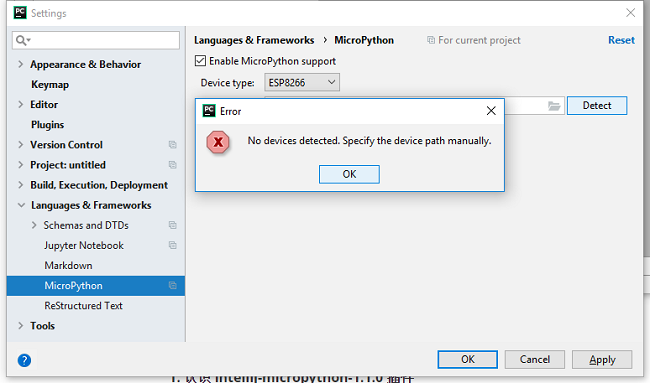
自动识别串口失败时,需要手动填写串口名称(包括路径)或其他连接参数,例如 ws:192.168.1.1,1234;其格式与 Mpfshell 的 open 命令相同。
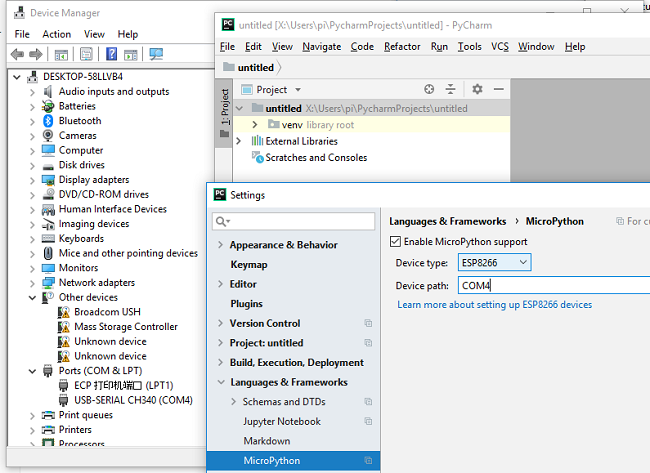
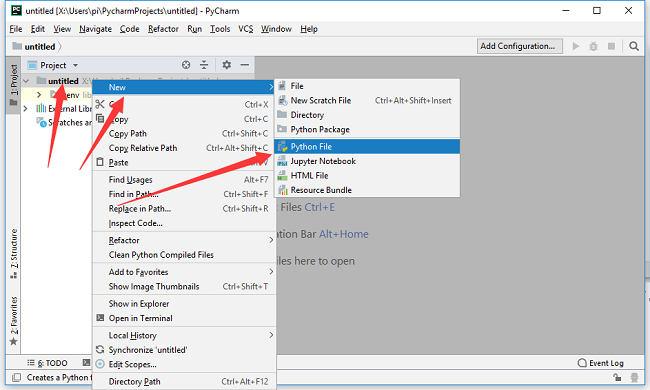
设置好开发板连接参数后,可在 untitled 项目中右键新建 Python 文件。第一次使用时请先创建一个文件,以触发依赖安装;完成后再使用自动识别串口及 Tools 菜单中的其他工具。
在右侧代码编辑区输入 print("Hello, World!")。
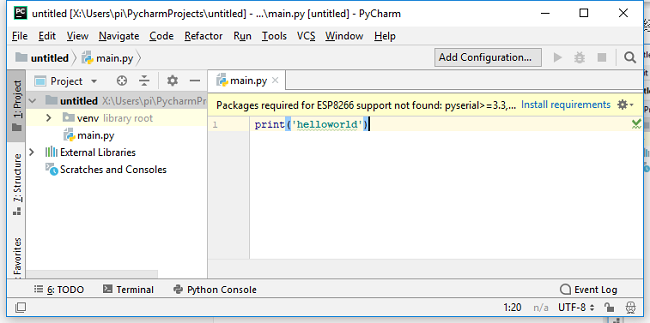
首次使用时会提示安装依赖,单击消息中的“Install requirements”,程序会在后台自动下载并安装。
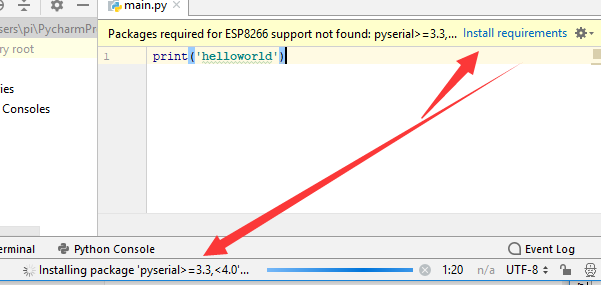
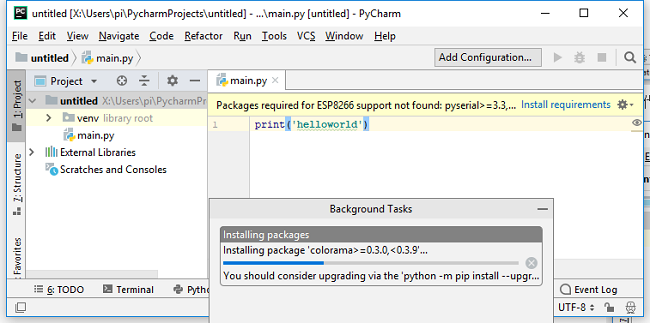
等待片刻。
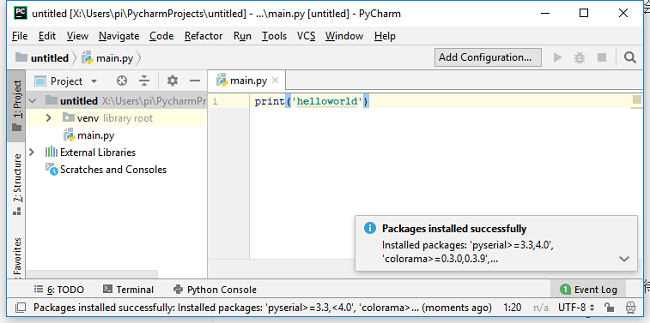
依赖安装完成后会显示提示。
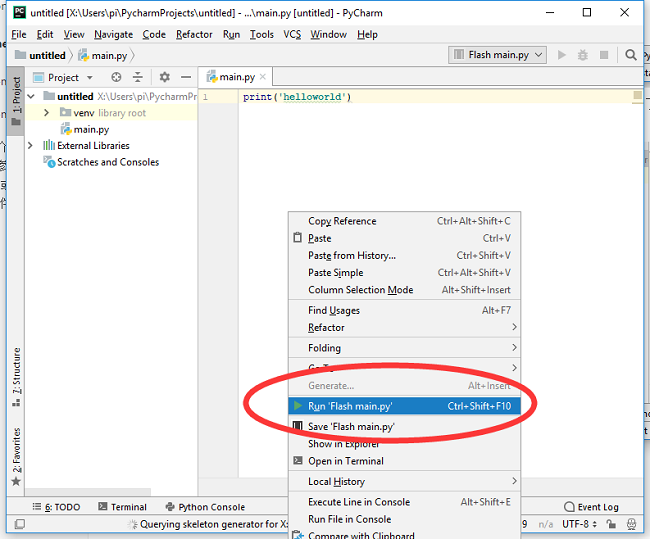
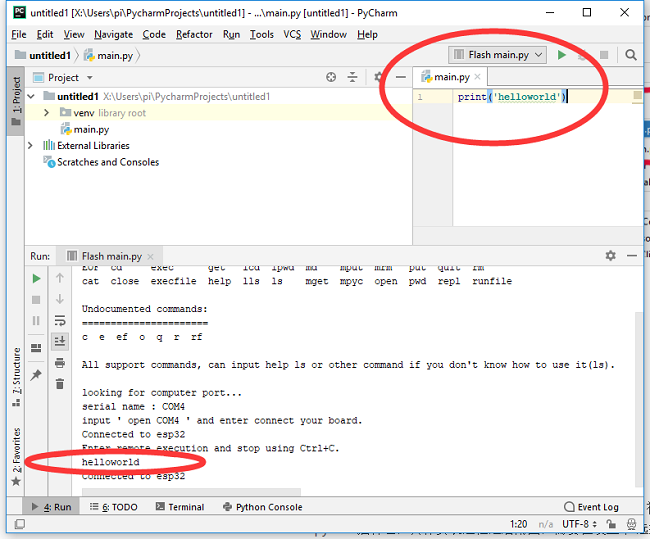
现在可以运行 main.py。在编辑区任意位置单击右键,选择“Run 'Flash main.py'”,PyCharm 会自动生成运行配置,并在开发板上执行该文件。
您可以看到下面的结果
¶ 直接使用 Mpfshell
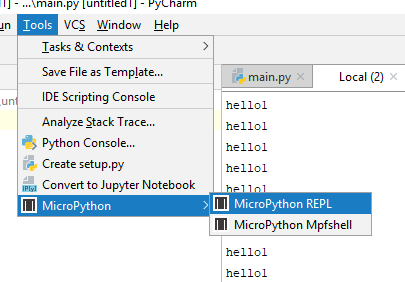
REPL 和 Mpfshell 快捷入口位于 Tools → MicroPython。
¶ 功能规格
¶ 了解 intellij-micropython 插件
此插件版本不同于官方版本,它以 Mpfshell 为底层实现,因此其功能与原有 Mpfshell 基本对应。
历史说明:该插件后续可能独立维护或合并回官方版本,因此本文编写时请勿使用插件商店中的版本。 注意:intellij-mpfshell 已同步更新,本版本仍会继续维护。
¶ 手动配置要运行的文件
提示:底层工具现已支持自动重连,发生问题时会尝试自动修复并重新执行,因此大多数情况下代码都能正常运行。
以下信息可能已过时,仅供参考。
旧版说明:操作失败后只能重试,这种情况偶尔会发生,尤其是在运行 main.py 时。
准备一个项目并添加一个文件,如图所示。
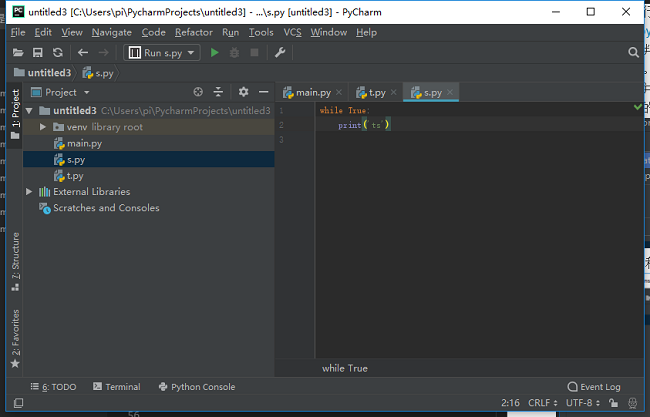
先按图示配置当前文件。
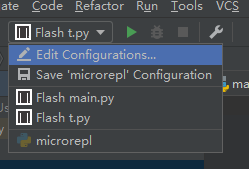
只需设置 Name 和 Path。
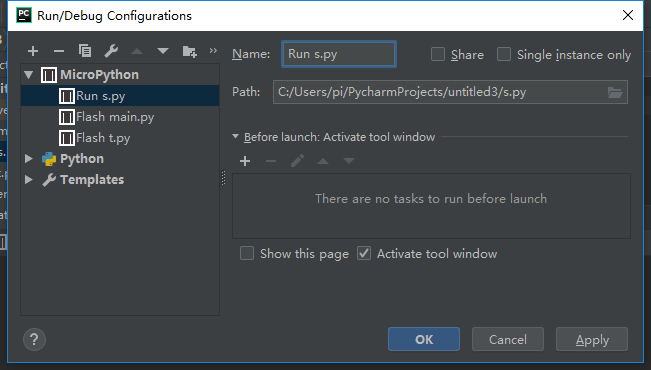
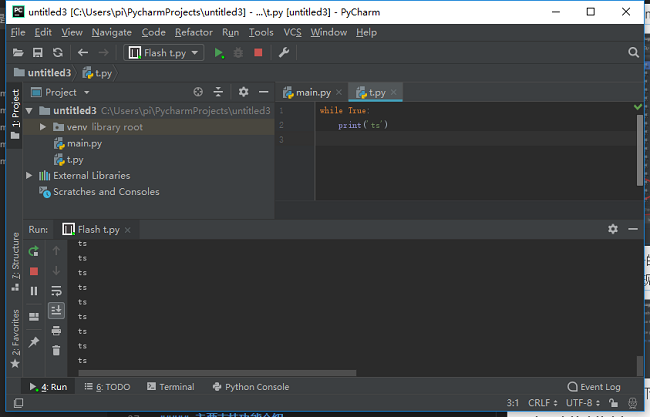
选择已配置的设备,再单击绿色三角形运行;红色方块用于停止运行。如果失败,重新执行即可。

运行结果如下:
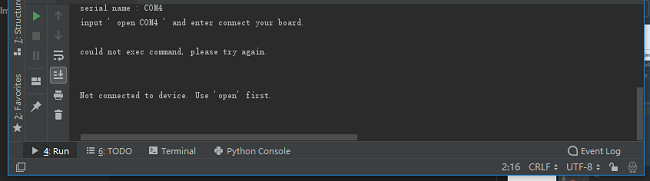
常见故障如下。由于使用相同的底层实现,其表现与 Mpfshell 一致。