import wifi # boot.py 默认启用
wifi.try_connect()¶ BPI:bit 连接 Wi-Fi AP
固件上电、LED 面板滚动显示结束后,默认会尝试连接网络。如果此时被工具或人工按 Ctrl+C 中断,网络将不会连接,需要执行以下代码:
如下图所示,boot.py 默认会执行 import wifi,因此也可以直接在 REPL 中调用 wifi.try_connect()。
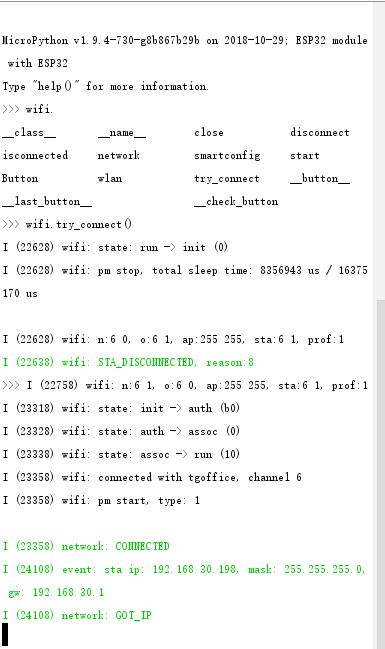
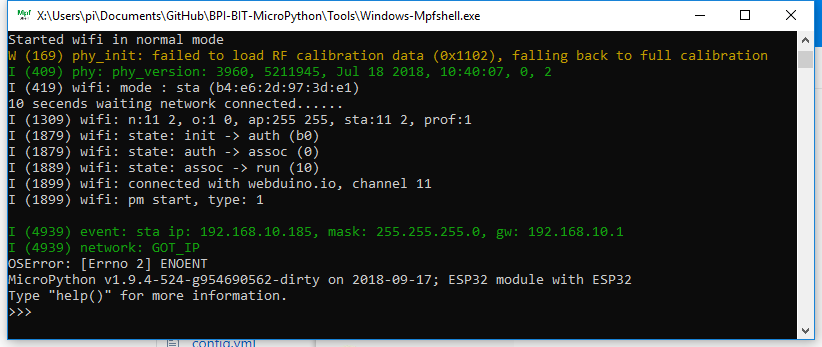
在默认联网模式下,如果从未配置过网络,开发板会先尝试自动连接 Wi-Fi 热点:SSID 为 webduino.io,密码为 webduino。
如果附近没有该热点,程序会输出 no AP found,并反复报告连接问题,但这不会影响 REPL 的输入与输出。示例环境中已准备好热点,因此开发板取得了 IP 地址 192.168.10.185,如下图所示。若不希望继续尝试联网,可手动输入 wifi.close() 停止 Wi-Fi 连接。
¶ 通过手机配置 Wi-Fi
如果实际使用的 Wi-Fi 热点并非上述默认热点,可按住 A 键并按下复位键,进入 SmartConfig 配网模式,让开发板连接指定的 Wi-Fi。进入该模式后,上一章介绍的 LED(18)会亮起。
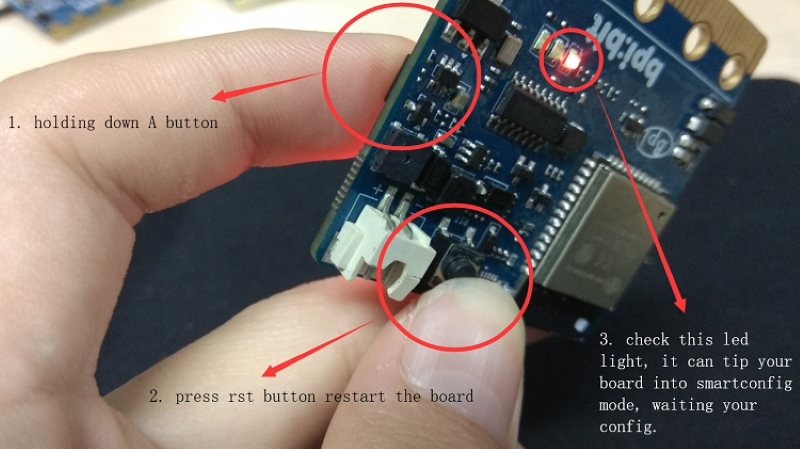
BPI:bit 复位后 LED 会常亮。如有需要,可通过其他串口工具查看此时的输出。请注意,配网模式下无法通过 Mpfshell 打开串口,因为开发板暂时不会响应串口 REPL;完成配网后才能再次使用 Mpfshell。
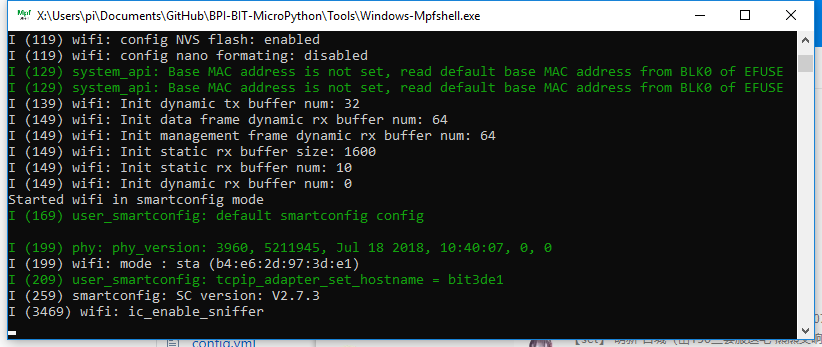
如果工具运行过程中出现问题,可使用其他串口工具查看输出,例如 Releases 中提供的 windows-comdbg.zip。
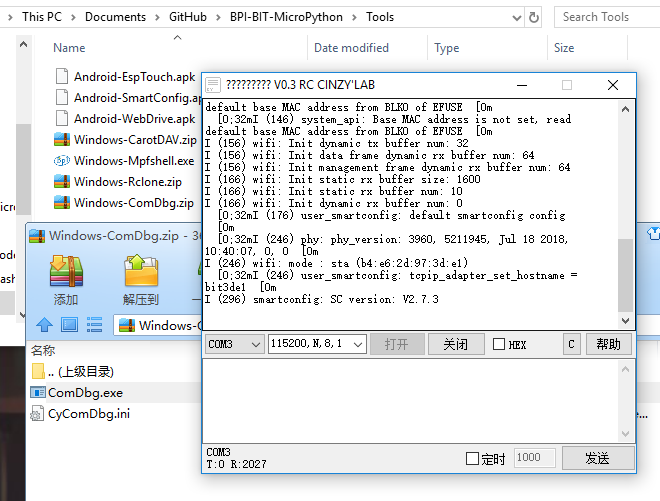
进入配网模式后,需要在 Android 手机上安装 Releases 中提供的配网软件。
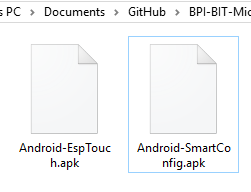
以 android-smartconfig.apk 为例:先让手机连接目标 Wi-Fi,再在软件中输入该 Wi-Fi 的密码;软件会把连接信息发送给开发板。
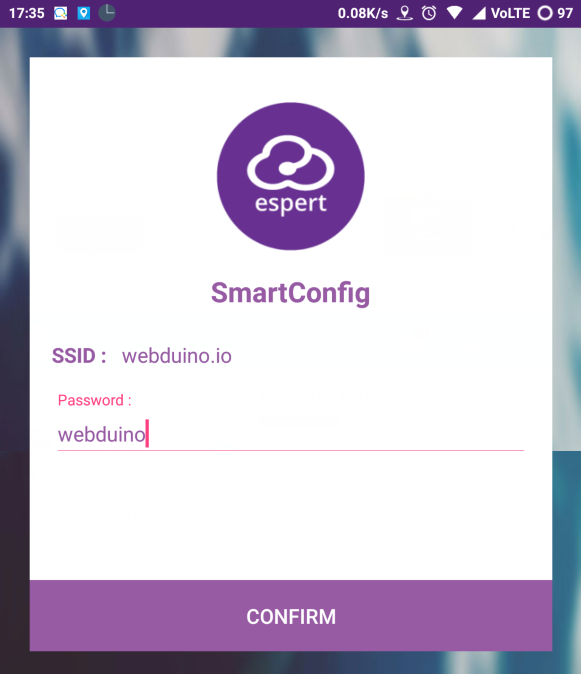
单击界面中唯一的按钮开始配网。此时 REPL 会输出相应信息,开发板上的 LED 状态也会随之变化。
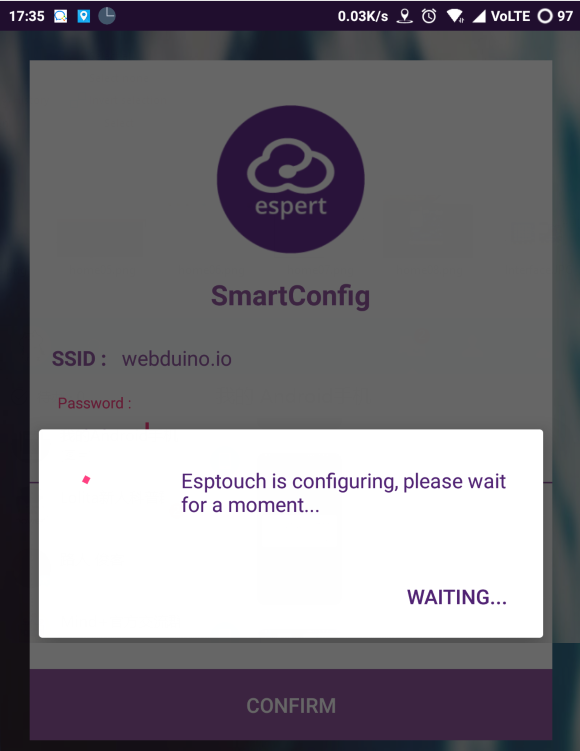
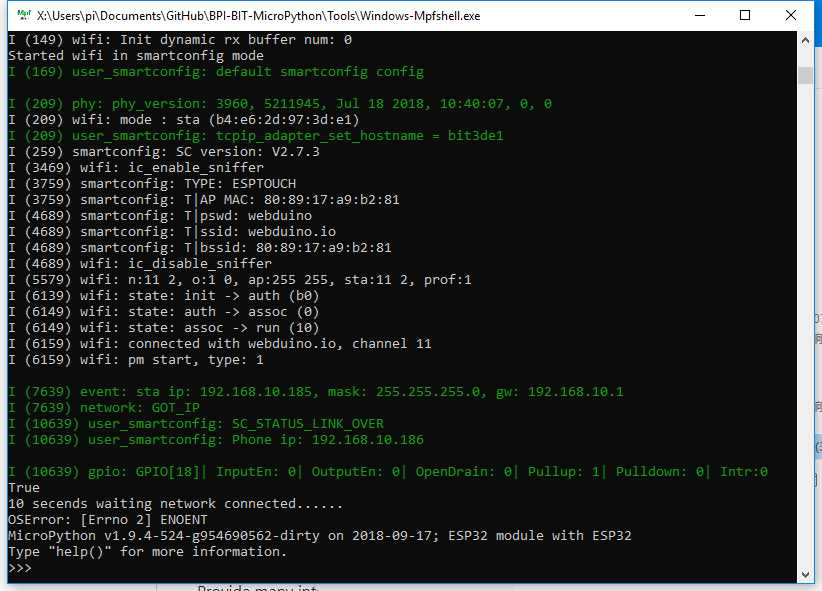
等待片刻。配网失败时,开发板会在两分钟内自动重启;配网成功时,LED 会微亮,REPL 随后输出开发板连接 Wi-Fi 后取得的 IP 地址,例如下图中的 192.168.10.185。请记住板名 3de1,后续步骤会用到。
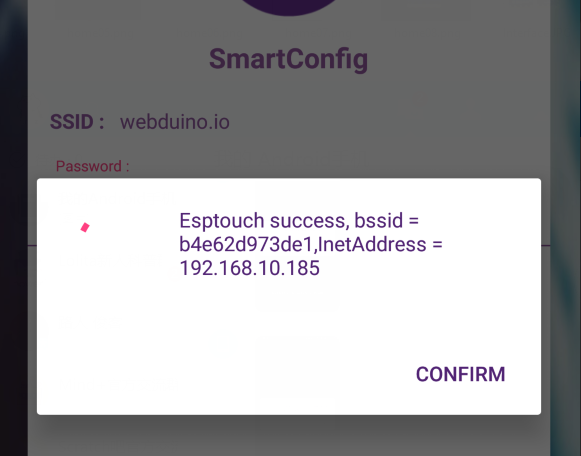
手机上也会显示开发板的 IP 地址,此时网络配置已经完成。
| 提示:如果网络出现故障,请按照以下步骤排查问题。 |
-
确认已进入配网模式(SmartConfig)
-
确认 Wi-Fi 热点密码正确
-
确认配网过程中 REPL 输出的信息与图示相似
-
确认 Wi-Fi 使用 2.4 GHz 频段(重要)
¶ 手动连接 Wi-Fi
如果无法通过上述方式联网,可直接手动输入 Wi-Fi 名称和密码。
最新版固件会在调用 wifi.start() 后自动生成 wifi_cfg.py。
也可以准备一个包含以下内容的 wifi_cfg.py:
WIFI_SSID = 'your wifi ap name'
WIFI_PSWD = 'your wifi passwork '
HOST_NAME = 'you host name' # 可选可以先获取现有的 wifi_cfg.py 作为配置模板,再使用 Mpfshell 的 put 命令把同目录下的新 wifi_cfg.py 上传到开发板,替换当前 Wi-Fi 配置。
也可以直接在 REPL 中输入 wifi.smartconfig() 手动启动配网模式,无需在启动时通过按键触发。
¶ 通过 Wi-Fi 连接 BPI:bit REPL
| 使用前请确认应用程序已获准通过网络防火墙,并且计算机与开发板连接到同一 Wi-Fi 网络。 |
-
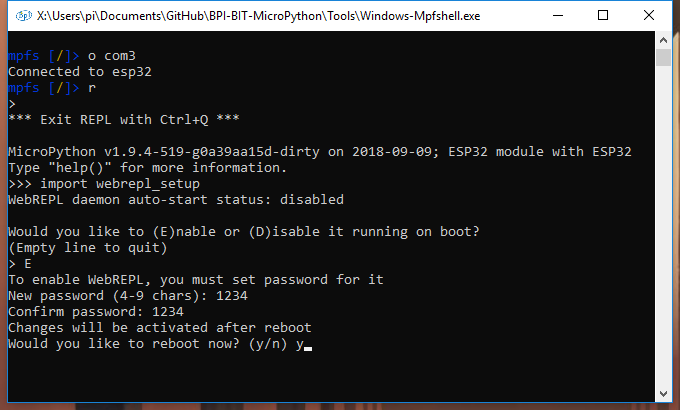
操作前先进入 REPL,并导入 webrepl_setup,启动 WebREPL 配置流程。
-
依次输入 (e, 1234, y)。
-
配置网络服务(启用输入 e,停用输入 d)
-
设置网络连接密码(至少 4 位,需要输入两次;示例使用 1234)
-
选择是否重启开发板(重启输入 y,否则输入 n)
-
-
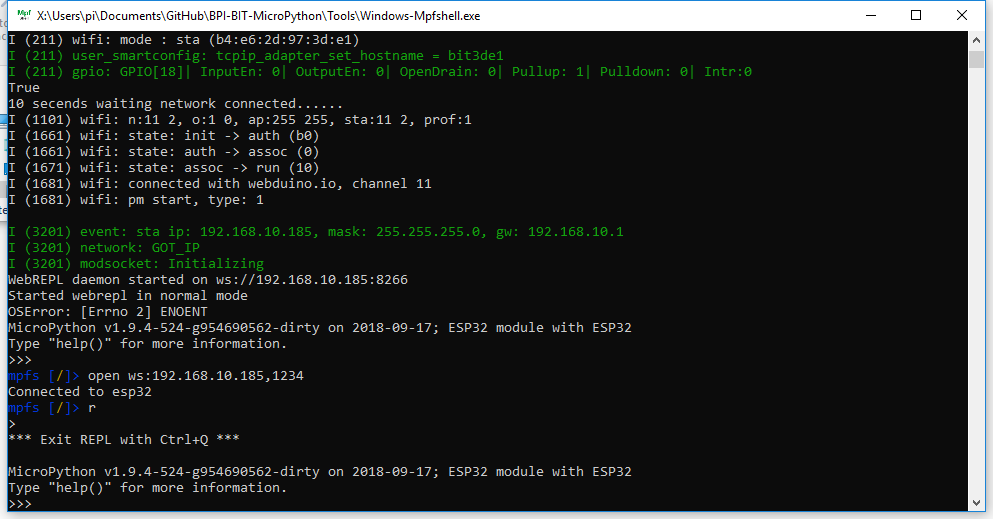
示例开发板的 IP 为 192.168.10.185;如果不知道实际 IP,可以重新上电并查看输出。然后在 Mpfshell 中输入 ws:192.168.10.185,1234,其中 1234 是上一步设置的连接密码。也可以暂不输入密码,稍后按提示输入。请使用英文逗号。
-
连接成功后即可无线操作开发板;如有问题,也可以复位开发板后重试。
-
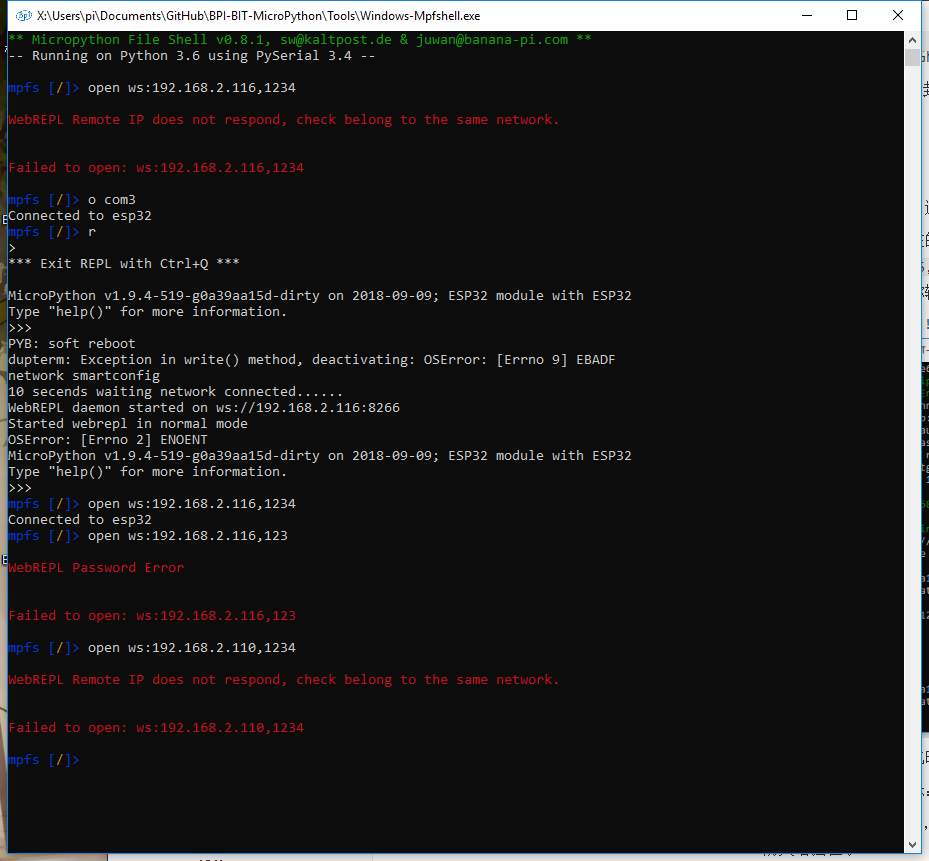
连接失败的提示有两种:
-
WebREPL 远程 IP 无响应:计算机与开发板可能不在同一网络,或响应被软件/硬件防火墙拦截。
-
WebREPL 密码错误:重新输入密码,并确认连接的是自己的开发板。
-
-
如果连接失败,请按 Ctrl + D 重置连接,然后退出更换无线连接。
在 PyCharm Mpfshell 插件中使用无线连接时,只需把设备路径设为 ws:192.168.10.185,1234(而不是 COMx)。 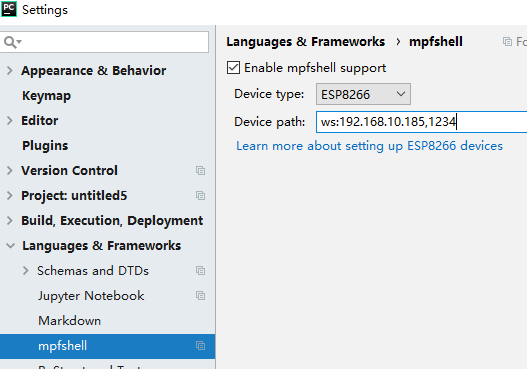
-
上述操作均在 Mpfshell 中完成;使用 PyCharm 编程时,也可以通过其中的 Mpfshell 工具执行。