¶ 简介
Banana Pi BPI-CM7 是一款基于 Allwinner H618 的计算模块,搭配 BPI-CM7IO 载板使用。
| 更多信息:Banana Pi BPI-CM7 主页 |
¶ 规格参数
-
主控:Allwinner H618,四核 Cortex‑A53,主频最高 1.5GHz
-
GPU: ARM Mali G31
-
内存:板载 LPDDR4
-
存储:板载 eMMC
-
无线:K019-CW43-Dw Wi-Fi 5 和蓝牙 5.0
-
USB:1 路 USB2.0 OTG,3 路 USB2.0 Host
-
显示:HDMI 输出、CVBS 复合视频输出
-
网口:1 路 10/100M 以太网
-
扩展:microSD 卡槽、2 组 100pin 板对板连接器
¶ Android
¶ 准备
-
下载最新 Android 镜像:
-
获取全志刷机工具 PhoenixSuit: phoenixsuit (Windows 平台)。
-
Type‑C 数据线(支持数据传输)、5V 电源
¶ USB 工具刷机步骤
-
打开 PhoenixSuit,单击 一键刷机 图标切换到固件下载面板。
-
单击 浏览 选择 Android 镜像文件。
-
持续按压 FEL 按钮,同时使用 Type-C(带有data线) 接口将 CM7 连接到电脑。弹出警告对话框后,单击 是。
-
自动开始固件下载,等待刷机完成。
-
下载完成。
¶ Linux 开发
¶ 准备
-
Linux 镜像支持 SD 卡或 eMMC 两种启动方式;插入 SD 卡时,板子优先从 SD 卡启动。
-
SD 卡推荐:容量≥8GB,A1 等级存储卡。
-
若从 SD 卡启动:建议提前格式化 eMMC,清除原有系统。
-
若从 eMMC 启动,SD 卡仅作存储使用:SD 卡需提前格式化,不要写入系统镜像。
-
Linux 镜像下载: Bananapi-Armbian_24.11.1_Bpi-cm7_jammy_legacy_5.4.125_xfce_desktop.img 。下载后务必校验 MD5 值,保证镜像完整。
-
镜像烧录工具: balenaEtcher 。
-
默认账号密码: pi/bananapi 或 root/1234。
-
本 Wiki 指南仅适用于 Ubuntu/Debian 类镜像。
¶ 将镜像写入 SD 卡
两种方式任选其一:
方式一: Balena Etcher 图形工具(Windows/Linux/macOS)
Balena Etcher 是 Balena 提供的开源图形化镜像写入工具,可将操作系统镜像写入 SD 卡或 U 盘。
-
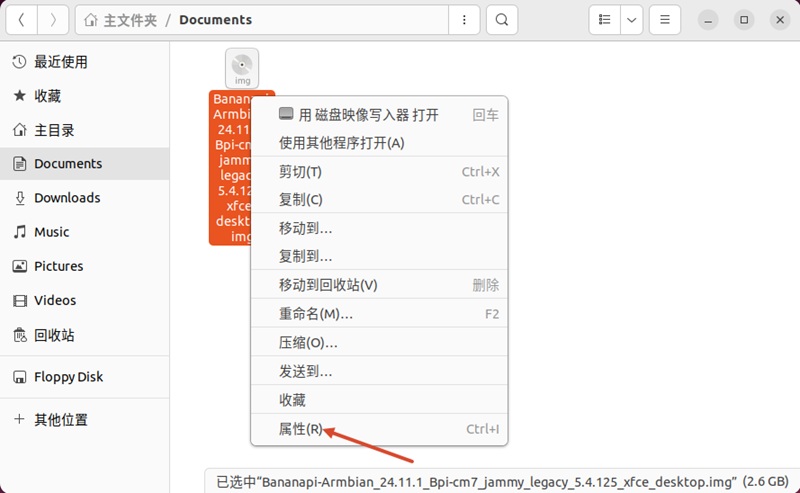
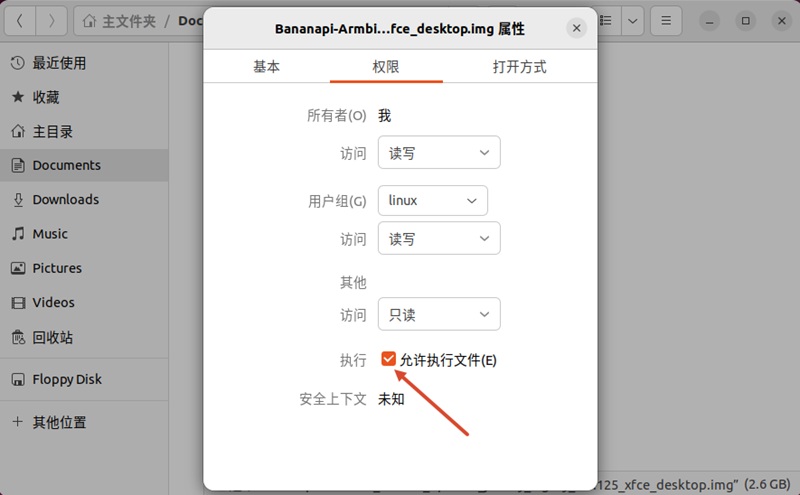
在 Ubuntu 等 Linux 桌面系统中,可能需要先授予 AppImage 文件执行权限。
-
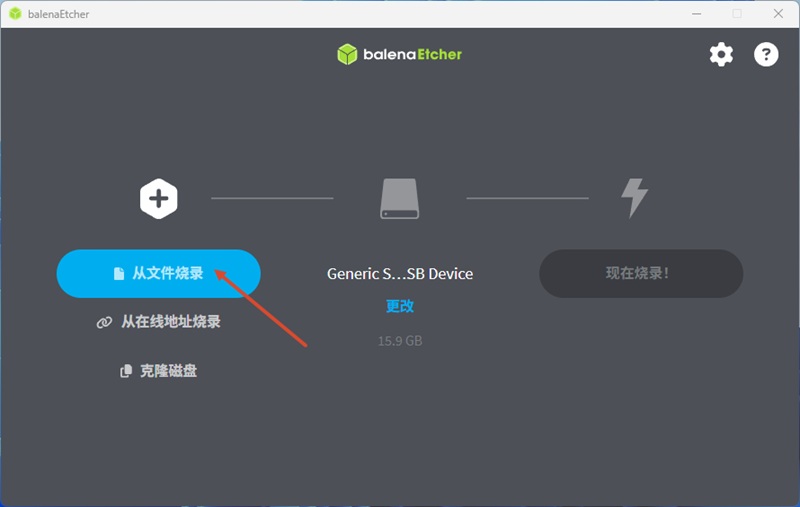
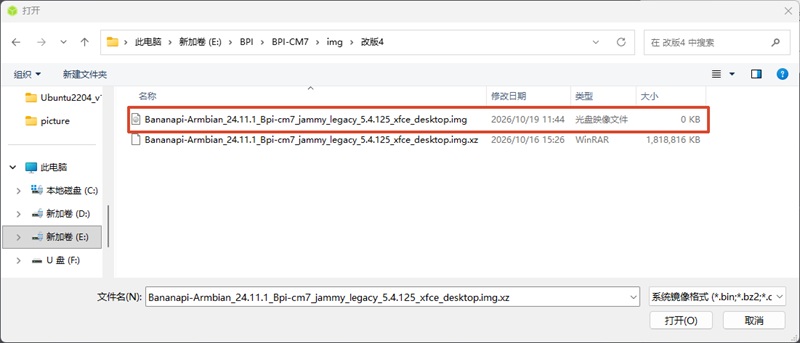
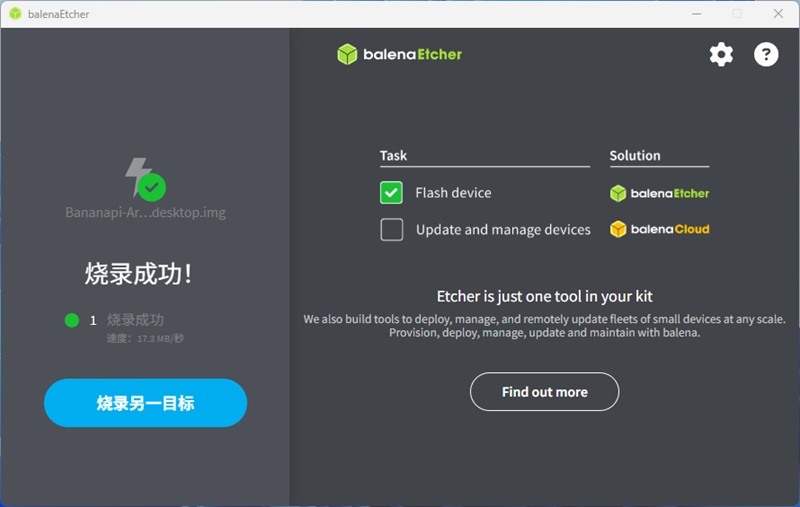
运行 Balena Etcher,选择「从文件烧录」,导入镜像文件。
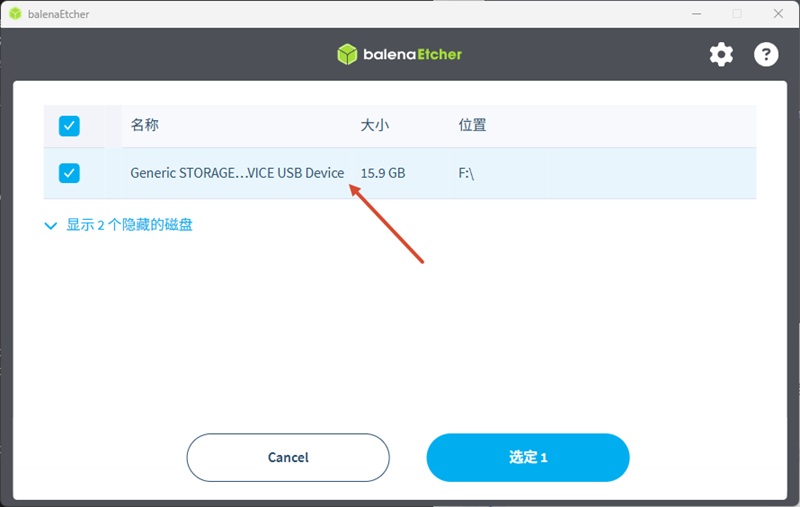
选中目标 SD 卡设备,注意仔细核对设备,防止选错盘。 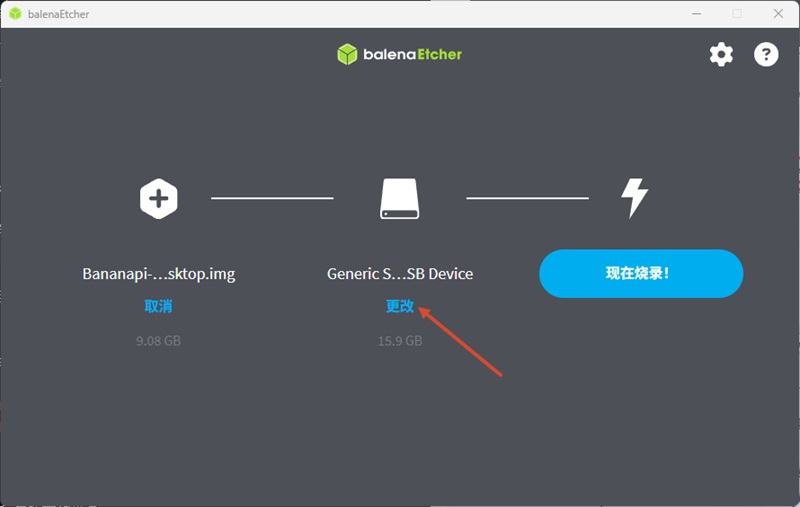
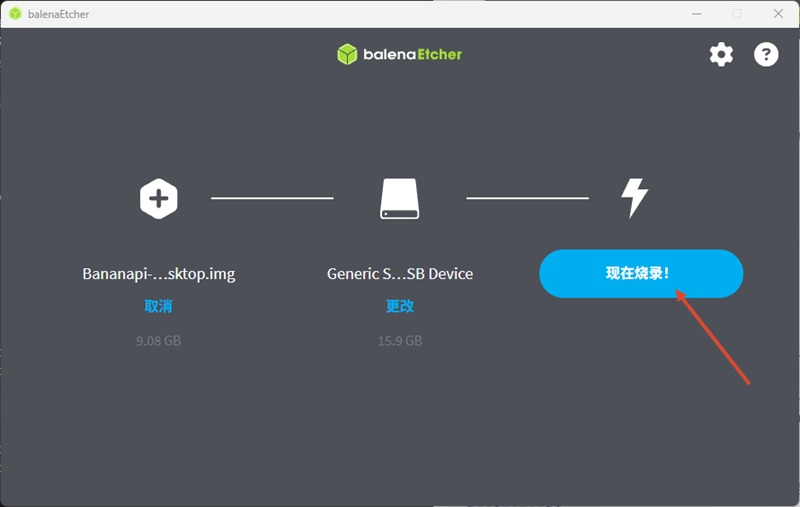
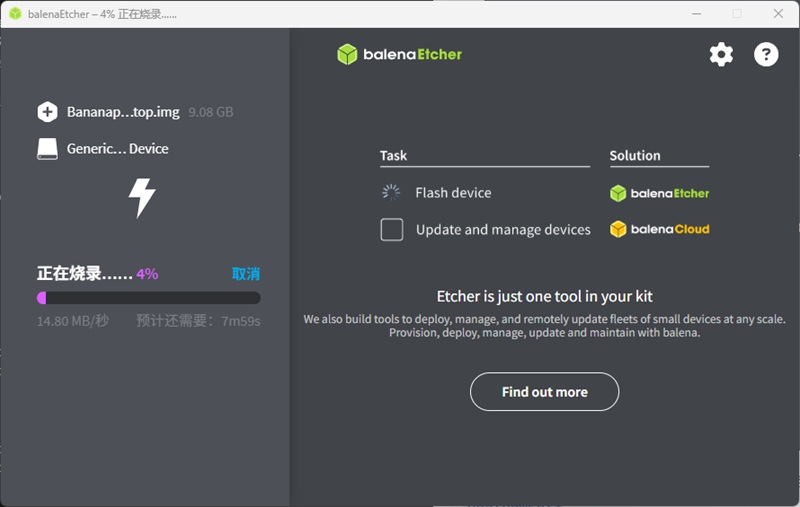
开始烧录,等待写入 + 校验完成。
方式 2:Balena CLI 命令行(Windows/Linux/macOS)
Balena CLI 是 balenaCloud/openBalena 的命令行工具,也可用于写入 Linux 镜像。
-
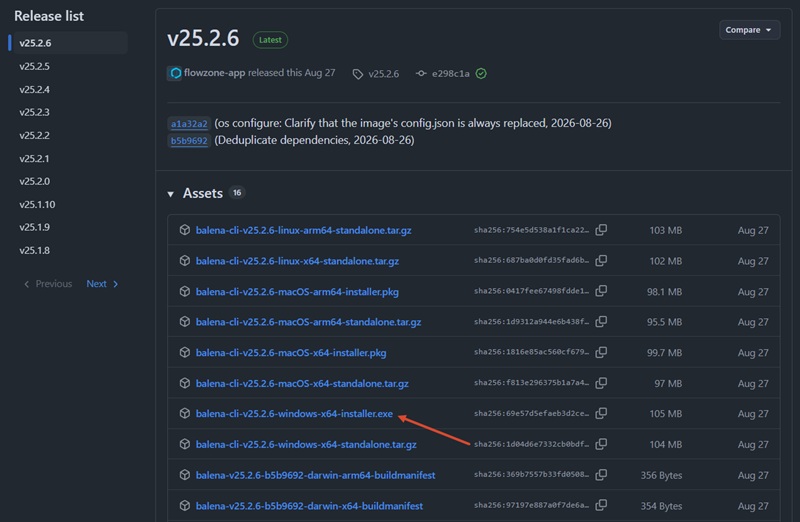
下载适用的安装程序或独立软件包(以 Windows 为例): balena-cli-v25.2.6-windows-x64-installer.exe 。
在 Windows 下以管理员身份打开 PowerShell。
#列出可用于写入操作系统镜像的存储设备 balena util available-drives #日志 PS C:\WINDOWS\system32> balena util available-drives DEVICE SIZE DESCRIPTION \\.\PhysicalDrive2 15.9 GB Generic STORAGE DEVICE USB Device #写入镜像(如果没有反应,按一次 Ctrl+C 就可以出现进度条) PS C:\WINDOWS\system32> balena local flash C:\BPI\Bananapi-Armbian_24.11.1_Bpi-cm7_jammy_legacy_5.4.125_xfce_desktop.img.zip --drive \\.\PhysicalDrive2 --yes #日志 Flashing [========================] 100% eta 0s Validating [========================] 100% eta 0s -
在 Linux 中可能需要使用 sudo 获取 root 权限后执行。
#写入镜像
sudo balena local flash path/to/xxx-bpi-m4-berry-xxx.img.zip --drive /dev/disk2
¶ 将镜像安装到 eMMC
-
确保 Linux 镜像已烧录到 SD 卡,开发板可以正常 SD 卡启动。
-
在终端中输入以下命令。
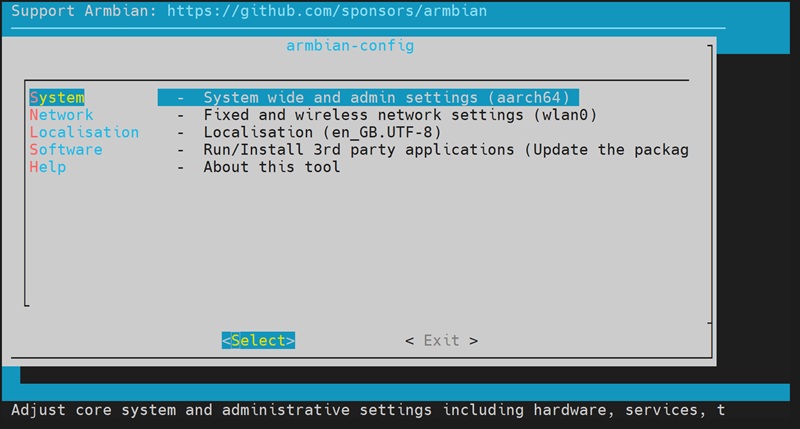
sudo armbian-config #BPI-CM7 上电登录进系统后,在终端输入这条命令,打开图形化配置菜单 -
按照以下步骤将 Linux 系统镜像安装到 eMMC。
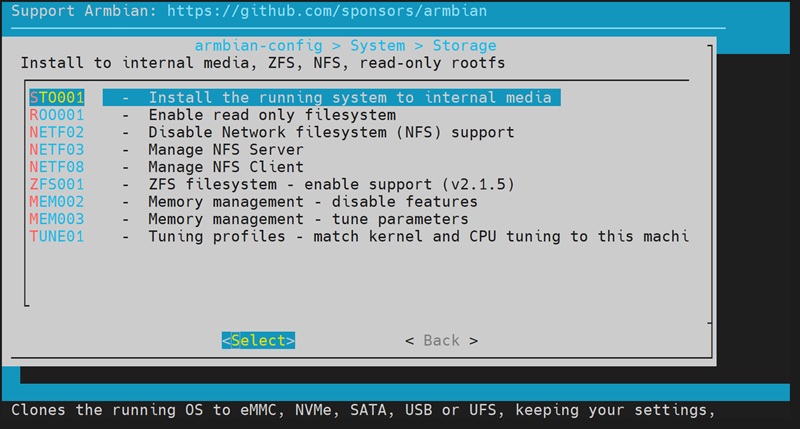
选择 System。
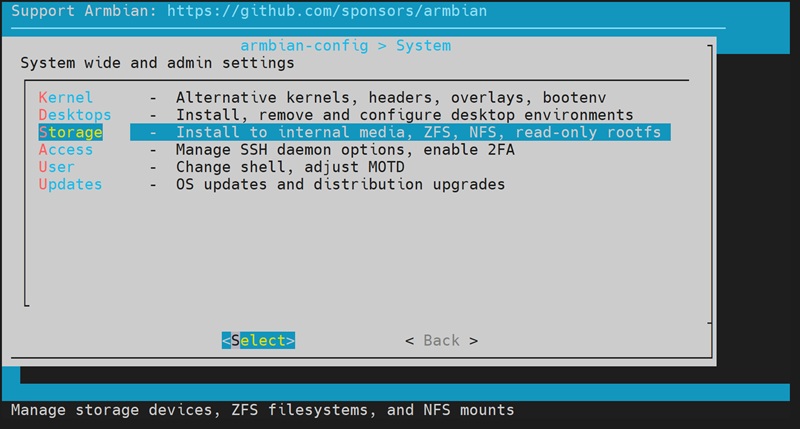
选择 Storage。
选择 ST0001。
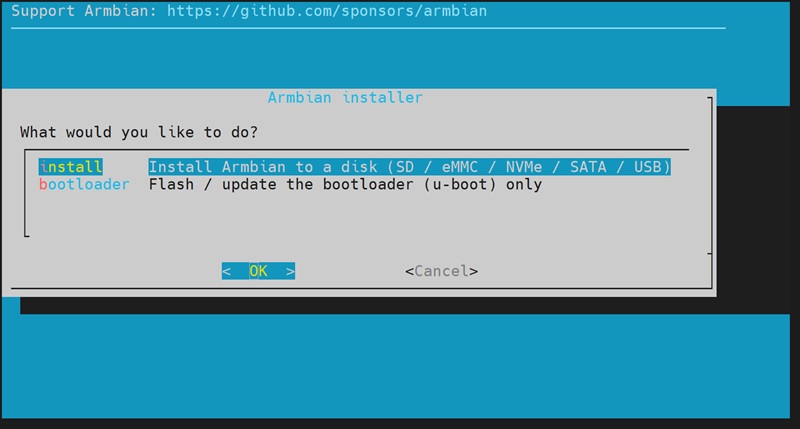
选择 install。
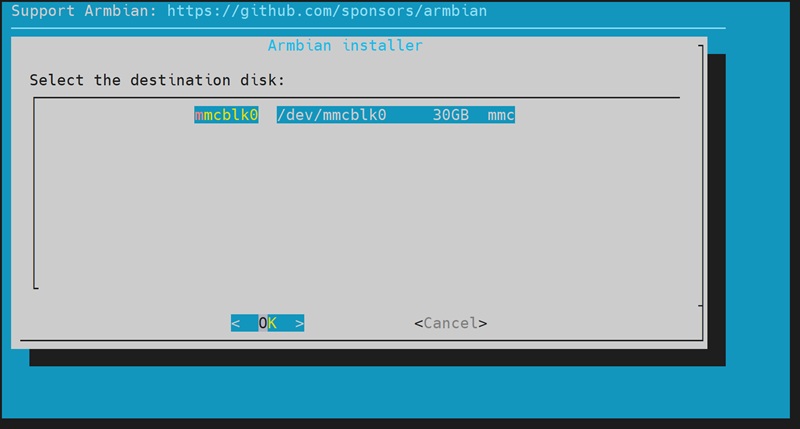
选择 mmcbLk0。
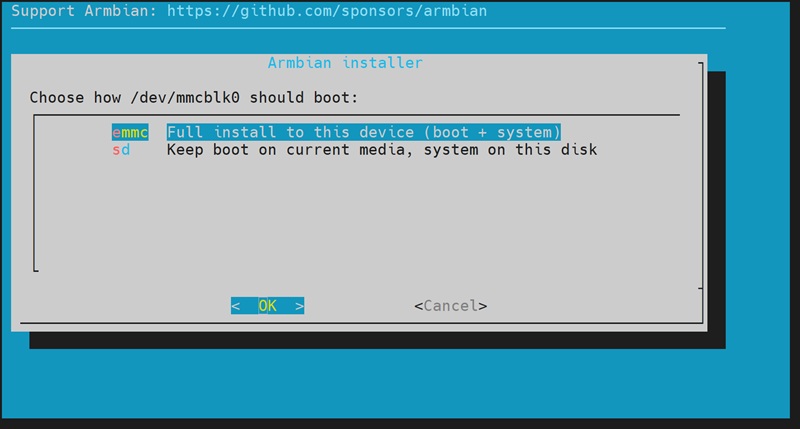
选择 emmc。
选择 ext4。
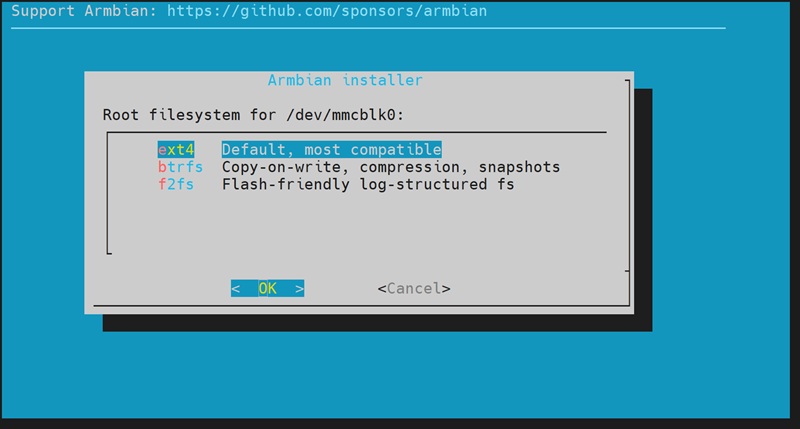
选择 Erase and install。
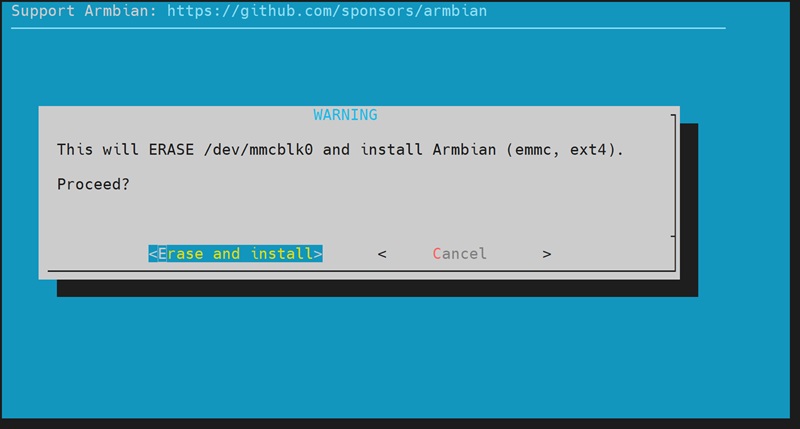
等待十几分钟,此时请勿关闭或重新启动开发板。
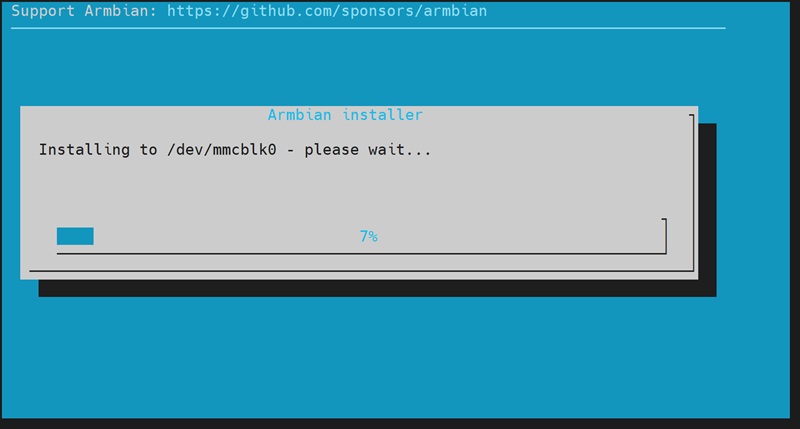
安装成功,选择 OK,关闭开发板并断开电源,取出 SD 卡后重新接通电源,开发板即可从 eMMC 启动。
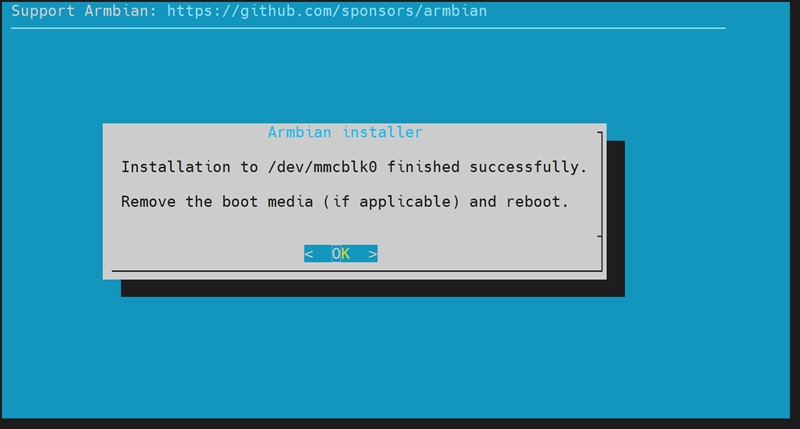
¶ 擦除 eMMC
-
确保 Linux 镜像已烧录到 SD 卡中并插入 SD 卡。插入 SD 卡默认优先 SD 卡启动。
-
终端执行`lsblk`,列出系统中的硬盘、分区等块设备信息。
wangshui@bpi-cm7:~$ lsblk NAME MAJ:MIN RM SIZE RO TYPE MOUNTPOINTS mmcblk0 179:0 0 29.3G 0 disk └─mmcblk0p1 179:1 0 29.3G 0 part mmcblk0boot0 179:16 0 4M 1 disk mmcblk0boot1 179:32 0 4M 1 disk mmcblk1 179:48 0 14.8G 0 disk └─mmcblk1p1 179:49 0 14.7G 0 part /var/log.hdd #挂载在 `mmcblk1p1` → 系统根分区在 mmcblk1 / zram0 254:0 0 982.5M 0 disk [SWAP] zram1 254:1 0 50M 0 disk /var/log -
mmcblk0 是 eMMC,mmcblk1 是 SD 卡。在终端中输入以下命令擦除 eMMC。此过程需要十几分钟且不可逆,请事先备份重要数据。
sudo dd if=/dev/zero of=/dev/mmcblk0 #向 eMMC 全盘持续写入 0,覆盖所有分区与数据
#日志
使用以下命令确认开发板型号、操作系统、CPU、内存和启动存储设备。
hostnamectl
tr '\0' '\n' < /proc/device-tree/model
tr '\0' '\n' < /proc/device-tree/compatible
uname -a
lscpu
free -h
lsblk -o NAME,MAJ:MIN,RM,SIZE,RO,TYPE,FSTYPE,MOUNTPOINTS
findmnt -no SOURCE,FSTYPE,SIZE,USED,AVAIL,USE%,TARGET /测试结果:
-
开发板:Banana Pi BPI-CM7 + BPI-CM7IO
-
操作系统:Armbian 24.11.1 Jammy / Ubuntu 22.04.5 LTS
-
内核: Linux 5.4.125-legacy-sunxi64
-
架构:arm64
-
CPU:4 个 Cortex-A53,高达 1512 MHz
-
内存:Linux 可用 1.9 GiB
-
启动设备:microSD,
/dev/mmcblk1p1 -
eMMC:
/dev/mmcblk0, 29.3 GiB -
用于测试的登录用户:
pi
¶ 桌面
使用以下命令检查系统是否已启动到 graphical target,以及显示管理器是否正在运行。
systemctl get-default
systemctl is-active display-manager
loginctl list-sessions测试结果:
graphical.target
active¶ 调试 UART
¶ SSH
-
准备好网线和路由器。
-
将 BPI-CM7IO 的以太网口和 PC 接入同一局域网。
-
从路由器管理页面查看开发板的 IP 地址,或在开发板本地终端中执行以下命令。
ip -brief address show eth0 hostname -I -
检查开发板上的 SSH 服务状态。
systemctl is-active ssh -
在 PC 上打开终端并连接开发板,将
<board-ip>替换为路由器实际分配的地址。ssh pi@<board-ip> -
登录后,使用以下命令确认远程用户名、开发板名称和内核版本。
whoami
hostnamectl --static
uname -r
测试结果:
SSH service: active
Remote login: successful
User: pi
Hostname: bpi-cm7
Kernel: 5.4.125-legacy-sunxi64¶ NoMachine 远程桌面
¶ armbian-config
检查 armbian-config 是否已安装。
command -v armbian-config使用以下命令启动 Armbian 配置工具。
sudo armbian-config测试结果:
/usr/bin/armbian-config¶ WiFi
使用 nmcli 命令列出网络设备并扫描 Wi-Fi 接入点。
nmcli device # List devices
nmcli device wifi list # List available Wi-Fi access points
rfkill list # Check whether Wi-Fi is blocked使用以下命令连接、断开连接或创建 Wi-Fi 热点。
nmcli device wifi connect [SSID] password [PASSWORD]
nmcli connection up [SSID]
nmcli device disconnect [device name]

nmcli device wifi hotspot con-name [NAME] ifname [device name] ssid [SSID] password [PASSWORD]

nmcli connection show
nmcli connection down [NAME]
nmcli connection up [NAME]
nmcli connection delete [SSID]

nmcli radio wifi off
nmcli radio wifi on测试结果:
Interface: wlan0
rfkill soft blocked: no
rfkill hard blocked: no
Wi-Fi scan: successful¶ 设置静态 IP 和 DNS
¶ 网络时间同步
测试所用镜像通过 Chrony 进行网络时间同步。
使用以下命令检查系统时钟、同步状态、Chrony 服务和时间源。
timedatectl status
systemctl status chrony
chronyc tracking
chronyc sources -v
date使用以下命令管理 Chrony 服务。
sudo systemctl start chrony
sudo systemctl enable chrony
sudo systemctl restart chrony使用以下命令列出或更改时区。
timedatectl list-timezones
sudo timedatectl set-timezone Asia/Shanghai测试结果:
System clock synchronized: yes
NTP service: active
Chrony service: active
Time zone during test: Etc/UTC¶ 查看硬件温度
使用以下命令识别 4 个 thermal zone。
cat /sys/class/thermal/thermal_zone0/type
cat /sys/class/thermal/thermal_zone1/type
cat /sys/class/thermal/thermal_zone2/type
cat /sys/class/thermal/thermal_zone3/type使用以下命令读取温度。
cat /sys/class/thermal/thermal_zone0/temp
cat /sys/class/thermal/thermal_zone1/temp
cat /sys/class/thermal/thermal_zone2/temp
cat /sys/class/thermal/thermal_zone3/temp将每个返回值除以 1000,即可得到摄氏温度。
测试结果:
cpu_thermal_zone: 50.2 °C
ddr_thermal_zone: 51.4 °C
gpu_thermal_zone: 53.4 °C
ve_thermal_zone: 50.8 °C¶ 使用 U 盘
¶ 使用音频设备
¶ HDMI 音频
¶ 3.5 mm 音频插孔
¶ 播放音频文件的终端命令
使用以下命令列出音频播放设备。
aplay -l # List playback devices测试结果:
**** List of PLAYBACK Hardware Devices ****
card 0: audiocodec [audiocodec], device 0: soc@3000000:codec_plat-5096000.codec 5096000.codec-0 []
  Subdevices: 1/1
  Subdevice #0: subdevice #0
card 1: ahubhdmi [ahubhdmi], device 0: ahub_plat-snd-soc-dummy-dai snd-soc-dummy-dai-0 []
  Subdevices: 1/1
Subdevice #0: subdevice #0¶ 通过 3.5 mm 音频插孔播放
¶ 通过 HDMI 播放音频
¶ 使用蓝牙
¶ 使用红外接收器
¶ 传输文件
¶ scp
SCP 使用 SSH 协议,在 PC 与 BPI-CM7 之间安全复制文件。请先确认 PC 和开发板已连接到同一局域网,且 SSH 可以正常登录。
SCP 命令格式如下:
scp [options] file_source file_target使用 -r 递归复制目录。
将本地文件从 PC 复制到 BPI-CM7:
scp local-file pi@<board-ip>:/home/pi/将文件从 BPI-CM7 复制到 PC:
scp pi@<board-ip>:/home/pi/remote-file ./测试结果:
Upload to /tmp: successful
Remote file size and SHA-256 verification: successful
Temporary test file removal: successful