¶ 简介
¶ 规格参数
¶ 开发
¶ 准备工作
-
两根 USB Type-C 数据线、一块 K230D 开发板和一张 SD 卡
¶ 在 Windows 中将镜像烧录到 SD 卡
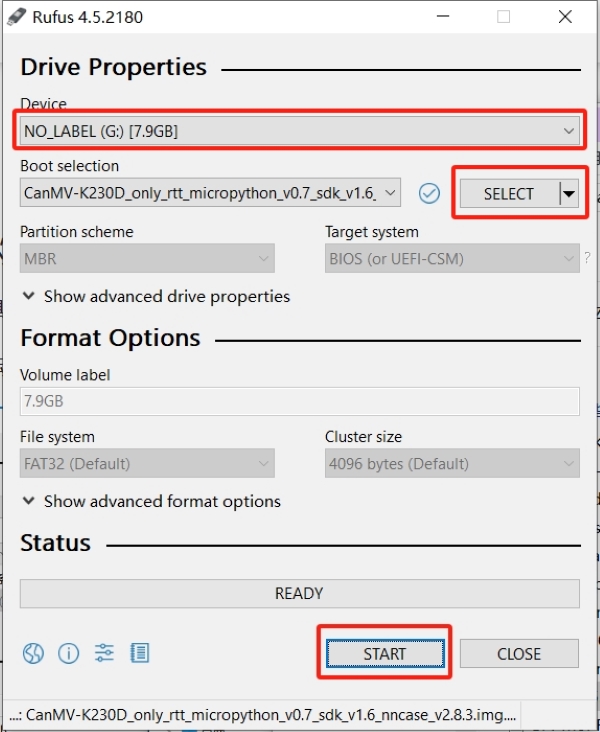
在 Windows 中可使用 Rufus 烧录 TF 卡(Rufus 下载地址:http://rufus.ie/downloads/)。
-
将 TF 卡插入计算机,启动 Rufus,单击界面上的“选择”按钮并选择要烧录的固件。
-
单击“开始”按钮开始烧录。过程中会显示进度条;完成后会显示“Ready”。
¶ 在 Linux 中将镜像烧录到 SD 卡
将 TF 卡插入主机前,输入:
ls -l /dev/sd\*查看当前存储设备。
将 TF 卡插入主机后,再次输入:
ls -l /dev/sd\*对比存储设备列表,新增的设备节点即为 TF 卡。
假设 /dev/sdc 是 TF 卡设备节点,执行以下命令进行烧录:
sudo dd if=sysimage-sdcard.img of=/dev/sdc bs=1M oflag=sync¶ 使用开发板
固件烧录成功后,将开发板连接到计算机,可以看到一个名为 CanMV 的虚拟 USB 磁盘和一个虚拟串口。
| 需要同时连接两根 USB 数据线。如果未看到相应的虚拟 USB 磁盘和虚拟串口,请检查连接是否正确。 |
打开 CanMV IDE(GitHub、开发者社区)或 OpenMV IDE(请下载最新版本)。
将 K230D 连接到计算机,单击界面左下角的连接按钮,等待连接完成。
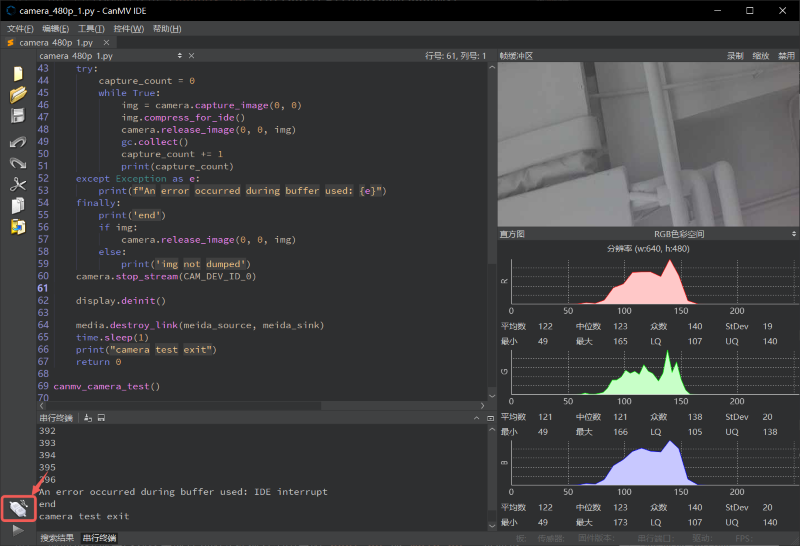
编写新脚本或打开已有脚本,然后单击“运行”。