https://espressif.github.io/arduino-esp32/package_esp32_index.json以下说明介绍如何直接通过 Arduino IDE 安装 Arduino-ESP32。
-
稳定版链接:
-
开发版链接:
https://espressif.github.io/arduino-esp32/package_esp32_dev_index.json
从 Arduino IDE 1.6.4 开始,可以通过 开发板管理器安装第三方平台软件包。相关软件包 支持 Windows、macOS 和 Linux。
要通过开发板管理器开始安装,请按以下 步骤操作:
-
安装 Arduino IDE 1.8 或更高版本。 当前版本位于 arduino.cc 网站.
-
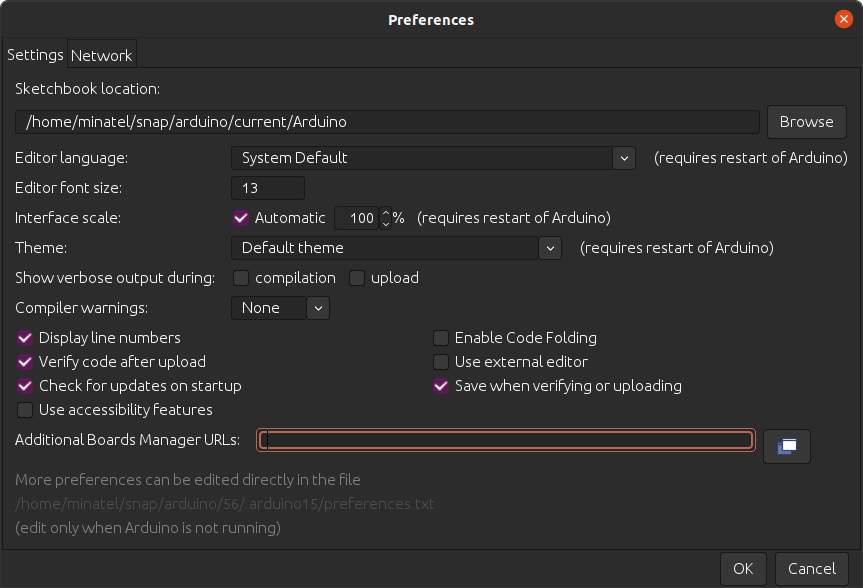
启动 Arduino IDE,打开“文件”>“首选项”。
-
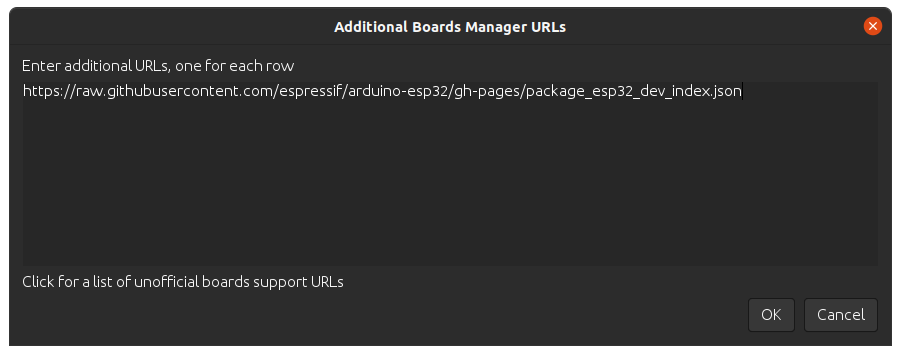
在 附加开发板管理器网址 字段中输入上面的一个发布链接。 可添加多个 URL,并使用逗号分隔。
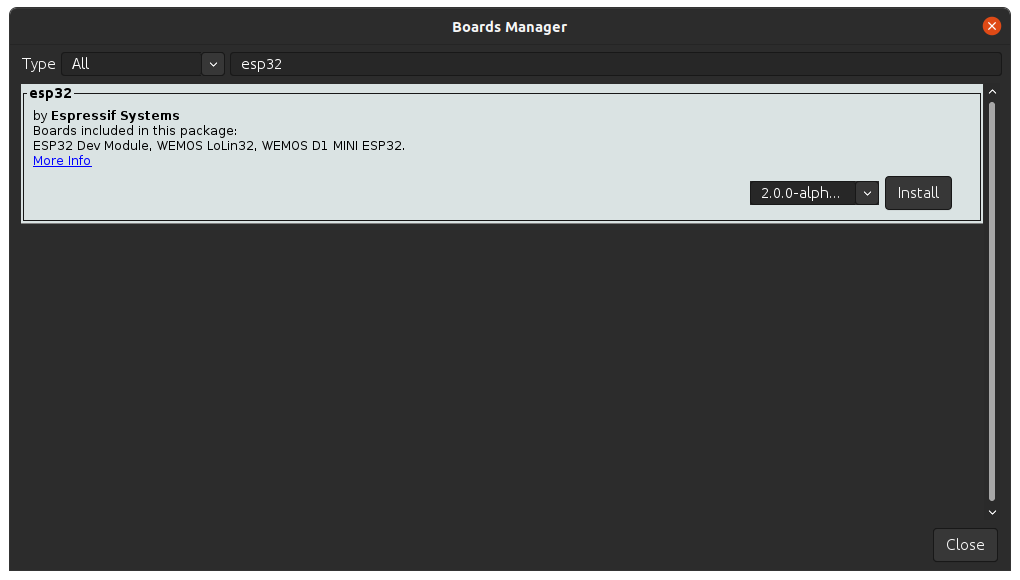
从“工具”>“开发板”菜单打开开发板管理器并安装 esp32 平台。
-
重新启动 Arduino IDE。
-
安装完成后,从“工具”>“开发板”菜单中选择
ESP32S3 Dev Module。 -
在“工具”菜单中选择正确的设置,如下所示。
| 设置 | 值 |
|---|---|
启动时启用 USB CDC |
Enabled |
CPU 频率 |
240 MHz (WiFi) |
核心调试级别 |
None |
启动时启用 USB DFU |
Enabled (Requires USB-OTG Mode) |
上传程序前擦除全部闪存 |
Disabled |
事件运行于 |
Core 1 |
闪存模式 |
QIO 80MHz |
闪存大小 |
8MB (64Mb) |
JTAG 适配器 |
Integrated USB JTAG |
Arduino 运行于 |
Core 1 |
启动时启用 USB Firmware MSC |
Disabled |
分区方案 |
8M with spiffs (3MB APP/1.5MB SPIFFS) |
PSRAM |
QSPI PSRAM |
上传模式 |
UART0 / Hardware CDC |
上传速度 |
921600 |
USB 模式 |
Hardware CDC and JTAG |
-
也可从“工具”>“开发板”菜单中选择
BPI-Leaf-S3,其默认 设置可直接使用。