¶ 系统环境要求
支持在 Windows 10、Windows 11、macOS、Ubuntu 或其他 Linux 桌面操作系统中进行开发。
本文的所有应用示例均基于 Windows 10 操作系统,使用其他操作系统时也可以 参考这些步骤。
¶ 安装 Python 环境
打开 Python 官方网站。
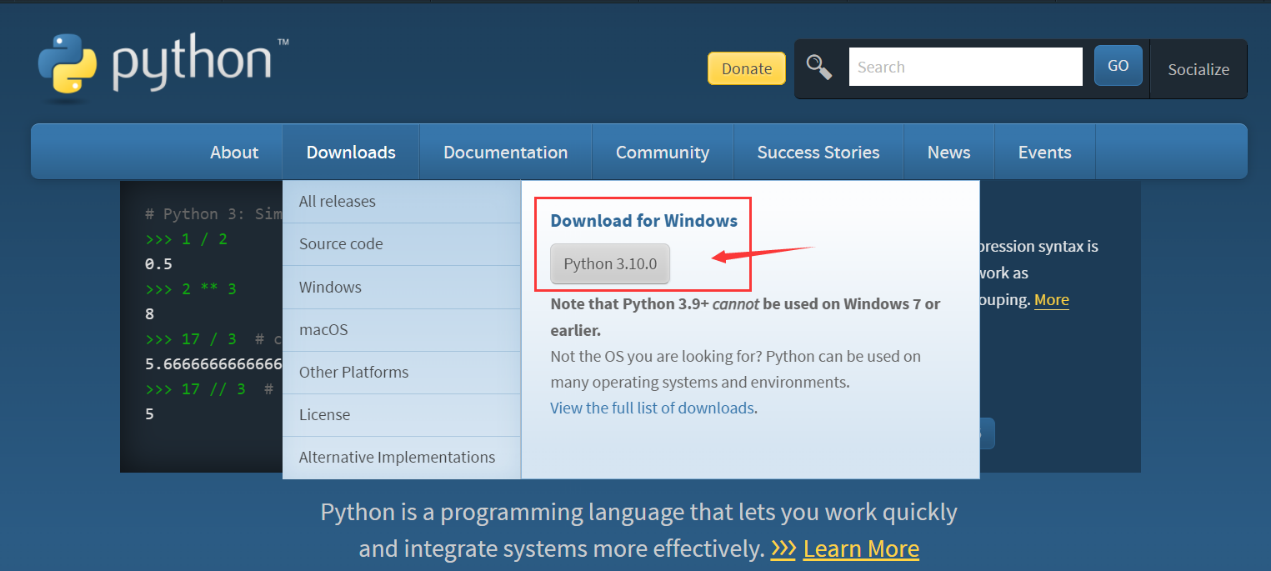
在 Windows 系统中,下载 安装包最方便的方法,是在官方网站首页单击 下图所示的图标。
其他操作系统或发行版的安装包,可在 Downloads 选项栏中选择。
建议使用 Python 3.7 或更高版本。
开始安装时务必勾选 “Add Python 3.x to PATH”, 这样就可以避免手动将其添加到 PATH 中。
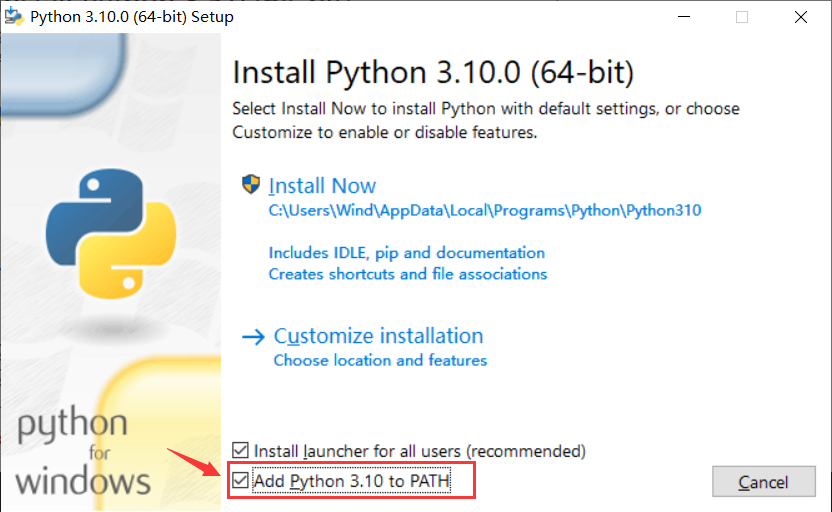
按照安装程序的提示逐步操作,即可顺利完成 安装。
¶ 安装 mpremote 工具
MicroPython 开源社区推出了开发辅助 工具 mpremote。通过它可以与 开发板建立串口通信、使用 REPL,并管理 开发板上的文件系统。它还提供 mount 和 mip 功能, 后续章节将详细介绍(准备中)。
安装 Python 环境后,可以在终端中使用 pip 安装 mpremote。
在 Windows 系统中打开 PowerShell;在 其他操作系统中打开相应终端,然后输入以下命令 安装 mpremote。
pip install mpremote¶ 安装 mpbridge 工具
mpbridge 是基于 mpremote 开发的 CLI 工具,主要提供 文件自动同步功能,用于提升开发 效率。
在终端中输入以下命令来安装 mpbridge。
pip install mpbridge¶ 安装 Visual Studio Code
使用 MicroPython 并不依赖特定的开发工具; 只要能与开发板建立串口通信, 就可以使用 MicroPython 交互式解释器 (REPL)。
严格来说,只需要一个文本编辑器来编写代码, 然后使用 mpremote 或 mpbridge 将 .py 脚本及其他文件 上传到开发板即可。
如果希望编辑器同时具备基本代码补全、语法 高亮、集成终端、轻量和跨平台 等特性,建议使用 Visual Studio Code(VS Code), 它可能也是你最熟悉的工具之一。
可能需要参考的 VS Code 文档:
偏爱极简 Web 工具的用户可以尝试 Web 版 VS Code, 并在本地操作系统中打开终端,使用 mpremote 或 mpbridge 同步文件及访问 MicroPython REPL。
¶ 其他推荐编辑器
-
Thonny:一款由 Raspberry Pi 基金会赞助的开源 Python 图形化编辑器, 出厂集成于 Raspberry Pi OS(Raspbian),是 Raspberry Pi 用户入门的首选之一。
-
PyCharm 社区版:免费的社区版已足够使用,而且 还为 MicroPython 专用库提供代码补全,尽管 补全并不完整,且已经很久没有更新。
-
Jupyter:一款更专业、更具 Python 风格的 Web 编辑器,并支持 Web 终端。