
| 更多信息: BananaPi BPI-F2P |
¶ SD 卡和 eMMC 镜像烧录与启动步骤
¶ 安装 Win32DiskImager
打开 win32diskimager-1.0.0-install,选择 “I accept the agreement(我接受协议)”。
点击 “Next >(下一步)”,然后选择 “Create a desktop shortcut(创建桌面快捷方式)”。
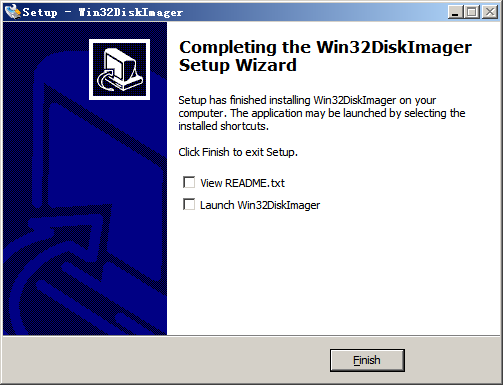
点击 “Next >(下一步)”,然后安装软件,如下图所示:
安装并设置 SDFormatterv4。
打开 SDFormatterv4,双击 “Setup”,如下图所示:
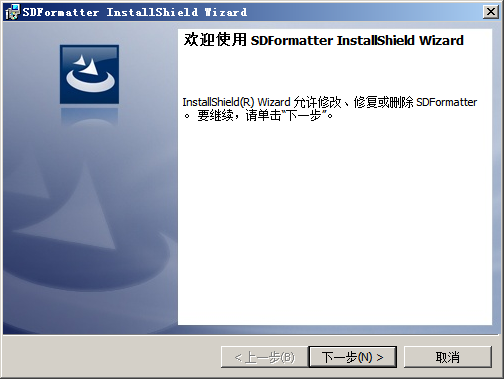
点击 “Next(下一步)”,进入安装目录并选择默认安装。
再次点击 “Next(下一步)”开始安装。
点击 “Finish(完成)”。
¶ 格式化 SD 卡

将 SD 卡插入读卡器,再把读卡器连接到电脑,然后打开 SDFormatterv4,如下图所示:
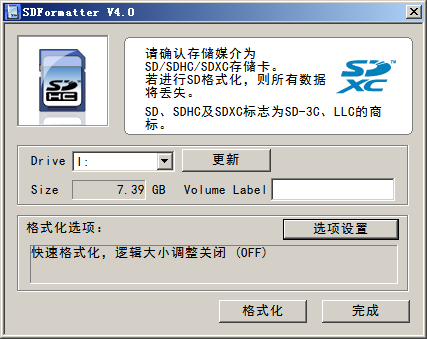
在 “Drive” 中选择电脑识别到的 SD 卡盘符。
选择 “Option Settings”,将 “Adjust Logical Size” 设置为 “ON”,如下图所示:
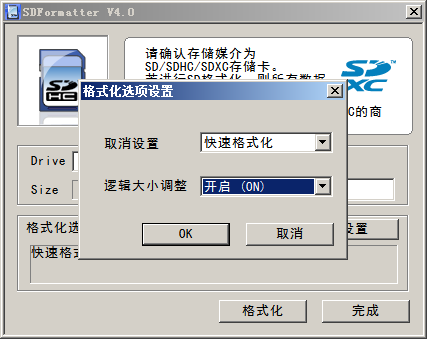
选择 “OK(确定)”。
然后执行格式化。
等待格式化完成。
¶ 将镜像烧录到 SD 卡
从以下页面下载 Ubuntu 镜像:
2021-01-29-ubuntu-mate-20.04.1-desktop-armhf-ext4-v5.4.35-bpi-f2p.img.zip:Ubuntu 桌面版系统,支持通过 HDMI 接口显示桌面。2021-01-29-ubuntu-server-20.04.1-armhf-ext4-v5.4.35-bpi-f2p.img.zip:Ubuntu 服务器版系统,不包含桌面,仅支持串口控制台。
首先解压 ZIP 文件,得到待烧录的镜像文件。
将格式化后的 SD 卡插入读卡器,再将读卡器连接到电脑。
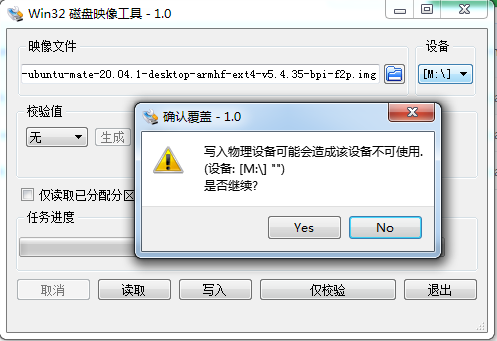
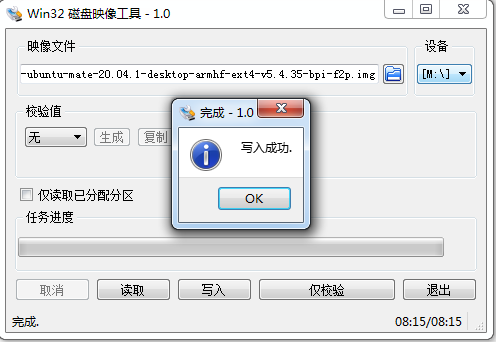
打开 Win32DiskImager,选择目标设备和镜像文件,然后开始写入。弹出提示后选择 “OK(确定)”,如下图所示:
完成后,界面会显示 “OK”。
¶ 如何从 SD 卡启动
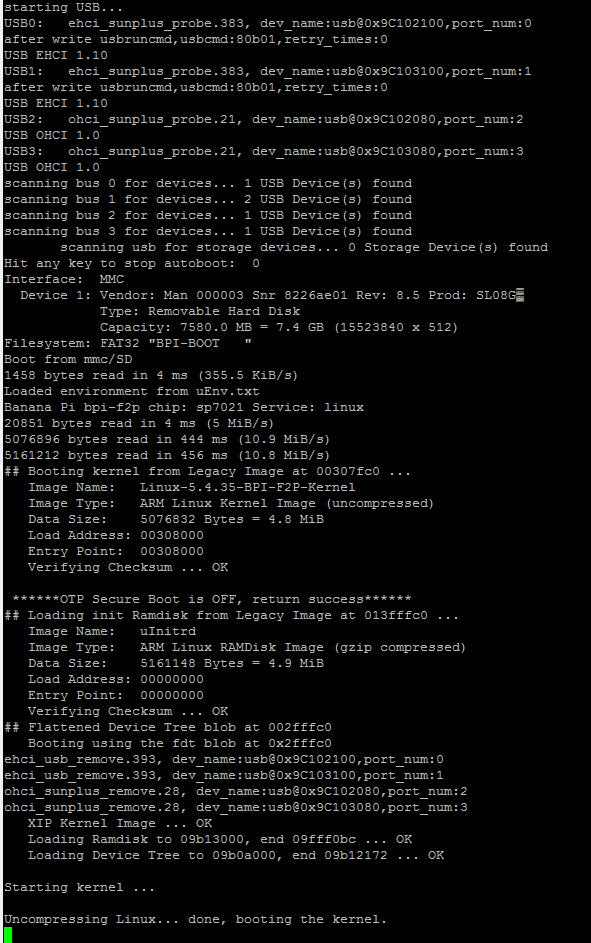
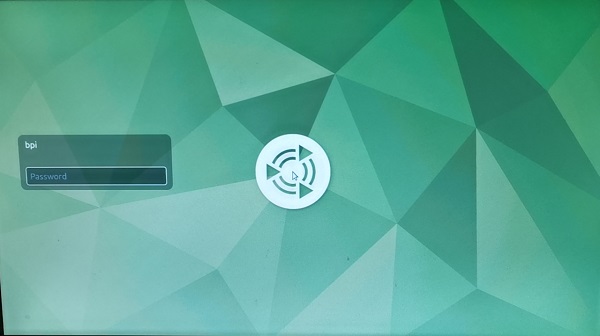
烧录完成后,将 SD 卡插入 BPI-F2P 开发板,即可从卡启动。
串口控制台输出:
HDMI 接口显示:
¶ 如何从 eMMC 启动
-
烧录镜像
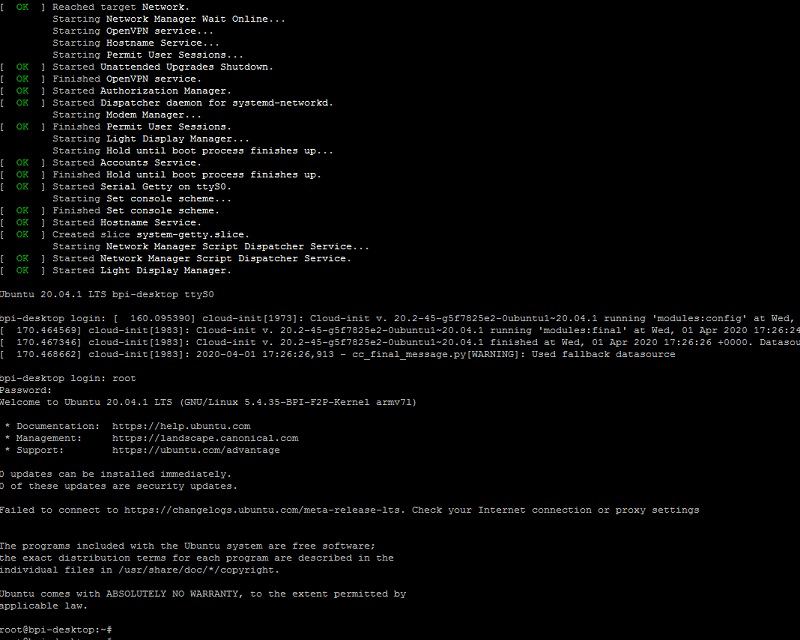
先将 2021-01-29-ubuntu-mate-20.04.1-desktop-armhf-ext4-v5.4.35-bpi-f2p.img 烧录到 SD 卡并启动开发板,如下图所示:
串口控制台登录用户名:root,密码:bananapi。
-
将要烧录的镜像压缩文件复制到 U 盘根目录,然后把 U 盘插入 BPI-F2P 开发板的 USB 接口。
2021-01-29-ubuntu-mate-20.04.1-desktop-armhf-ext4-v5.4.35-bpi-f2p.img.zip
-
将 U 盘挂载到 /mnt
输入指令:
mount -t vfat /dev/sda1 /mnt输入以下命令进入 U 盘目录:
cd /mnt-
将镜像烧录到 eMMC
输入以下指令,如下图:
unzip –p 2021-01-29-ubuntu-mate-20.04.1-desktop-armhf-ext4-v5.4.35-bpi-f2p.img.zip | dd of=/dev/mmcblk0
echo 0 > /sys/block/mmcblk0boot0/force_ro
cd /root/
dd if=xboot.img of=/dev/mmcblk0boot0
mmc bootpart enable 1 1 /dev/mmcblk0
mmc extcsd read /dev/mmcblk0 | grep PARTITION_CONFIG
sync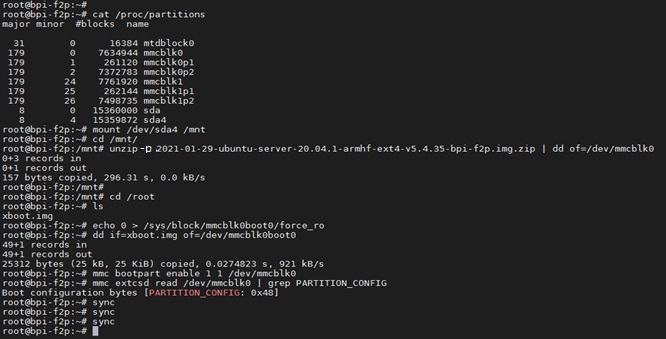
-
烧录完成后,取出 SD 卡和 U 盘,将红色拨动开关切换到 OFF 位置,然后重新上电并从 eMMC 启动。