¶ 接线说明
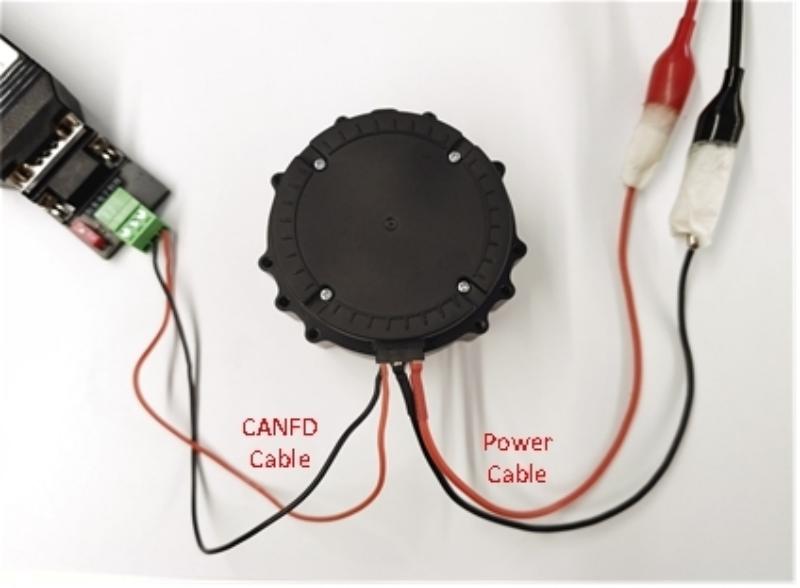
参考下面依次接上电源线、CAN调试线。48V直流电源,电源线红色接48V,黑色接0V。CAN调试线,红色接CAN_H,黑色接CAN_L。
主电源接通前,请再次确认电源线正负向是否正确连接。
¶ 试运行调试
试运行调试使用上位机软件FortiorTechServoStudio。
¶ 通信连接
-
安装CAN驱动程序;
-
使用CAN调试线连接PC和驱动器;
-
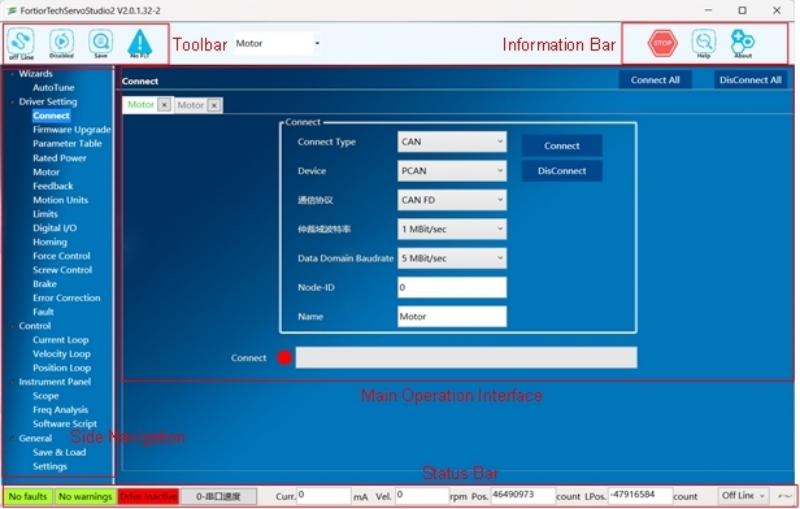
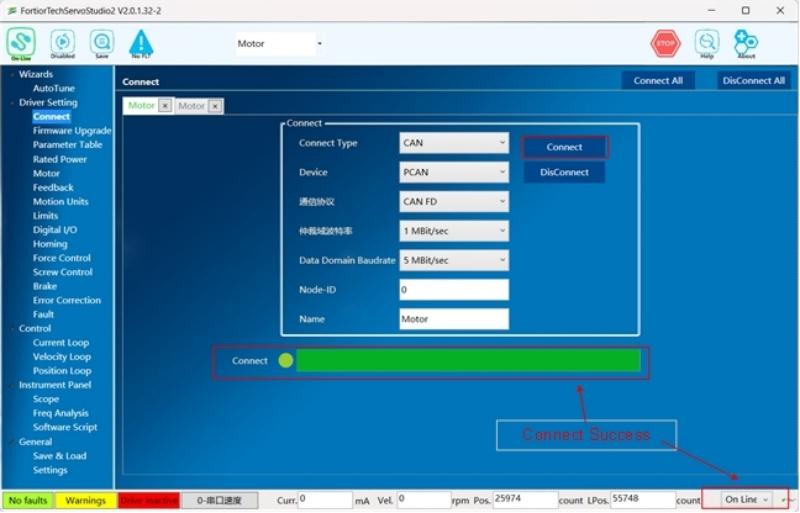
双击打开FortiorTechServoStudio.exe,在侧边导航栏,点击“连接”子菜单;
-
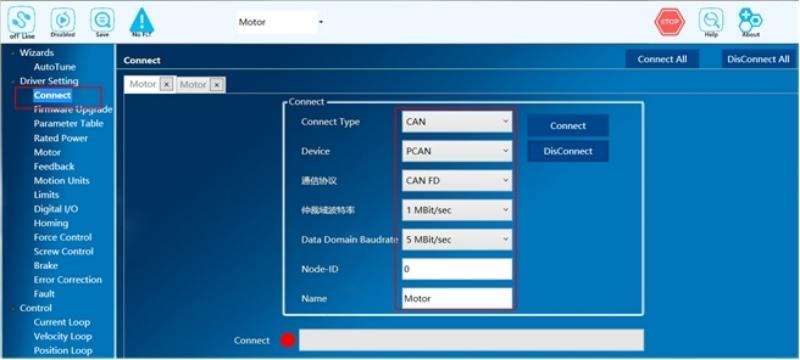
连接类型选择CAN,选择相应的CAN设备,通信协议选择CANFD,仲裁域波特率选择1MBit/s,数据域波特率选择5MBit/s;(注:上位机支持PCAN、VCICAN、ZLGCAN等CAN连接设备,其中PCAN 、ZLGCAN 支持CANFD )
-
点击“连接”按钮,实现通信连接。
¶ 导入参数
第一次使用伺服驱动模块,可以先导入参数:
-
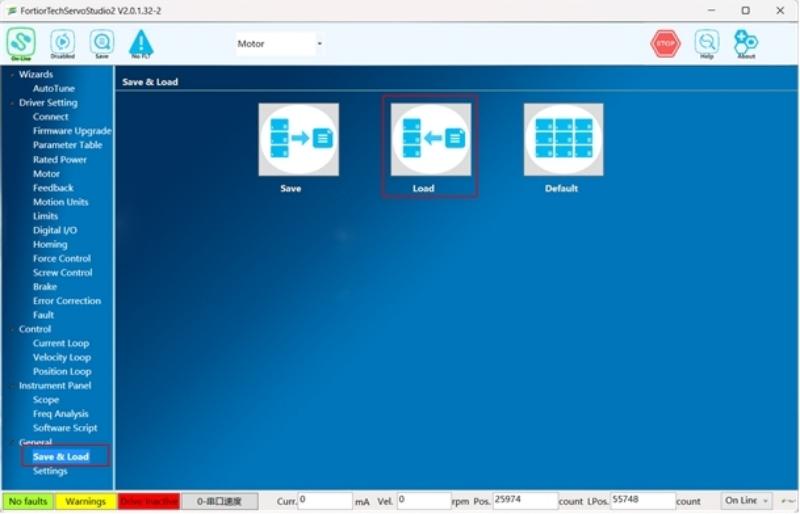
在侧边导航栏,点击 “备份与恢复”子菜单;
-
点击“导入参数”,选择附件中的.rpc文件,稍等片刻,弹出“导入参数成功”的提示框;
-
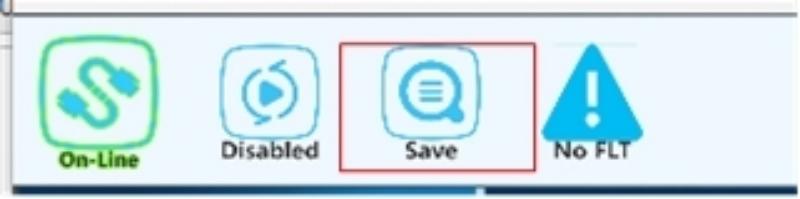
在上方工具栏,点击 “Save”按钮,保存参数到驱动器Flash。
¶ 寻找相位角
寻找相位角步骤:
-
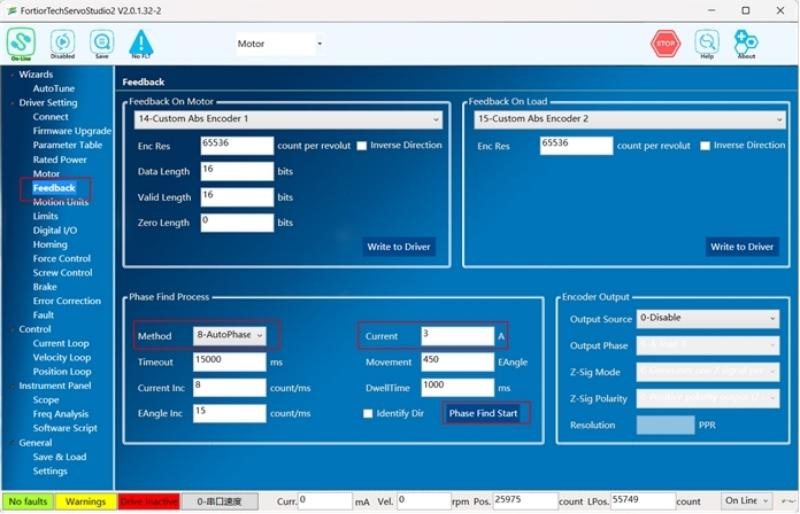
在侧边导航栏,点击“反馈”子菜单;
-
“寻相方式”选择“8-AutoPhase”,寻相电流设为3A;
-
点击“寻找相位角”按钮。
-
寻相结束后会弹出框提示寻相成功,如果寻相失败,可以提高寻相电流再试试,检查一下电机及反馈参数设置是否正确,编码器读数是否正常。
¶ 跑电机
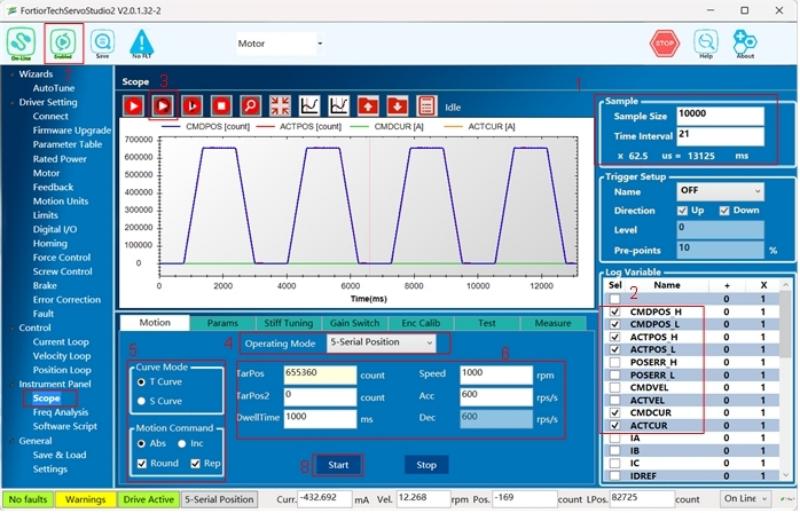
由于刚才导入的参数文件已经把三环增益调好了,所以这时可以跳过调增益环节直接跑位置环, 跑位置环步骤:
-
示波器“采样点数”设为10000,“时间间隔”设为21;
-
示波器记录变量勾选命令位置CMDPOS、实际位置ACTPOS、命令电流CMDCUR、实际电流ACTCUR;
-
点击示波器“连续采样”按钮,开始采集波形;
-
“运行模式”选择 “5-串口位置”;
-
“曲线模式”和“运动指令”中选择“T形曲线”/“S形曲线”,选择“绝对”,“往返”,“重复”;
-
“目标位置”、 “目标位置2”取一个合适的移动距离,“速度”设为额定速度的40%,“加速度”取一个偏小的值,“时间”设为1000ms;
-
点击上方工具栏“Enable”,使能位置环;
-
点击“开始”,电机开始运行。
¶ MIT控制
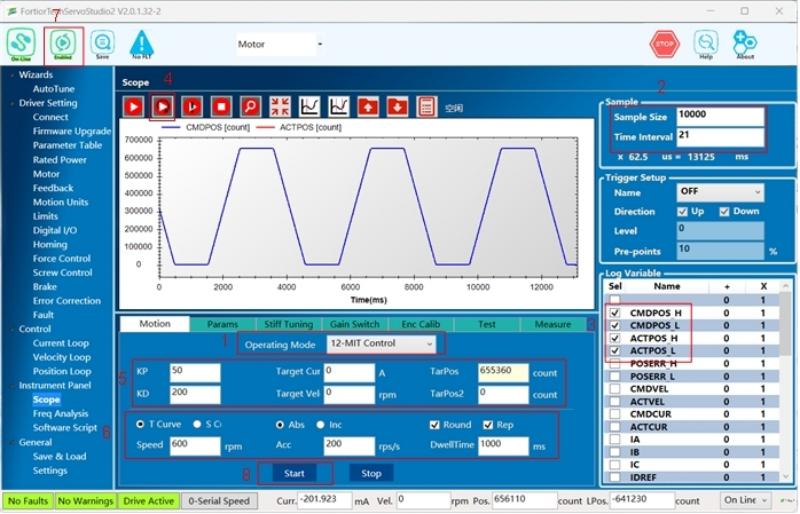
模式选择,在示波图界面-运动模块的运行模式选择“12- MIT控制”,确定当前控制模式正确。
¶ MIT位置控制
-
“运行模式”选择 “12-MIT控制”;
-
选择示波器“采样点数”设为10000,“时间间隔”设为21;
-
示波器记录变量勾选命令位置CMDPOS、实际位置ACTPOS;
-
点击示波器“连续采样”按钮,开始采集波形;
-
需要设置MIT参数如下:KP设成50、KD设成200,目标电流设为 0、目标速度设为 0、设置目标位置,设置目标位置2。(注:该模式下KD不能为0,也不能太小,否则可能导致电机强烈震荡)
-
“曲线模式”和“运动指令”中选择“T形曲线”/“S形曲线”,选择“绝对”,“往返”,“重复”, 轨迹到达的“停顿时间”。
-
点击上方工具栏“Enable”,使能;
-
点击“开始”,电机开始运行。
¶ MIT速度控制
-
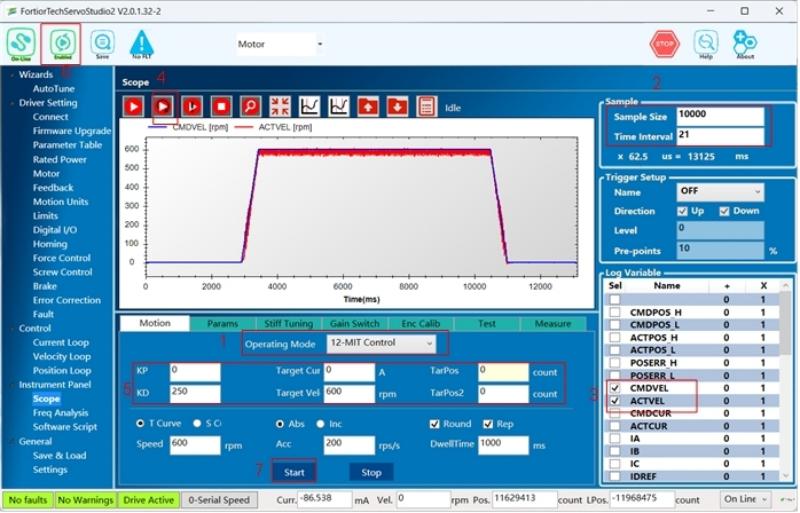
“运行模式”选择 “12-MIT控制”;
-
选择示波器“采样点数”设为10000,“时间间隔”设为21;
-
示波器记录变量勾选命令位置CMDVEL、实际位置ACTVEL;
-
点击示波器“连续采样”按钮,开始采集波形;
-
需要设置MIT参数如下:KP设成0、KD设成250,目标电流设为 0、目标速度设为 600、目标位置设为0,目标位置2设为0。(注:该模式下KD不能太大,否则可能导致电机强烈震荡)
-
点击上方工具栏“Enable”,使能;
-
点击“开始”,电机开始运行。
¶ MIT电流控制
-
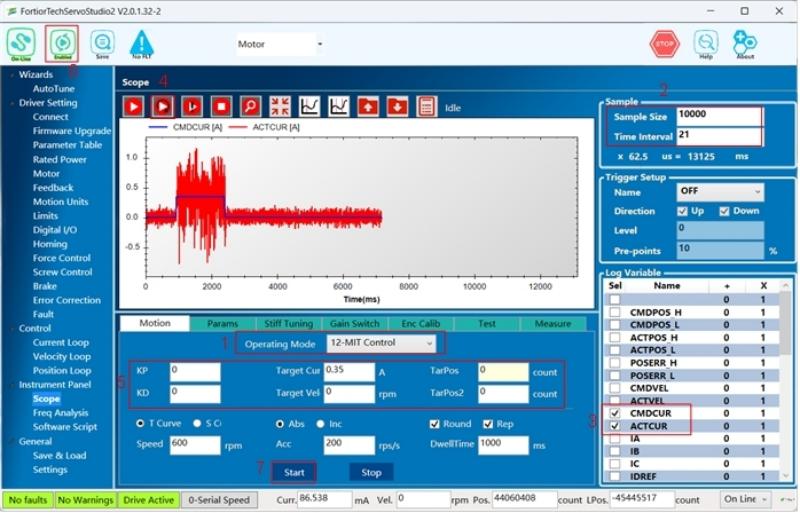
“运行模式”选择 “12-MIT控制”;
-
选择示波器“采样点数”设为10000,“时间间隔”设为21;
-
示波器记录变量勾选命令位置CMDCUR、实际位置ACTCUR;
-
点击示波器“连续采样”按钮,开始采集波形;
-
需要设置MIT参数如下:KP设成0、KD设成0,目标电流设为0.35、目标速度设为 0、目标位置设为0,目标位置2设为0。(注:空载时,该模式下目标电流不宜设的太大,否则电机转速会过高。)
-
点击上方工具栏“Enable”,使能;
-
点击“开始”,电机开始运行。
¶ 更新程序
-
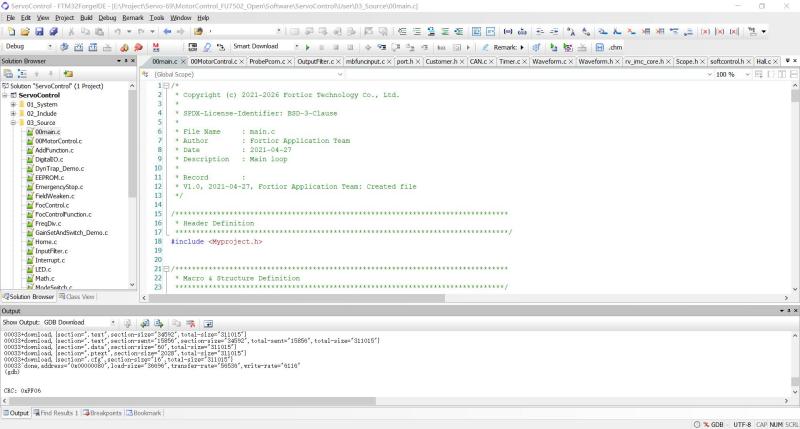
如果需要更新下位机程序,需要用峰岹的编程环境FTM32ForgeIDE通过峰岹仿真器来下载新的程序。
-
请先到 https://www.fortiortech.com/en/download/FTM32ForgeIDE 下载峰岹FTM32ForgeIDE,安装选项都选择默认。
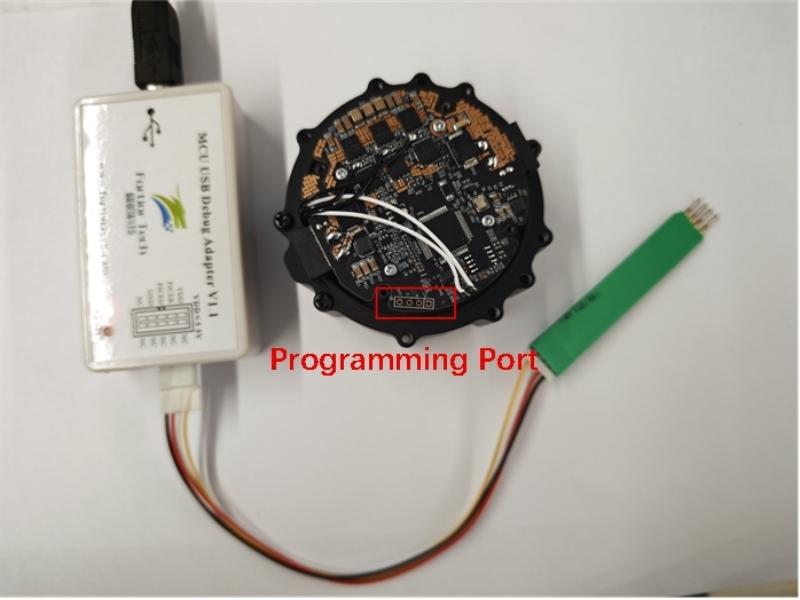
用峰岹的仿真器连接板子的下载口,接线定义如下:
Emulator Board Download Port VDD
V
FICEK
K
FICED
D
GND
G
-
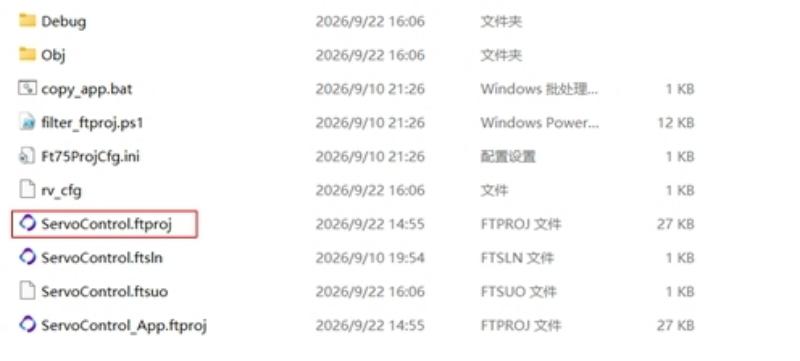
双击.ftproj打开工程
-
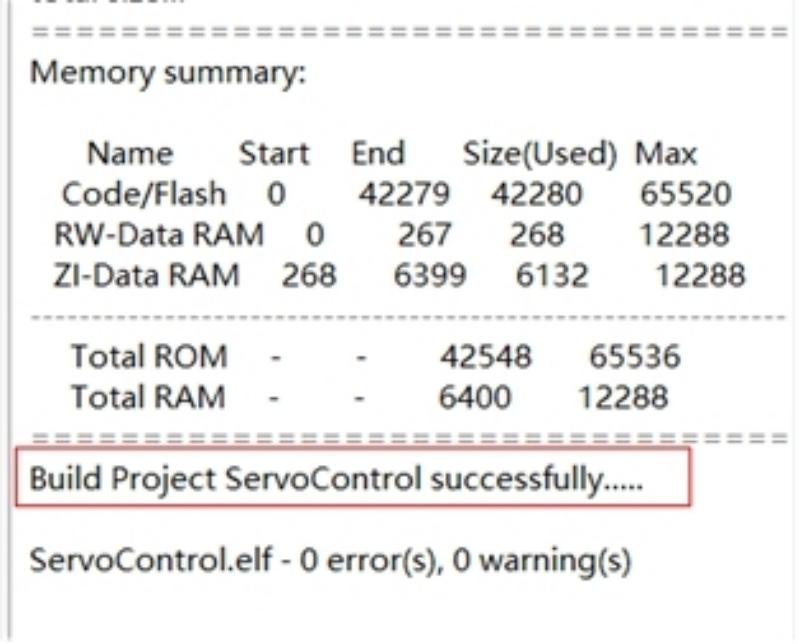
点击按钮对代码进行编译

-
编译成功后输出窗口 Output 显示 “Build Project successfully”
-
点击按钮,将程序下载到板子

-
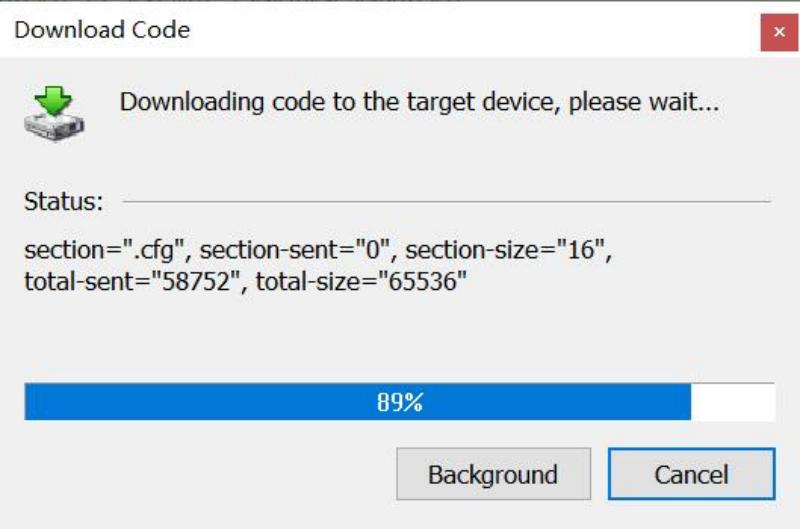
等下载进度条达到 100%时,表明程序代码已成功下载到芯片中,
-
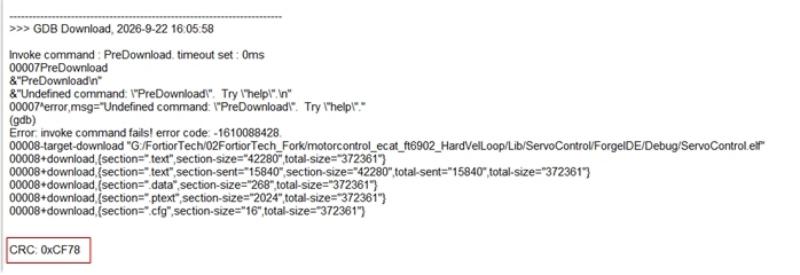
下载成功后输出窗口 Output ,CRC显示非零表示校验成功。