¶ 简介
Banana Pi BPI-M2 Ultra 是一款采用 Allwinner R40 SoC 的四核迷你单板计算机,配备 2 GB 内存和 8 GB eMMC,并集成 WiFi 与蓝牙。接口包括两个 USB 2.0 Type-A、一个 USB OTG、一个 HDMI、一个音频插孔、一个直流电源接口和一个 SATA 接口。
Banana Pi BPI-M2 Berry 是一款采用 Allwinner V40 SoC 的四核迷你单板计算机,配备 1 GB 内存,并集成 WiFi 与蓝牙。接口包括四个 USB 2.0 Type-A、一个 USB OTG、一个 HDMI、一个音频插孔、一个直流电源接口和一个 SATA 接口。
¶ 规格参数
¶ 开发
¶ Android
¶ 准备
下载 PhoenixCard:https://pan.baidu.com/s/1-fjvPqtG_zewVzqnXf1AHw?pwd=eid9
¶ 将镜像烧录到 SD 卡
-
将 TF 卡插入 TF-USB 读卡器,再将读卡器连接到 Windows 电脑的 USB 接口。
-
准备好镜像,并下载镜像烧录工具 PhoenixCard.exe。
-
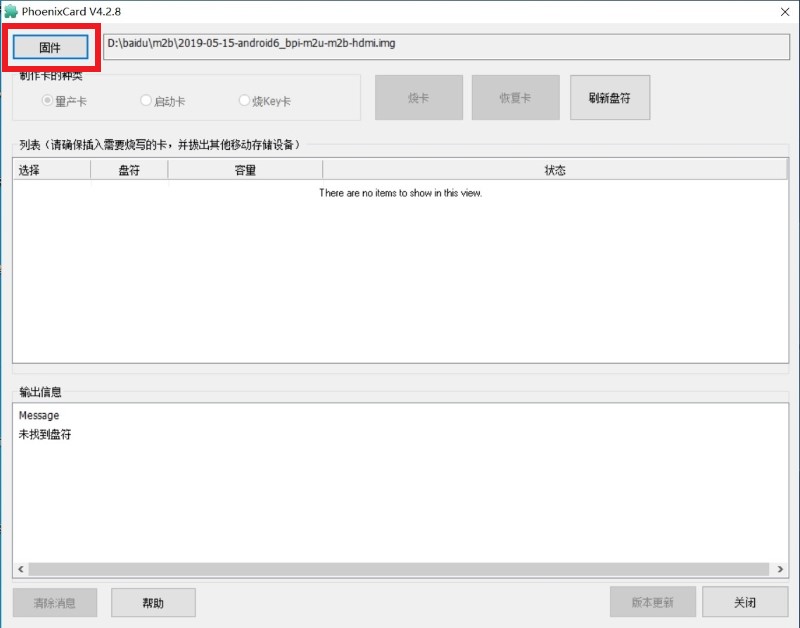
使用 PhoenixCard.exe 将 Android 镜像烧录到 TF 卡。
-
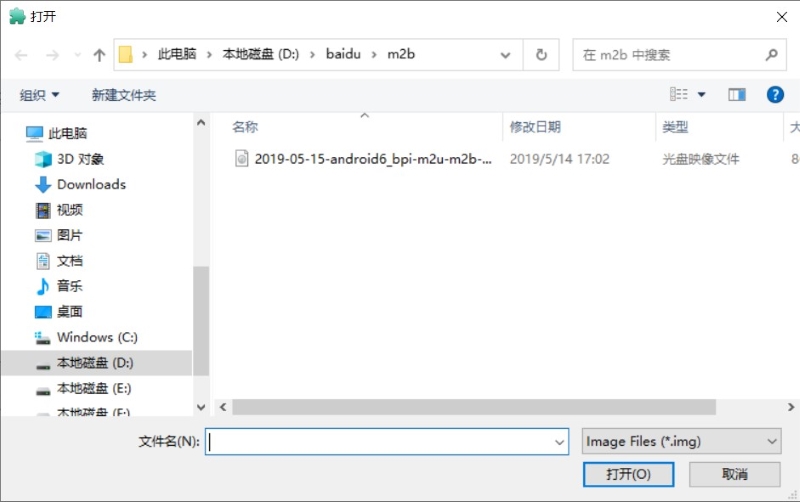
在镜像路径选项中选择镜像
-
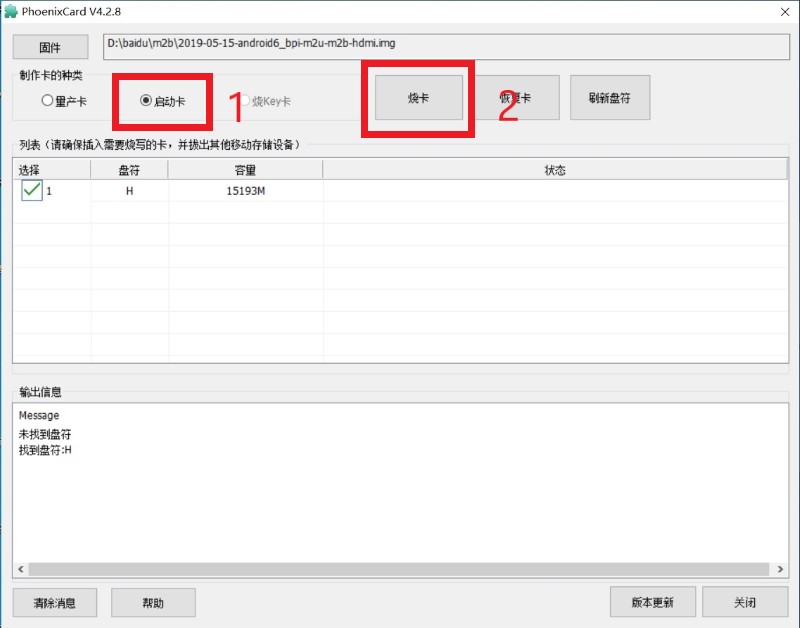
选择“卡启动”,然后单击烧录镜像
-
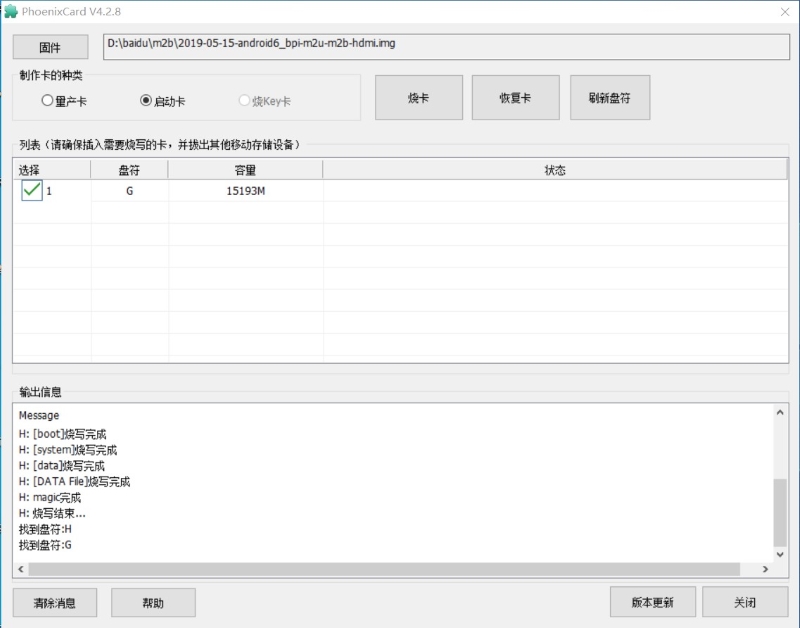
等待烧录完成
-
¶ 将镜像烧录到 eMMC
-
将 TF 卡插入 TF-USB 读卡器,再将读卡器连接到 Windows 电脑的 USB 接口。
-
准备好镜像,并下载镜像烧录工具 PhoenixCard.exe。
-
使用 PhoenixCard.exe 将 Android 镜像烧录到 TF 卡。
-
在镜像路径选项中选择镜像
-
选择“量产卡”,然后单击烧录镜像
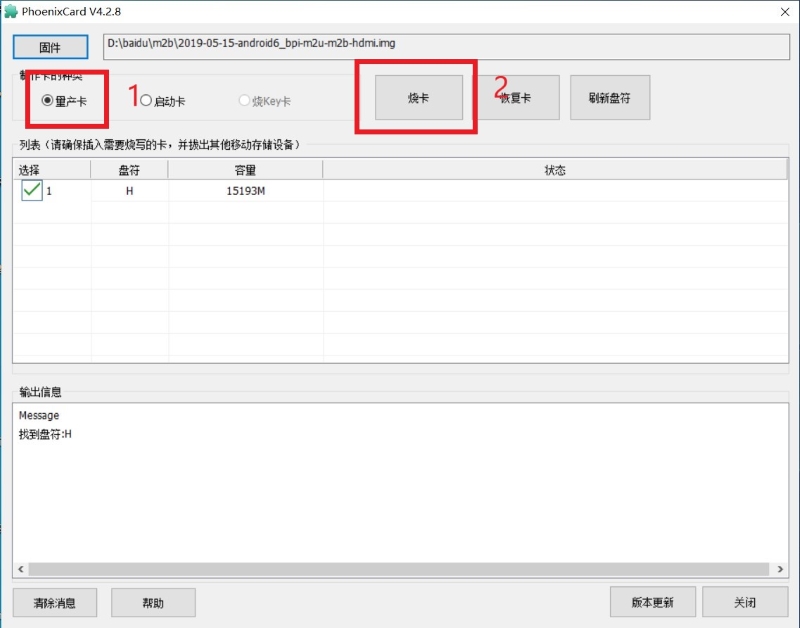
-
等待烧录完成。
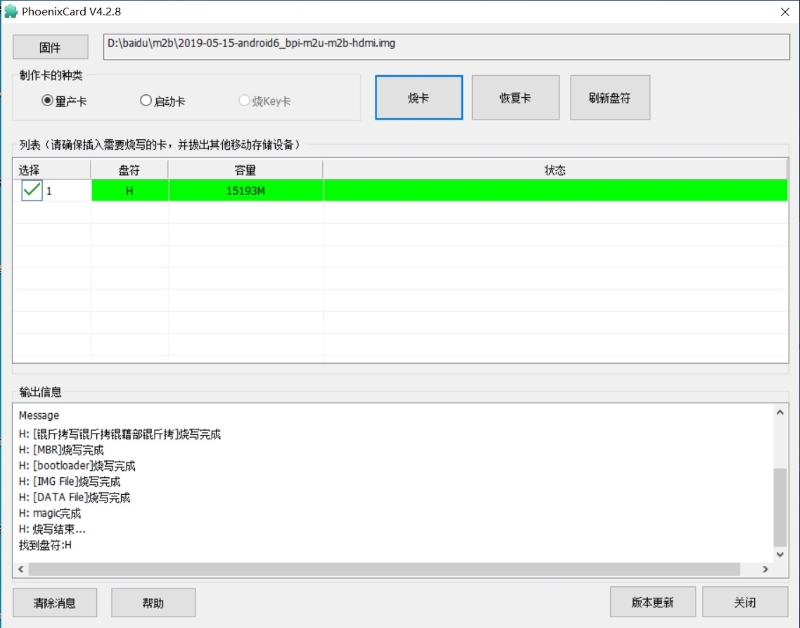
-
-
镜像烧录到 SD 卡后,将该卡插入开发板并上电启动。系统启动后,镜像会自动写入开发板的 eMMC。
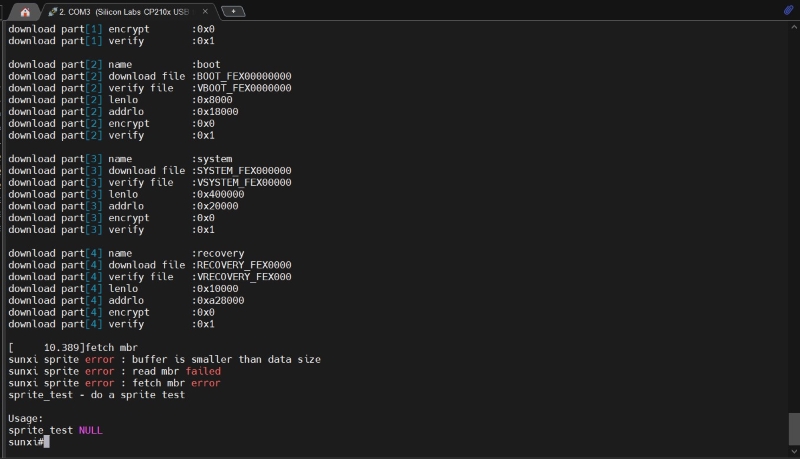
也可以通过指示灯判断进度:红灯由常亮变为闪烁时,表示烧录完成。
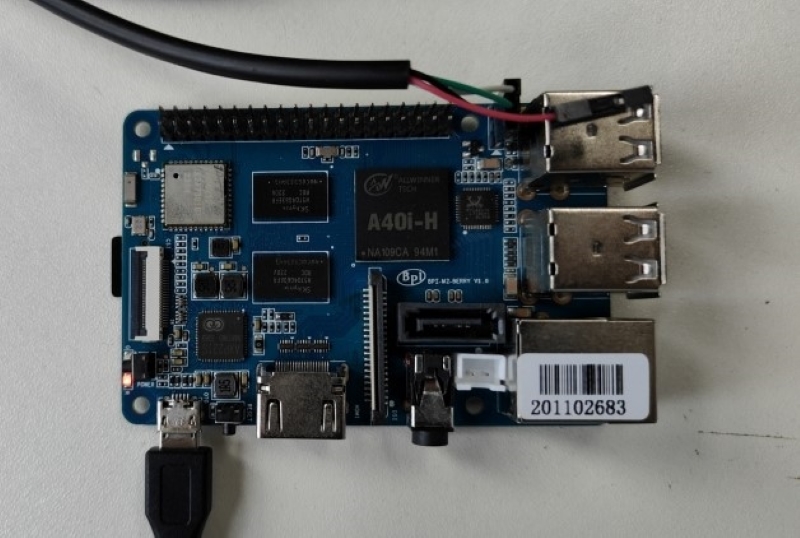
-
烧录完成后切断电源并取出 SD 卡。再次上电时,开发板将从 eMMC 启动。
¶ Linux
¶ 准备
-
Linux 镜像支持从 SD 卡或 eMMC 启动。
-
建议使用 A1 等级、容量至少为 8 GB 的存储卡。
-
M2 Ultra 和 M2 Berry 使用相同的 Linux 镜像。
-
在 Linux 电脑上安装 bpi-tools(如果使用其他工具烧录镜像,可跳过此步)。如果无法访问该网址或遇到其他安装问题,请前往 bpi-tools 源码仓库手动下载并安装。
$ apt-get install pv $ curl -sL https://github.com/BPI-SINOVOIP/bpi-tools/raw/master/bpi-tools | sudo -E bash -
下载最新的 Linux 镜像,并确认 MD5 校验值正确。
-
默认登录账号:pi/bananapi 或 root/bananapi
¶ 将镜像烧录到 SD 卡
Windows 电脑
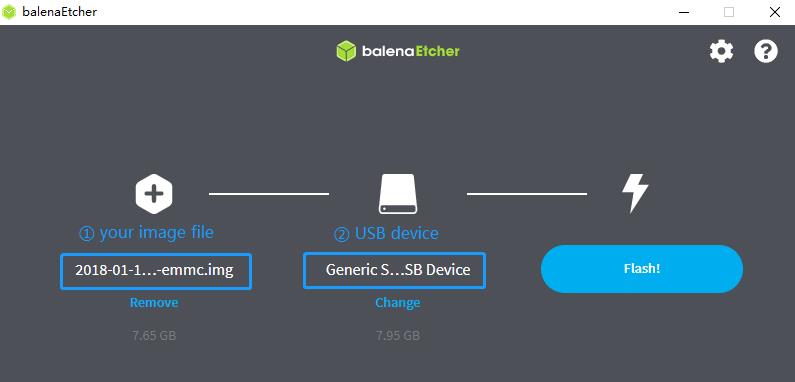
使用 Balena Etcher 烧录镜像。+ Balena Etcher 是 Balena 提供的开源图形化烧录工具,可将操作系统镜像写入 SD 卡或 USB 存储设备。
-
单击“Flash from file”选择镜像。
-
单击“Select target”选择目标设备。
-
单击“Flash!”开始烧录。
Linux 电脑
可以选择以下两种方法。
-
使用 Linux 的 dd 命令烧录镜像。如果 /dev/sdX 的分区被自动挂载,请先卸载。bpi-copy 实际执行的操作与此 dd 命令相同。
$ sudo apt-get install pv unzip $ sudo unzip -p xxx-bpi-m2-ultra-xxx.img.zip | pv | dd of=/dev/sdX bs=10M status=noxfer -
使用 Linux 上的 bpi-tools 烧录镜像。将 SD 卡插入 Linux 电脑并执行
 $ sudo apt-get install pv unzip
 $ sudo bpi-copy xxx-bpi-m2-ultra-xxx.img.zip /dev/sdX
¶ 将镜像烧录到 eMMC
-
准备一张已烧录 Linux 镜像的 SD 卡,并用该卡启动开发板。
-
解压镜像并复制到 U 盘,将 U 盘插入开发板并挂载。(如果已自动挂载,可跳过此步)
mount /dev/sdx /mnt -
可通过以下两种方式将 Linux 镜像安装到开发板。
-
使用 dd 命令烧录。
sudo dd if=/mnt/xxx.bpi-m2-ultra-xxx.img of=/dev/mmcblk0 bs=10M status=noxfer -
使用 bpi-tools 命令烧录 U 盘中的 Linux 镜像
$ sudo bpi-copy xxx-bpi-m2-ultra-xxx.img.zip /dev/mmcblk0
-
-
烧录完成后,安全关机并取出 SD 卡。
¶ 进阶开发
¶ 构建 U-Boot 和内核
安装工具
apt-get udpate
apt-get install gcc-arm-linux-gnueabihf u-boot-tools
apt-get install pv
curl -sL https://github.com/BPI-SINOVOIP/bpi-tools/raw/master/bpi-tools | sudo -E bash克隆代码
git clone: https://github.com/BPI-SINOVOIP/BPI-M2U-bsp.git
./build.sh¶ SATA
-
在 M2U 上挂载 SATA 硬盘
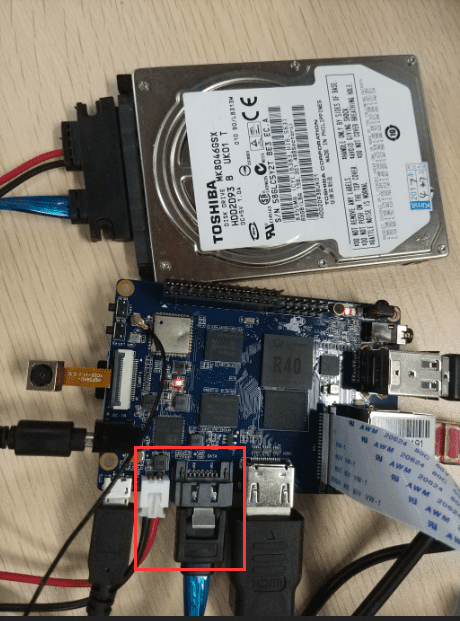
连接 SATA 硬盘后,执行
fdisk -l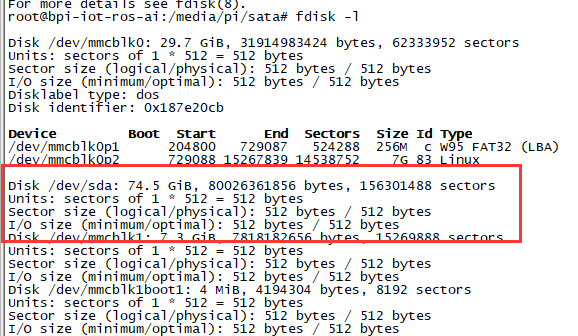
然后
mount /dev/sdx /mnt/xxx -
如果您在挂载 SATA 时遇到一些错误,请尝试以下命令:
-
创建新分区
fdisk /dev/sdx设置分区数量和大小。创建分区后,输入“wq”保存并退出。
-
格式化 SATA 分区
mkfs.ext2 /dev/sdx -
挂载
mount /dev/sdx /mnt/xxx
-
-
成功连接 SATA 硬盘后,可以输入以下命令测试 SATA 接口:
-
测试读取速度
time dd if=/dev/xxx of=/dev/null bs=1M count=1000 -
测试写入速度
time dd if=/dev/zero of=/dev/sdx bs=1M count=1000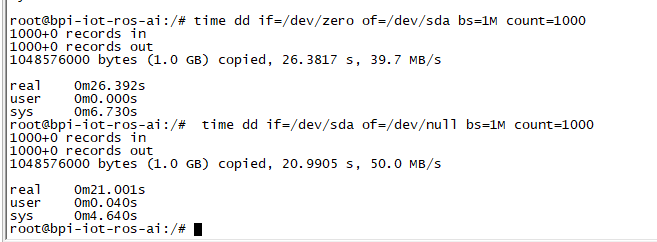
-
¶ OTG
-
在 M2U 控制台上:
执行
/usr/local/bin/adbd.sh然后执行
ps -ax | grep adbd检查 adbd 是否已启动

-
在电脑终端中:
-
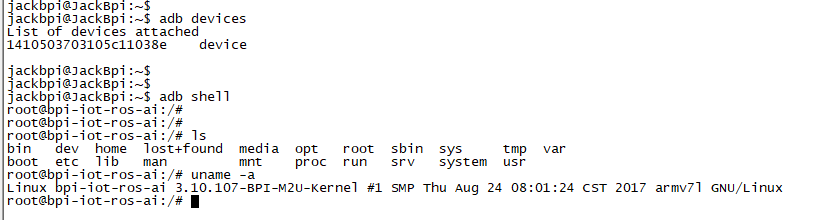
如果 adbd 已成功启动,请用 OTG-USB 线连接 M2U 和运行 Ubuntu 的电脑。
-
执行
adb devices检查电脑是否已识别 M2U 的 OTG 设备
-
如果已经识别,可以执行
adb shell此时即可通过 adb 连接 M2U
-
¶ LCD 5" & LCD 7"
-
执行
bpi-bootsel此时会显示启动文件列表。
-
查找“BPI_M2U_LCD7.img.gz"
-
然后执行
bpi-bootsel /usr/lib/u-boot/bananapi/bpi-m2u/BPI_M2U_LCD7.img.gz
¶ GMAC
使用 iperf3 测试 GMAC
-
在电脑终端中:
-
执行
iperf3 -s
-
-
在 M2U 控制台上:
-
TCP 测试:
iperf3 -c serverIP -
UDP 测试:
iperf3 -u -c serverIP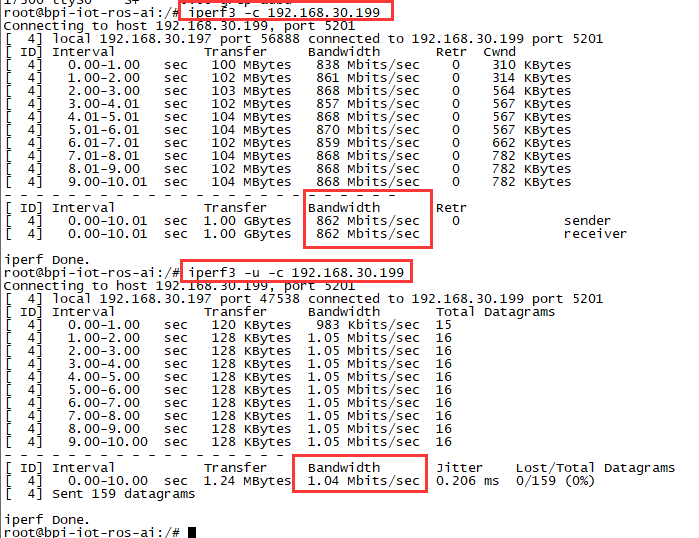
-
¶ 蓝牙
-
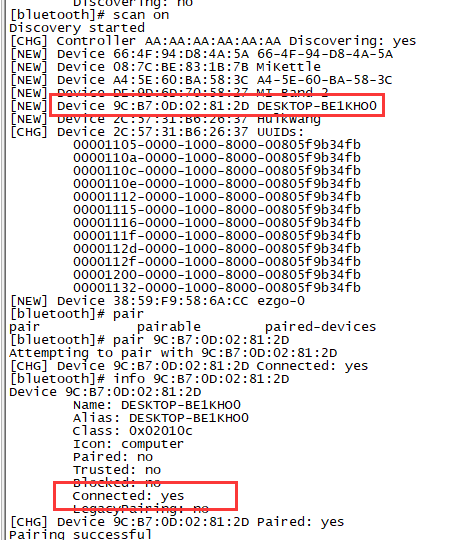
使用 bluetoothctl 工具管理蓝牙
-
执行
bluetoothctl -
如果不熟悉 bluetoothctl,请输入
help即可查看更多命令
-
执行以下命令:
¶ WiFi 客户端
可以使用以下两种方法设置 WiFi 客户端
-
使用命令设置 WiFi 客户端
ip link set wlan0 up iw dev wlan0 scan | grep SSID nano /etc/wpasupplicant/wpa_supplicant.confnetwork={ ssid="ssid" psk="password" priority=1 }wpa_supplicant -iwlan0 -c /etc/wpa_supplicant/wpa_supplicant.conf dhclient wlan0 -
使用图形界面设置 WiFi 客户端
¶ 清除启动区
git clone https://github.com/BPI-SINOVOIP/BPI-files/tree/master/SD/100MB
bpi-bootsel BPI-cleanboot-8k.img.gz /dev/sdX¶ 摄像头功能
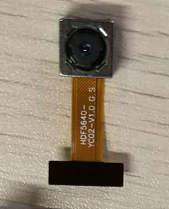
本例使用 HDF5640 摄像头。
Guvcview
通过图形界面操作摄像头 Applications → Sound & Video → guvcview
Shell
系统还提供了内置命令,
/usr/local/bin**用于测试摄像头,
./test_ov5640_image_mode.sh用于测试拍照功能,
./cameratest.sh用于测试视频录制功能。
¶ 红外功能
-
执行
getevent -
使用您的 IR 设备向 M2U 发送信息
¶ RPi.GPIO
¶ 安装 RPi.GPIO
-
执行
git clone https://github.com/BPI-SINOVOIP/RPi.GPIO -
克隆仓库后
cd RPi.GPIO -
执行
sudo apt-get update -
执行
sudo apt-get install python-dev python3-dev -
执行
sudo python setup.py install或者
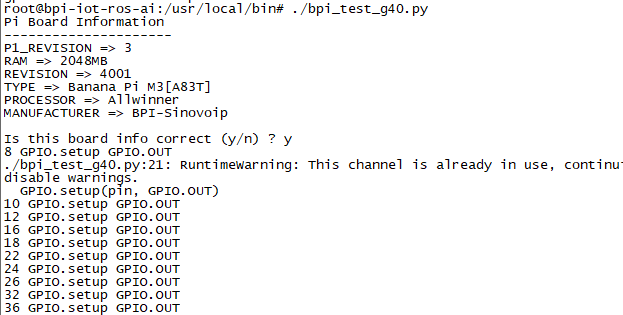
sudo python3 setup.py install安装模块
¶ WiringPi
系统还提供了内置测试命令,位于
/usr/local/binRGB 1602 LCD
-
执行
/usr/local/bin/bpi_test_lcd1602.sh0.96 英寸 OLED 显示屏
-
执行
/usr/local/bin/bpi_test_52pi.sh8×8 RGB LED 矩阵
-
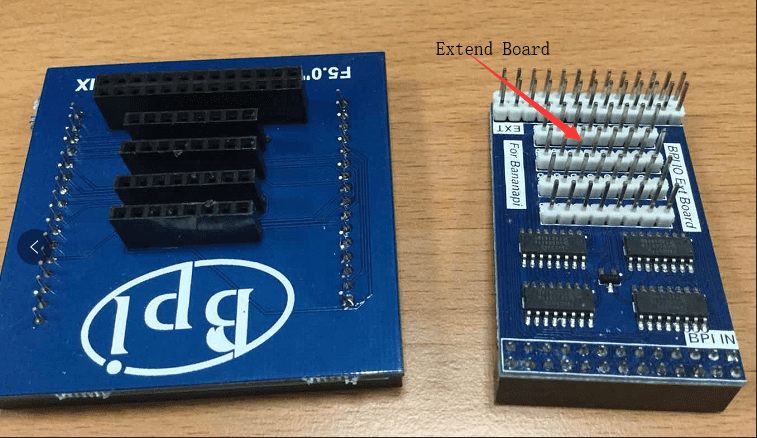
首先需要一块用于 8×8 LED 矩阵的 GPIO 扩展板
-
执行
/usr/local/bin/bpi_test_gpio40.sh¶ 安装 Qt 5.7 和 Qt Creator
-
准备一张 32 GB 的 TF 卡
-
使用 GParted 将根分区“/”扩展到 32 GB
apt-get install libxcb*
下载 Qt 5.7
make & make install
apt-get install qtcreator
配置 Qt Creator