¶ 简介
¶ Android
¶ 准备
-
下载最新的 Android 镜像.
-
下载并安装 Allwinner 镜像下载工具;Windows 使用 PhoenixSuit。
-
准备 Type-C 数据线和 5 V 电源。
¶ 使用 USB 工具安装镜像
-
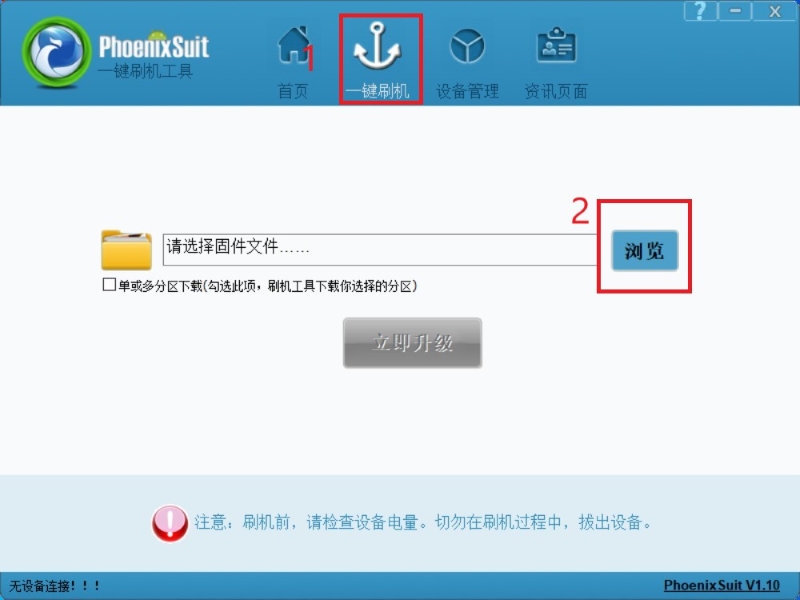
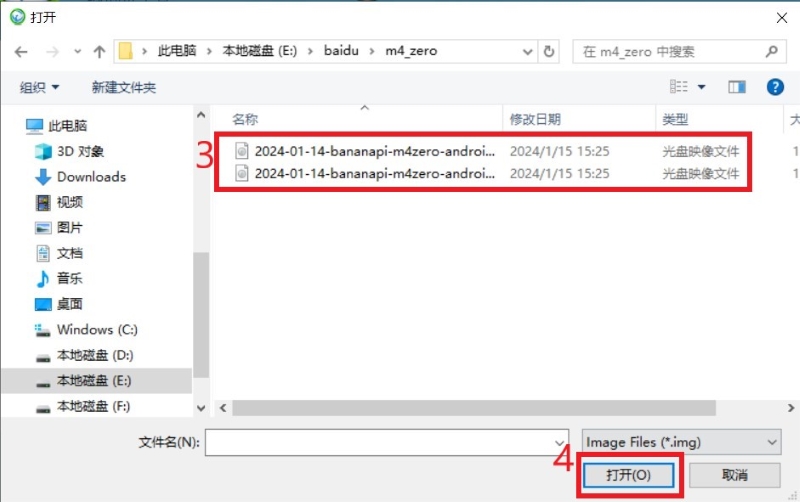
打开 PhoenixSuit,单击 Firmware 图标切换到固件下载面板,再单击 Image 按钮并选择 Android 镜像文件。
-
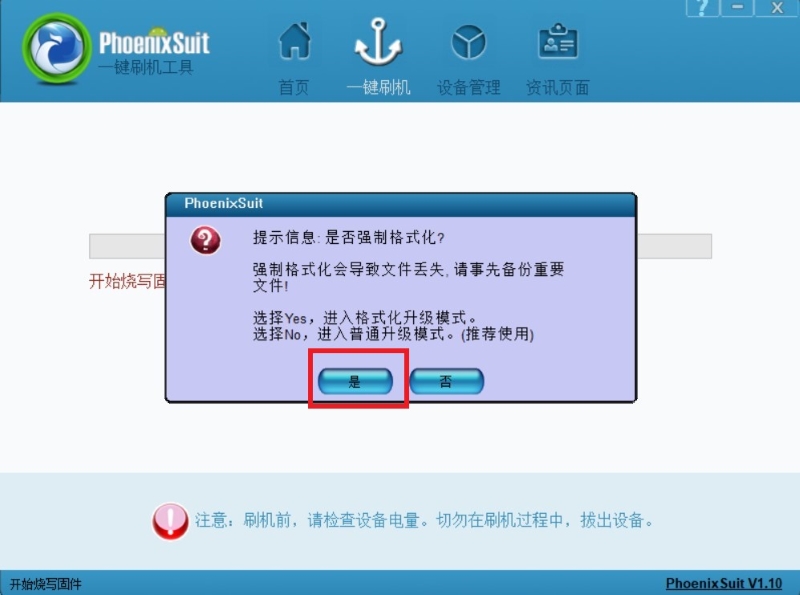
按住 M4 Zero 上的 SW2 按钮,同时使用 Type-C 线连接电脑。弹出警告对话框后,单击 Yes。
-
下载
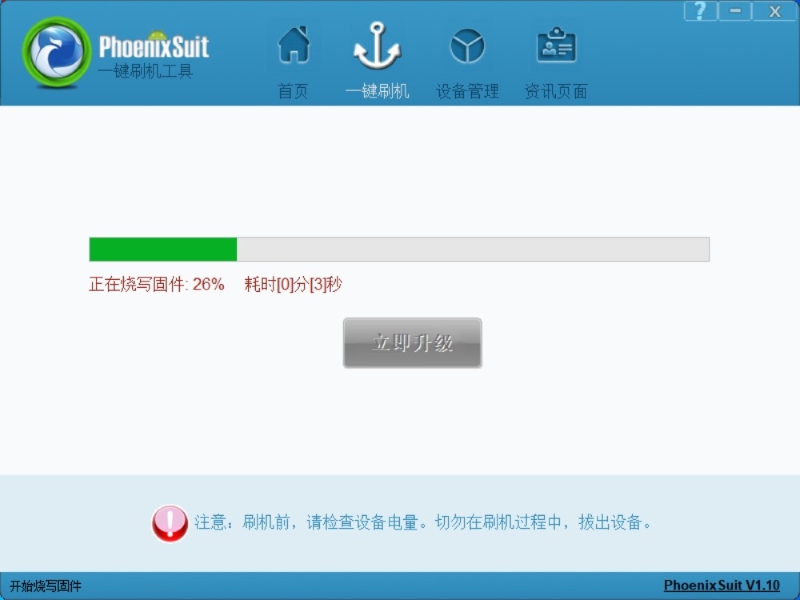
-
下载完成
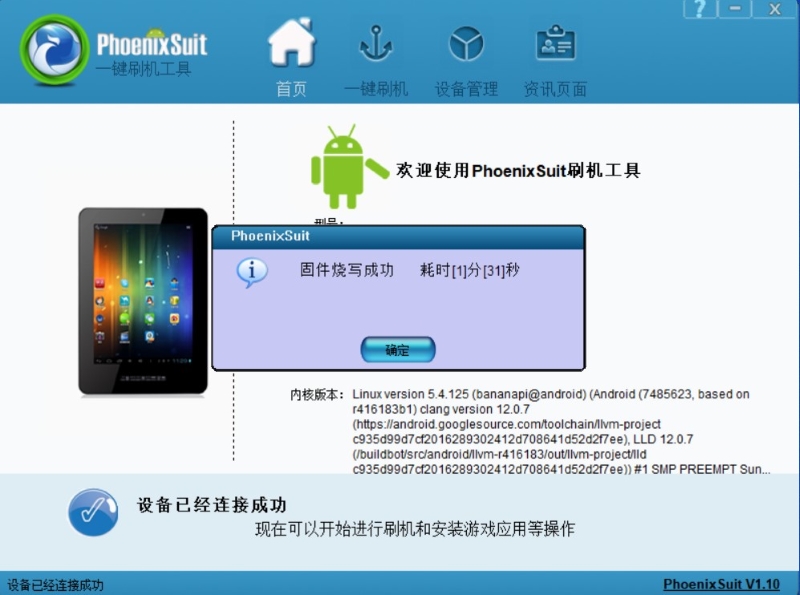
¶ Linux
¶ 准备
-
Linux 镜像支持从 SD 卡或 eMMC 启动,并优先从 SD 卡启动。
-
建议使用 A1 等级、容量至少为 8 GB 的存储卡。
-
如果要从 SD 卡启动,请确保已格式化可启动的 eMMC。
-
如果要从 eMMC 启动并将 SD 卡用作存储,请确保 SD 卡已格式化且未烧录 Linux 镜像。
-
下载最新的 [Linux 镜像],并确认 MD5 校验值正确。
-
默认登录账号:pi/bananapi 或 root/bananapi
-
本 Wiki 指南仅适用于 [Banana Pi 4.9 BSP Ubuntu/Debian 镜像]。
¶ 将镜像烧录到 SD 卡
Windows
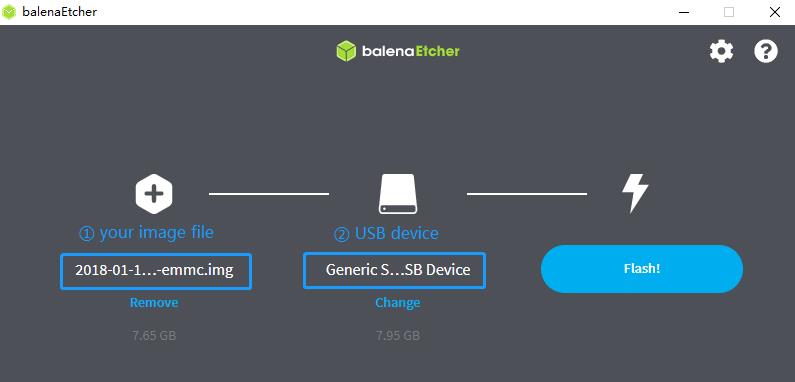
Balena Etcher 是 Balena 提供的开源图形化烧录工具,可将操作系统镜像写入 SD 卡或 USB 存储设备。
-
单击“Flash from file”选择镜像。
-
单击“Select target”选择目标设备。
-
单击“Flash!”开始烧录。
¶ 使用 dd 命令烧录到 eMMC
-
将 img 文件复制到 U 盘,然后将 U 盘插入 M4 Zero。
-
执行:
root@bpi-m4zero:~# lsblk NAME MAJ:MIN RM SIZE RO TYPE MOUNTPOINTS sda 8:0 1 961M 0 disk mmcblk1 179:0 0 14.8G 0 disk └─mmcblk1p1 179:1 0 14.7G 0 part /var/log.hdd / mmcblk0 179:16 0 7.3G 0 disk ├─mmcblk0p1 179:17 0 32M 0 part ├─mmcblk0p2 179:18 0 32M 0 part ├─mmcblk0p3 179:19 0 256K 0 part ├─mmcblk0p4 179:20 0 256K 0 part ├─mmcblk0p5 179:21 0 64M 0 part ├─mmcblk0p6 179:22 0 64M 0 part ├─mmcblk0p7 179:23 0 32M 0 part ├─mmcblk0p8 179:24 0 32M 0 part ├─mmcblk0p9 179:25 0 3G 0 part ├─mmcblk0p10 179:26 0 16M 0 part ├─mmcblk0p11 179:27 0 128K 0 part ├─mmcblk0p12 179:28 0 128K 0 part ├─mmcblk0p13 179:29 0 64K 0 part ├─mmcblk0p14 179:30 0 64K 0 part ├─mmcblk0p15 179:31 0 64K 0 part ├─mmcblk0p16 259:0 0 64K 0 part ├─mmcblk0p17 259:1 0 512K 0 part ├─mmcblk0p18 259:2 0 15M 0 part ├─mmcblk0p19 259:3 0 16M 0 part ├─mmcblk0p20 259:4 0 16M 0 part ├─mmcblk0p21 259:5 0 2M 0 part ├─mmcblk0p22 259:6 0 2M 0 part ├─mmcblk0p23 259:7 0 16M 0 part ├─mmcblk0p24 259:8 0 16M 0 part └─mmcblk0p25 259:9 0 3.9G 0 part mmcblk0boot0 179:32 0 4M 1 disk mmcblk0boot1 179:48 0 4M 1 disk zram0 254:0 0 982.5M 0 disk [SWAP] zram1 254:1 0 50M 0 disk /var/logmount /dev/sda /mnt挂载完成后,使用
cd进入相应目录。执行ls命令即可看到要烧录的 img 文件。cd /mnt ls -
然后使用 dd 命令烧录该文件。
sudo dd if=20241011_Bananapi-Armbian_24.8.2_Bpi-m4zero_ubuntu22.04_jammy_legacy_5.4.125_minimal.img of=/dev/mmcblk0
¶ 将镜像安装到 eMMC
-
确保 Linux 镜像已烧录到 SD 卡,并能正常启动。
-
在终端中输入以下命令。
sudo bananapi-config -
按照以下说明将 Linux 系统镜像安装到 eMMC。
-
选择
Ststem。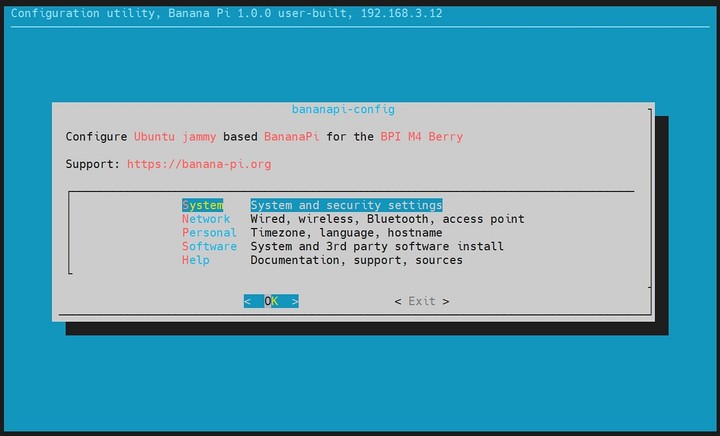
-
选择
Install。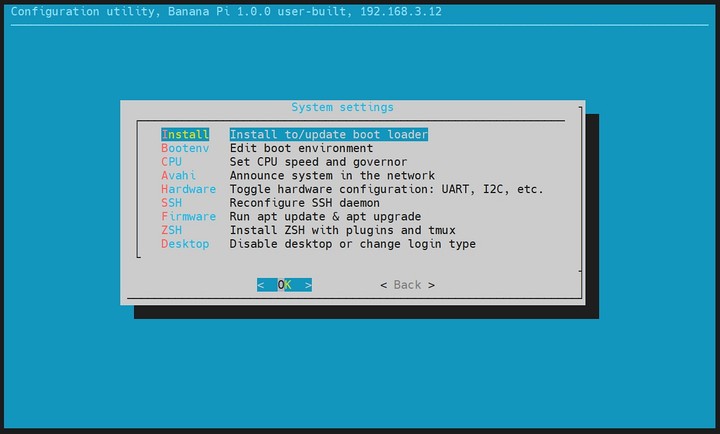
-
选择
Boot from eMMC。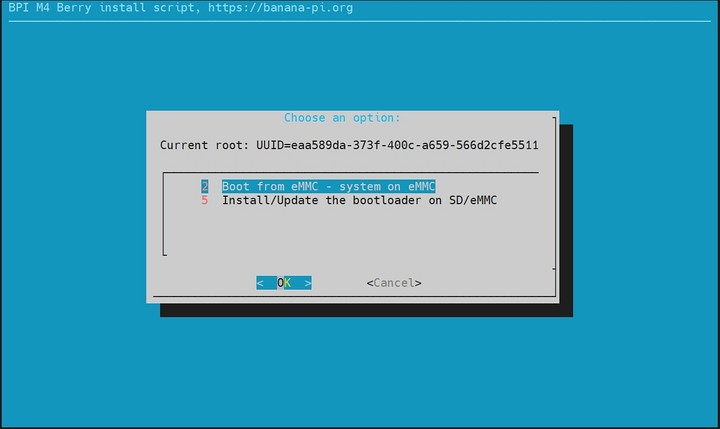
-
选择
Yes。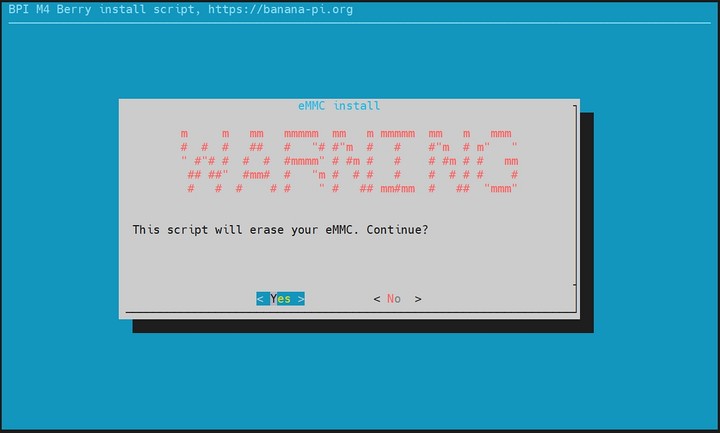
-
选择
ext4。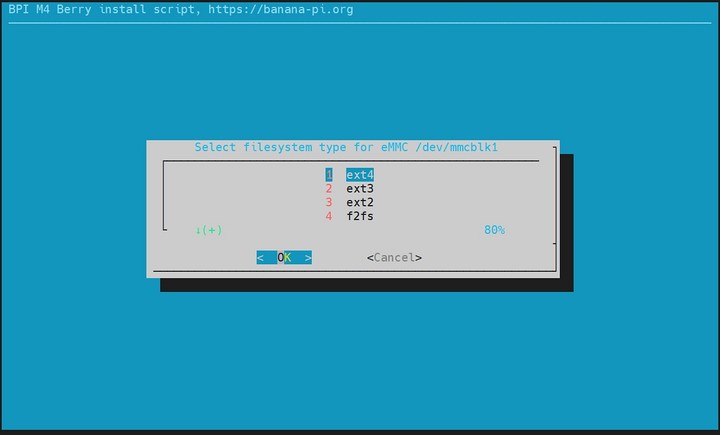
-
等待几分钟。在此期间请勿关闭或重新启动开发板。
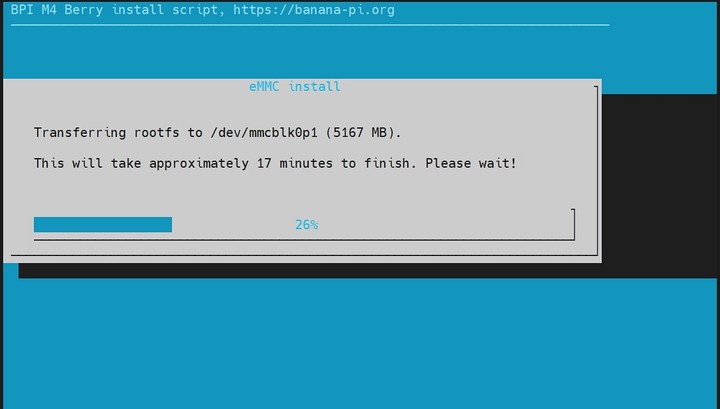
-
最后关闭开发板,断开电源并取出 SD 卡。重新接通电源后,开发板将从 eMMC 启动。
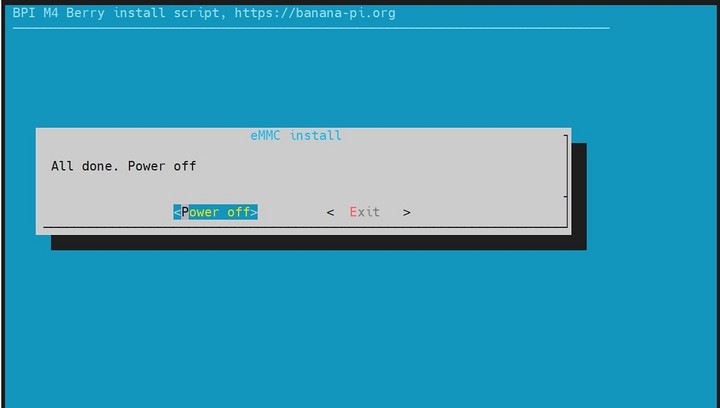
-
¶ Ubuntu 桌面
-
使用 Ubuntu 桌面版系统镜像,可以获得图形化操作界面。
-
准备一台带 HDMI 接口的显示器、一根 HDMI 线,以及一个 Mini HDMI 转 HDMI 适配器。
-
使用 HDMI 线和 Mini HDMI 转 HDMI 适配器连接显示器与 BPI-M4 Zero,将显示器输入源切换到对应的 HDMI 接口。上电后稍等片刻,即可看到桌面。
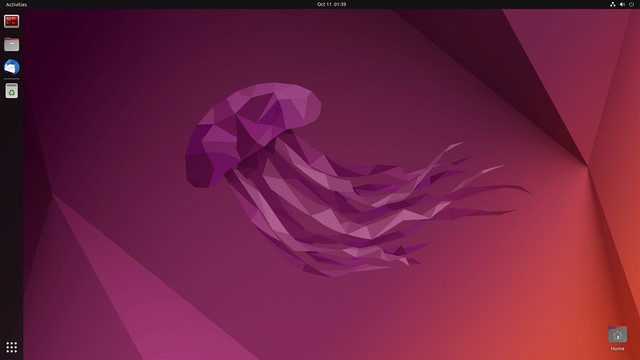
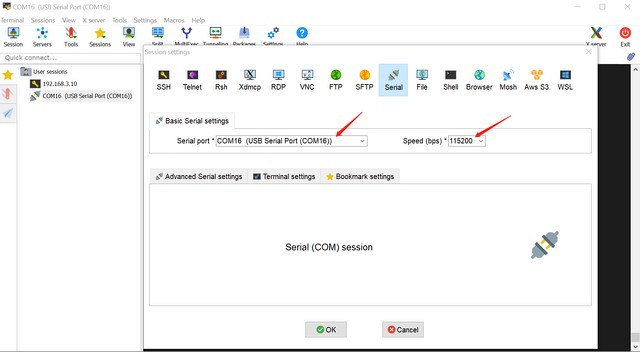
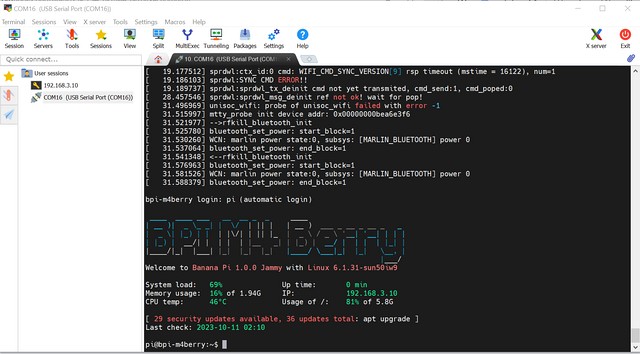
¶ 调试 UART
¶ SSH
-
准备好网线和路由器。
-
使用网线将路由器的一个 LAN 口连接到 BPI-M4 Zero,并将电脑连接到另一个 LAN 口。
-
在路由器管理界面中查看 BPI-M4 Zero 的 IP 地址,或在 BPI-M4 Zero 的 UART 终端中使用以下命令查询。
ifconfigeth0: flags=4163<UP,BROADCAST,RUNNING,MULTICAST> mtu 1500 inet 192.168.3.10 netmask 255.255.255.0 broadcast 192.168.3.255 inet6 fe80::3e1f:688f:81ab:d8b7 prefixlen 64 scopeid 0x20<link> ether 02:00:54:a0:d6:a6 txqueuelen 1000 (Ethernet) RX packets 553 bytes 92549 (92.5 KB) RX errors 0 dropped 0 overruns 0 frame 0 TX packets 329 bytes 26023 (26.0 KB) TX errors 0 dropped 0 overruns 0 carrier 0 collisions 0 device interrupt 42 -
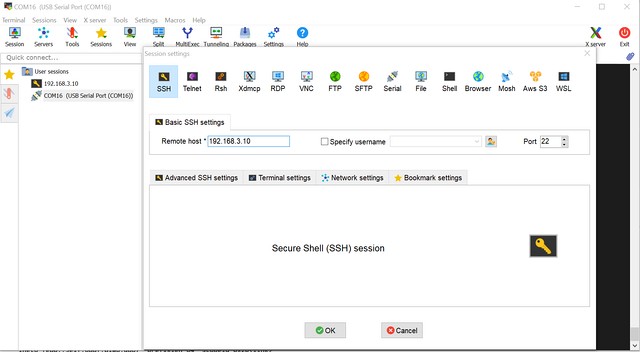
以 MobaXterm 为例,在 IP 地址栏中填入获取到的地址(如上例中的 192.168.3.10),在 Port 栏中填入 22。
-
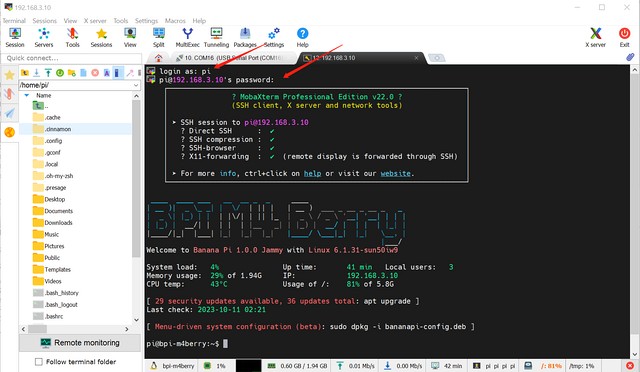
打开 SSH 终端,输入用户名/密码:pi/bananapi 或 root/bananapi。输入密码时不会显示字符,正常输入并按 Enter 即可。
¶ NoMachine 远程桌面
-
确保 BPI-M4 Zero 已连接互联网,然后使用以下命令下载 NoMachine DEB 安装包。
wget https://download.nomachine.com/download/8.9/Arm/nomachine_8.9.1_1_arm64.deb -
也可以在电脑浏览器中打开 NoMachine for ARM - arm64 下载页面,下载 DEB 安装包,再通过 SSH 或 U 盘复制到 BPI-M4 Zero 的用户目录。
-
下载完成后,通过以下命令进行安装。请注意,文件名以实际下载的文件名为准。
sudo dpkg -i nomachine_8.9.1_1_arm64.deb -
电脑端也需要下载并安装 NoMachine。在 NoMachine 下载页面中选择适合电脑操作系统的安装包,下载并完成安装。
-
确保电脑和 BPI-M4 Zero 位于同一局域网。可以先尝试建立 SSH 连接,以确认局域网通信正常。
-
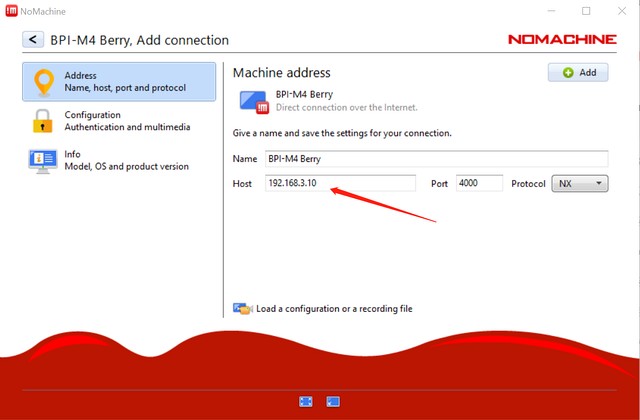
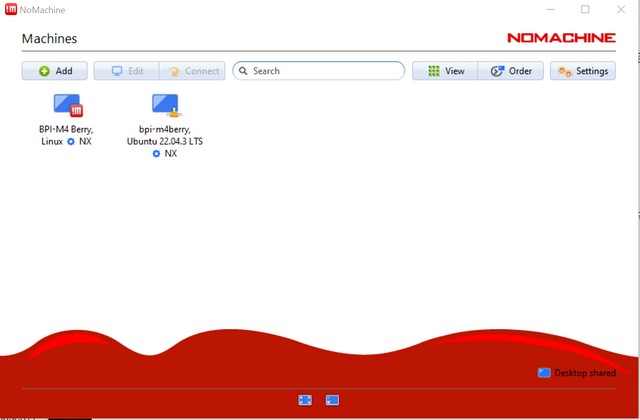
在电脑上打开 NoMachine,单击 Add,在新窗口的 Host 栏中输入 BPI-M4 Zero 的 IP 地址,然后再次单击 Add。
-
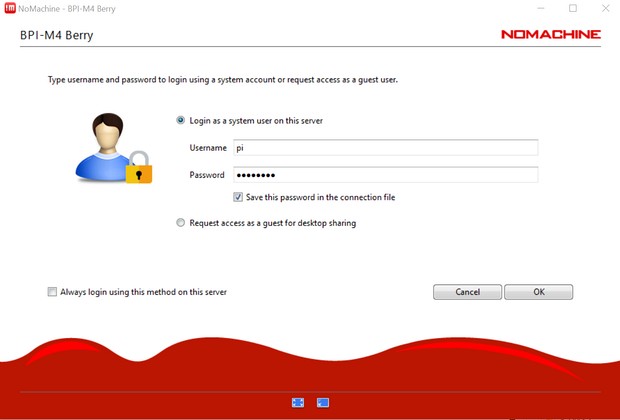
单击识别到的连接图标,在弹出的新窗口中输入用户名和密码,然后单击 OK。
-
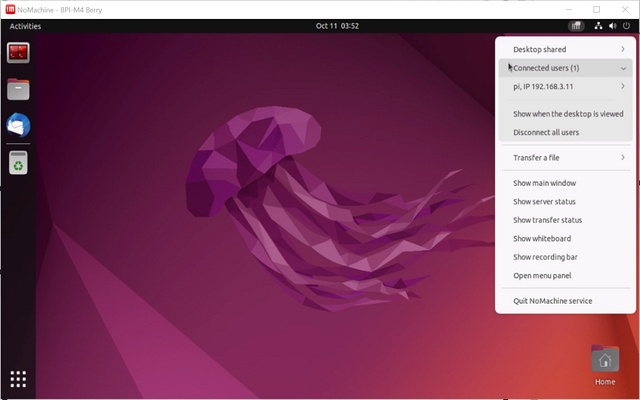
完成后续设置后就可以看到桌面了。
-
如果 HDMI 接口未连接任何设备,NoMachine 远程桌面可能显示黑屏。建议保持 HDMI 连接,或接入 HDMI 显示欺骗器。
¶ WiFi
使用 nmcli 命令扫描 WiFi 热点、连接热点和创建 AP 热点。
  nmcli device
  nmcli device wifi list
  nmcli device wifi connect [SSID] password [PASSWORD]
  nmcli device disconnect [device name]
nmcli device wifi hotspot con-name [NAME] ifname [device name] ssid [SSID] password [PASSWORD] nmcli connection show
nmcli connection down [NAME]
nmcli connection up [NAME]
nmcli connection delete [SSID] nmcli radio wifi off
nmcli radio wifi on¶ 设置静态 IP 和 DNS
-
设置静态 IP 前,需要先建立相应连接:设置以太网静态 IP 时先建立以太网连接;设置无线网络静态 IP 时先连接到 WiFi。
-
如果上级路由器已将目标 IP 地址分配给其他设备,请改用空闲 IP,或让其他设备释放该地址。
-
使用 nmcli connection show 命令显示所有连接,例如:
pi@bpi-m4zero:~$ nmcli connection show NAME UUID TYPE DEVICE TP-LINK_5G_7747 e4a49726-adf1-44d7-a621-0e3af96cc390 wifi wlx2cc3e6acd5d7 Wired connection 1 612eda94-55dc-3c85-b05e-f16c41775b4e ethernet -- -
使用 nmcli connection show [NAME] 命令显示指定连接的所有属性,例如:
nmcli connection show TP-LINK_5G_7747如需查看以太网连接,请将名称改为 Wired connection 1
下面只列出三个常用项目
ipv4.dns: 192.168.3.1 ipv4.addresses: 192.168.3.10/24 ipv4.gateway: 192.168.3.1-
默认值为网关地址
-
默认值为路由器通过 DHCP 分配的 IP 地址
-
网关地址,默认值为路由器的 IP 地址
-
-
设置静态 IP:
nmcli connection modify TP-LINK_5G_7747 ipv4.addresses 192.168.3.2 -
设置 DNS:
nmcli connection modify TP-LINK_5G_7747 ipv4.dns 8.8.8.8 -
重置:
reboot -
重启后查看是否修改成功:
  ifconfig
  nmcli connection show TP-LINK_5G_7747
¶ 网络时间同步
Chrony 是一款开源免费的网络时间协议(NTP)客户端和服务器软件,可让计算机的系统时钟与 NTP 服务器保持同步,从而维持准确时间。Chrony 也可以作为服务器,为其他计算机提供时间同步服务。
timedatectl set-ntp false sudo apt install chrony
systemctl start chrony
systemctl enable chrony
systemctl status chrony
systemctl restart chrony timedatectl status
timedatectl list-timezones
timedatectl set-timezone Asia/Shanghai
timedatectl set-ntp true date
sudo hwclock -r¶ 查看硬件温度
输入以下命令,查看 BPI-M4 Zero 板载芯片传感器返回的温度数据。
sensors¶ 修改 HDMI 输出分辨率
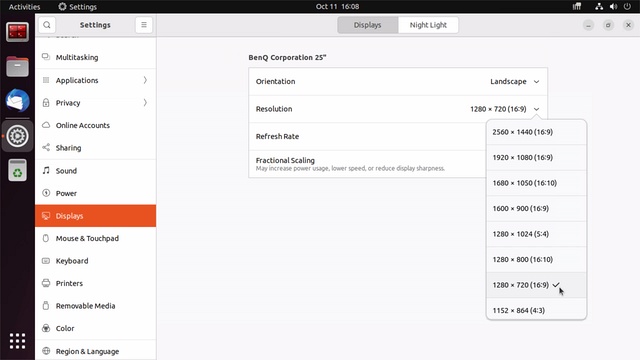
使用 Ubuntu 桌面系统时,可以在 Settings 中找到 Displays 选项并修改分辨率。
¶ 使用 U 盘
-
准备一个已正常分区的 U 盘,并将其插入 BPI-M4 Zero 的 USB 接口。如果 U 盘使用 Type-A 插头,还需要 Type-A 转 Type-C 适配器。
-
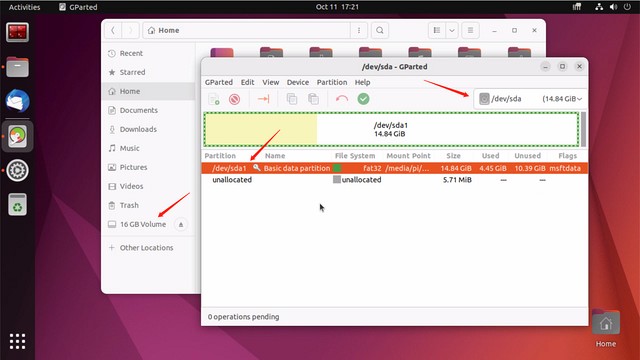
在 Ubuntu 桌面版中,可以看到 U 盘已被识别,可在文件管理器中打开,也可以使用 GParted 工具管理分区。
-
在终端中,将 U 盘挂载到本地目录:
  mkdir mnt
  cat /proc/partitions | grep "sd*"
  sudo mount /dev/sda1 ~/mnt/
  ls ~/mnt/
  sudo umount -v /dev/sda1
¶ 使用音频设备
准备一个音频文件,通过 U 盘或 SSH 将其复制到 BPI-M4 Zero 的 Ubuntu 桌面系统中。
HDMI 音频
-
准备一台支持 HDMI 音频输入的显示器,在显示器设置中启用相关功能,并使用 HDMI 线和 Mini HDMI 转 HDMI 适配器连接显示器。
-
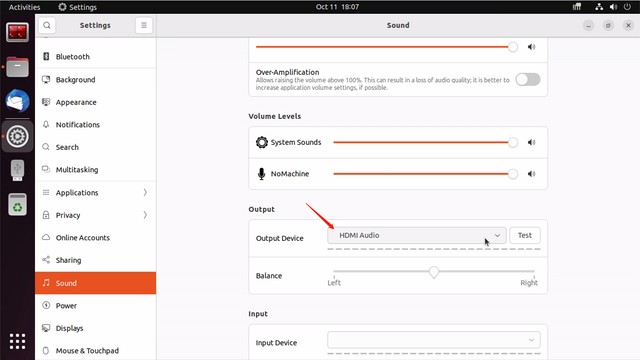
在设置的声音栏中将输出设备设置为 HDMI 音频。
-
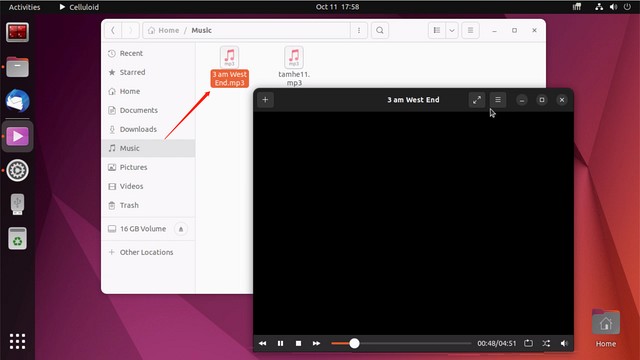
播放音频。
¶ 使用蓝牙
-
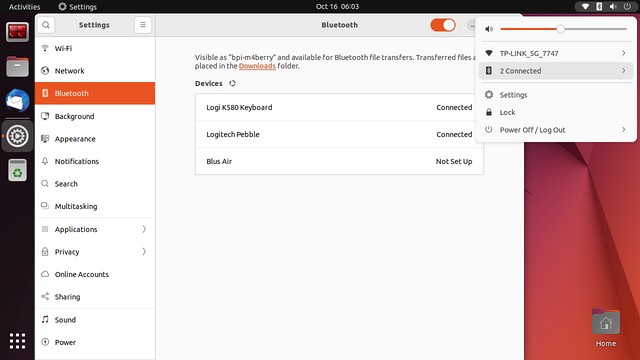
在 Ubuntu 桌面中打开 Settings,在 Bluetooth 选项中连接蓝牙鼠标或键盘等设备。
-
在终端中通过命令行连接蓝牙设备的方法如下:
pi@bpi-m4zero:~$ sudo bluetoothctl
[sudo] password for pi:
Agent registered
[CHG] Controller 2C:C3:E6:AC:D5:D8 Pairable: yes
[bluetooth]# power on
Changing power on succeeded
[bluetooth]# discoverable on
Changing discoverable on succeeded
[CHG] Controller 2C:C3:E6:AC:D5:D8 Discoverable: yes
[bluetooth]# pairable on
Changing pairable on succeeded
[bluetooth]# scan on
Discovery started
[CHG] Controller 2C:C3:E6:AC:D5:D8 Discovering: yes
[NEW] Device D4:C4:85:A5:C6:B1 Logitech Pebble
[CHG] Device D4:C4:85:A5:C6:B1 TxPower: 4
[bluetooth]# pair D4:C4:85:A5:C6:B1
Attempting to pair with D4:C4:85:A5:C6:B1
[CHG] Device D4:C4:85:A5:C6:B1 Connected: yes
[DEL] Device A4:C1:38:9B:F6:FD SLPO20N20200059
[CHG] Device D4:C4:85:A5:C6:B1 UUIDs: 00001800-0000-1000-8000-00805f9b34fb
[CHG] Device D4:C4:85:A5:C6:B1 UUIDs: 00001801-0000-1000-8000-00805f9b34fb
[CHG] Device D4:C4:85:A5:C6:B1 UUIDs: 0000180a-0000-1000-8000-00805f9b34fb
[CHG] Device D4:C4:85:A5:C6:B1 UUIDs: 0000180f-0000-1000-8000-00805f9b34fb
[CHG] Device D4:C4:85:A5:C6:B1 UUIDs: 00001812-0000-1000-8000-00805f9b34fb
[CHG] Device D4:C4:85:A5:C6:B1 UUIDs: 00010000-0000-1000-8000-011f2000046d
[CHG] Device D4:C4:85:A5:C6:B1 ServicesResolved: yes
[CHG] Device D4:C4:85:A5:C6:B1 Paired: yes
Pairing successful #pairing successfully
[CHG] Device D4:C4:85:A5:C6:B1 Modalias: usb:v046DpB021d0007
[bluetooth]# exit
pi@bpi-m4zero:~$
¶ 传输文件
scp
Linux 系统中的 scp(secure copy)命令用于在主机之间安全地复制文件。
scp 命令可在本地主机与远程主机之间,或两台远程主机之间安全地传输文件。
它采用与 Secure Shell(SSH)协议相同的身份验证和安全机制。
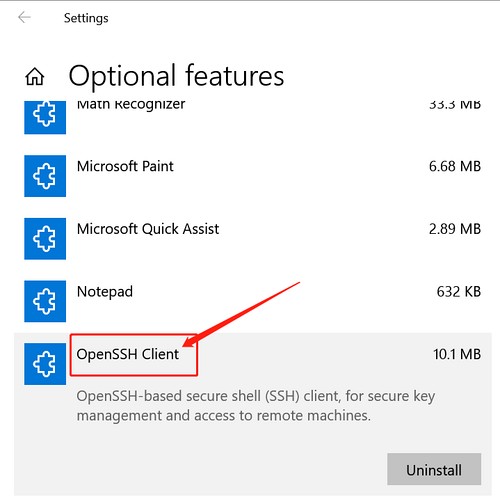
可以通过 Windows 终端向同一局域网中的 Linux 系统复制文件。请确保已启用 OpenSSH 客户端,可在“设置”>“应用”>“可选功能”中查看。
如果要从 Linux 系统向 Windows 系统复制文件,还需要启用 OpenSSH 服务器。
scp 命令格式如下:
scp [optionals] file_source file_target-
[optionals] 是可选参数,例如 -r 可用于递归复制整个目录。
-
file_source:要复制的文件或目录。
-
file_target:复制目标路径;如果末尾指定了文件名,还会对文件重命名。
以从 Windows 系统向 Linux 系统复制本地文件为例,在 Windows 终端中输入:
PS D:\temp\temp_4> scp ".\hello.txt" [email protected]:"/home/pi/Downloads/"也可以在 Windows 终端中将 Linux 系统中的文件复制到本地电脑:
PS D:\temp\temp_4> scp [email protected]:"/home/pi/Downloads/hello.txt" "D:\temp\temp_4"-
[email protected] 中的 pi 是 Linux 系统用户名,192.168.3.12 是 BPI-M4 Zero 在局域网中的 IP 地址。
-
“/home/pi/Downloads/hello.txt”是 Linux 系统中的文件路径。
-
“D:\temp\temp_4”是 Windows 系统中的路径。 scp 参考文档
MobaXterm
可以使用 MobaXterm 或其他类似软件通过图形界面管理文件。
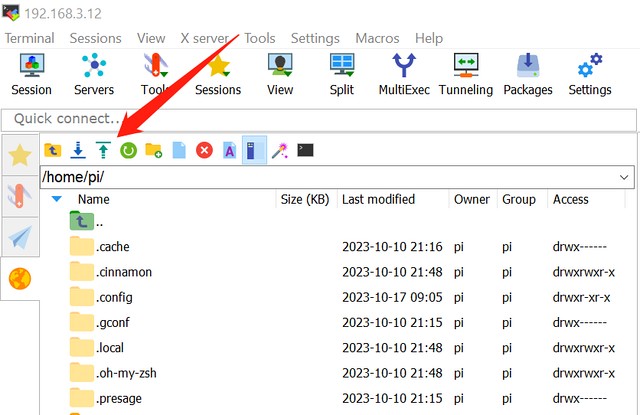
如下图所示,在 MobaXterm 中建立 SSH 连接后,界面左侧会显示文件管理窗口,支持通过拖放文件进行复制和粘贴。