采用 Rockchip 芯片的 Banana Pi 系列产品提供多种根文件系统的系统镜像,可按实际需求选择并下载相应镜像。
| 系统镜像包含 Linux 内核、基础程序等,是运行 Banana Pi 系列产品所必需的内容,因此使用产品前需要先安装相应的系统镜像。 |
¶ 获取系统镜像
访问 Google Drive 资源页面获取系统镜像。 链接:https://drive.google.com/drive/folders/1aCoC6-5zoMaNBGwwgr_pYIs219aFijFM[Google Drive 链接]
| 1.官方镜像的默认账号和密码均为 armsom。 |
| 2.Debian 系统使用 Rockchip 官方提供的 SDK 编译,更适合对 ISP、GPU、编解码器和 NPU 有需求的用户。可使用 RKDevTool 将其烧录到 eMMC,或使用 SDDiskTool 烧录到 SD 卡。 |
| Ubuntu、Armbian 和 OpenWrt 是 ArmSoM 为开源爱好者提供的其他选择。 |
¶ 烧录 Ubuntu、Armbian、OpenWrt 系统
¶ 通过读卡器烧录到 microSD 卡
¶ 使用 Etcher 将操作系统镜像烧录到 microSD 卡
此方法适用于将系统烧录到 SD 卡,支持 Windows、macOS 和 Linux x64 操作系统。
准备工作:
-
一张 microSD 卡
-
一个 SD 卡读卡器
-
下载对应产品的 Ubuntu / Armbian / OpenWrt 系统镜像
-
将 SD 卡插入读卡器,再将读卡器插入计算机的 USB 端口
¶ 使用 Etcher 将操作系统镜像烧录到 microSD 卡
-
从 balena 官方网站 下载 balenaEtcher,并选择与主机操作系统对应的版本。Linux 版程序采用 AppImage 格式。
-
将待烧录的 microSD 卡插入 microSD 读卡器。
-
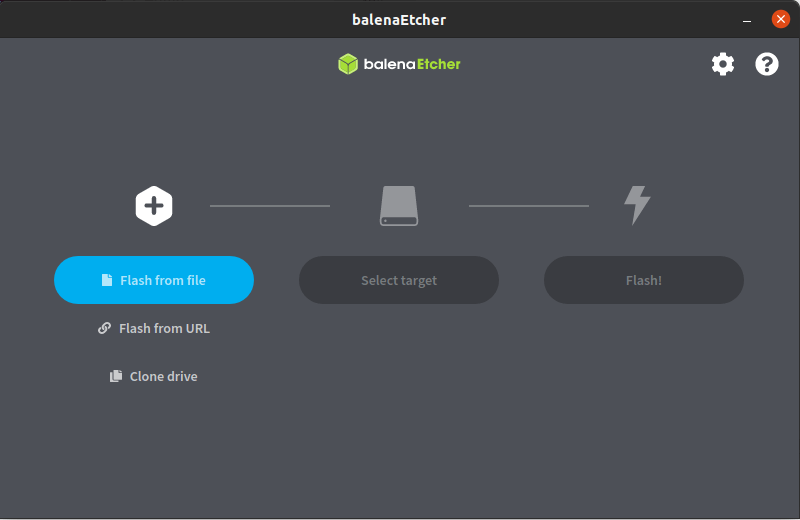
打开 Etcher,先选择 Flash from file,找到下载的镜像并双击选中。
-
然后单击 Select target,选择待烧录的 microSD 卡。
-
单击 Flash 并等待烧录完成,此过程需要一些时间。
-
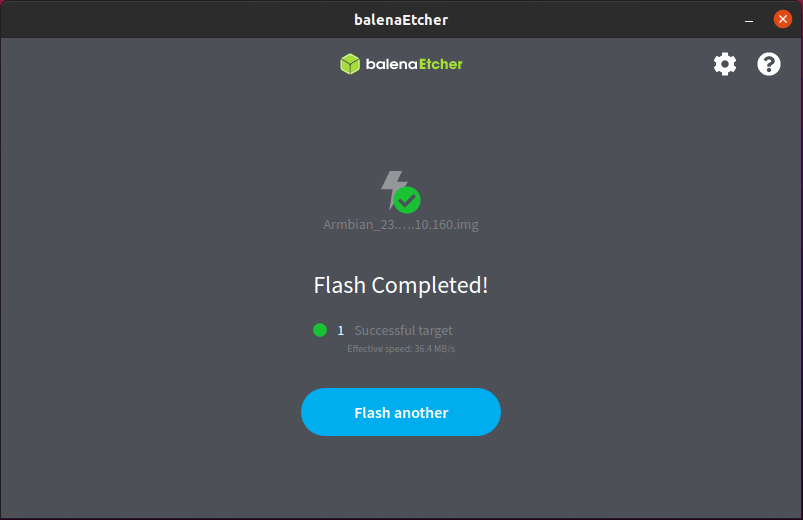
烧录成功后会显示如下图所示的界面。
| 烧录失败 1.在 Windows 上烧录镜像时,需要以管理员身份运行程序。部分 Linux 用户可能需要通过 chmod 命令为程序添加可执行权限。 2.如果烧录操作系统镜像时出现错误,请重试。 |
¶ 通过 USB 线烧录到 eMMC
¶ 工具获取和安装
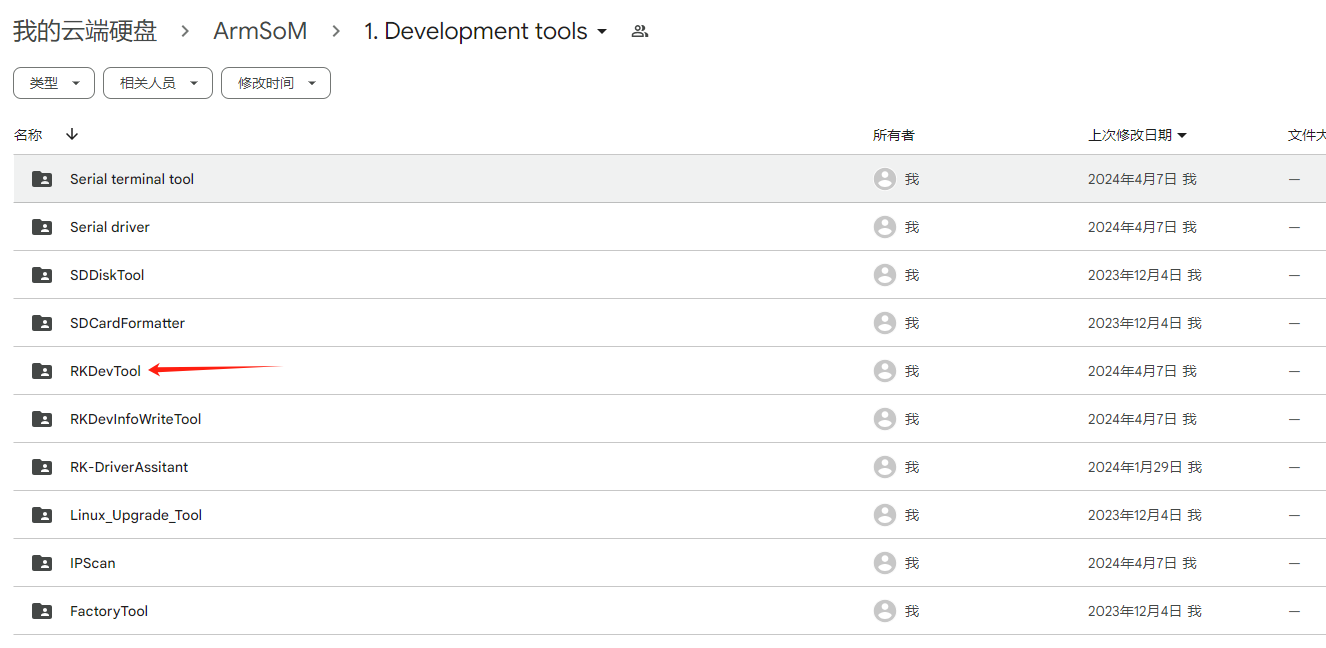
将镜像烧录到 eMMC 需要使用 RKDevTool 烧录工具和 RK Driver Assistant(DriverAssitant)。
工具下载:Google Drive 链接
¶ 安装驱动助手
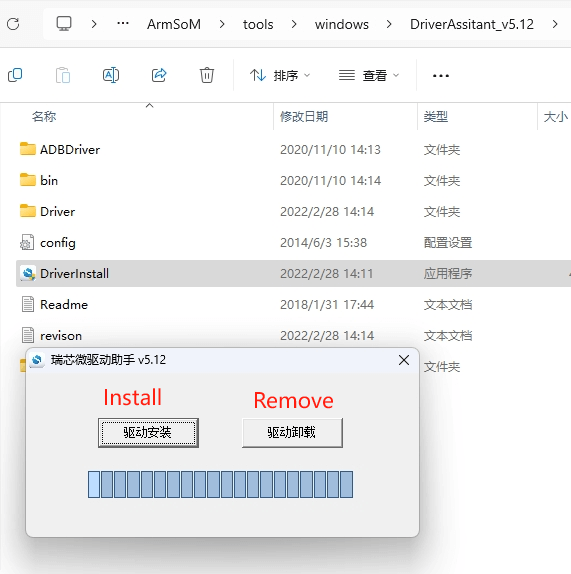
解压 DriverAssitant 软件包,双击 DriverInstall.exe 进入驱动安装界面。
单击 Driver Install 开始安装驱动。如果不确定此前是否安装过旧版驱动,请先单击 Driver Uninstall 删除旧版驱动,再单击 Driver Install。
¶ 安装 RKDevTool
RKDevTool 是 Rockchip 专用的 Windows USB 烧录工具,可通过 USB 接口将系统镜像写入设备。
解压软件包后无需安装,双击 RKDevTool.exe 即可进入软件界面。
该软件主要包含三部分:下载镜像(可按地址烧录镜像)、升级固件和高级功能。
¶ 在 MASKROM/Loader 模式下烧录镜像
此模式适用于尚未烧录系统,或已烧录的系统损坏而无法运行的设备(适用于所有情况)。
打开 RKDevTool 烧录工具,并使设备进入烧录模式。
请参照相应产品的说明进行操作。不同产品进入 Maskrom 模式的方法基本相同。
-
准备一根用于烧录镜像的 Type-C 线。
-
断开电源线、USB 线等所有可能为设备供电的连接。
-
用 Type-C 线将设备的 OTG 接口连接到计算机的 USB 接口,然后打开 RKDevTool。
-
按住 MASKROM/Recovery 按钮,再接入 DC 电源为设备供电。
-
等待软件提示发现 MASKROM/LOADER 设备(如下图所示),然后松开按钮。
-
如果未成功,请重复步骤 2~5。
开始烧录系统
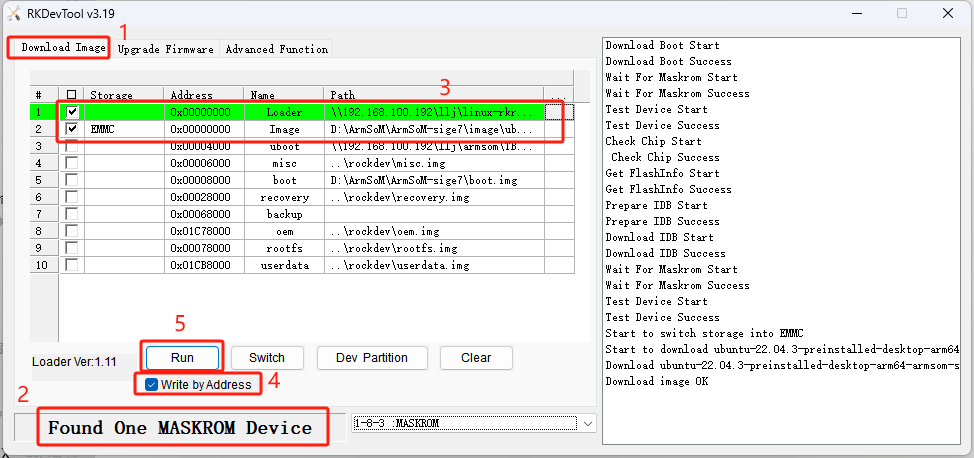
-
1.选择 Download Image 项。
-
2.确认开发板已进入 Maskrom 模式。
-
3.单击空白单元格,选择要使用的 MiniLoaderAll 和 Image 文件。相应文件存放在 Google Drive 中。
-
4.在 Storage 选项中将目标介质设为 EMMC,选择 Force writing by address,然后单击 Execute。
-
5.等待写入完成,设备随后会自动重启;成功时,上图右侧会显示 Download image OK。
¶ 烧录 Debian 和 Android 系统
¶ 通过读卡器烧录到 microSD 卡
¶ 安装 SDDiskTool
将镜像烧录到 SD 卡需要使用 SDDiskTool_版本号.exe 烧录工具。
工具下载:Google Drive 链接
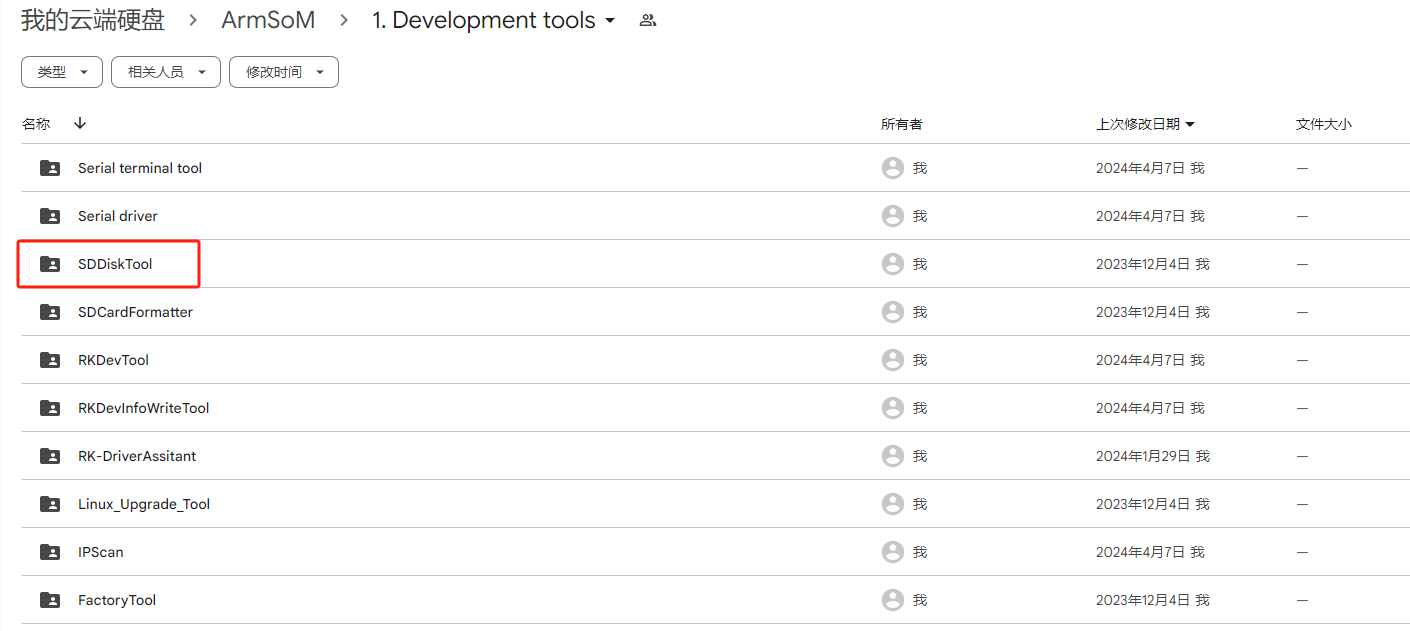
解压软件包后无需安装,双击 SD_Firmware_Tool.exe 即可进入软件界面。
¶ 烧录镜像
插入 SD 卡,然后打开 SDDiskTool 的可执行文件 SD_Firmware_Tool.exe。
先选择正确的目标 SD 卡,将功能模式设为 SD Boot,再选择待烧录的镜像,最后单击 Create 开始将镜像写入 SD 卡。
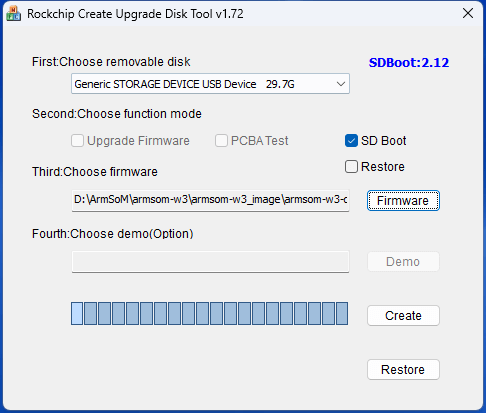
请耐心等待 SD 卡烧录完成。镜像越大,所需的烧录时间也越长。
| 1.单击 Create 时偶尔会出现无法烧录的错误提示。可关闭错误窗口并重新创建;如果仍然失败,请尝试格式化 SD 卡。 2.从 Google Drive 下载的固件须先解压再加载;在 Windows 计算机上,还须以管理员权限运行该工具。 |
¶ 通过 USB 线烧录到 eMMC
打开 RKDevTool 烧录工具,并使设备进入烧录模式。
-
1.准备一根用于烧录镜像的 Type-C 线。
-
2.断开电源线、USB 线等所有可能为设备供电的连接。
-
3.用 Type-C 线将设备的 OTG 接口连接到计算机的 USB 接口,然后打开 RKDevTool。
-
4.按住 Recovery 按钮,再接入 DC 电源为设备供电。
-
5.等待软件提示发现 LOADER 设备(如下图所示),然后松开按钮。
-
6.如果未成功,请重复步骤 2~5。
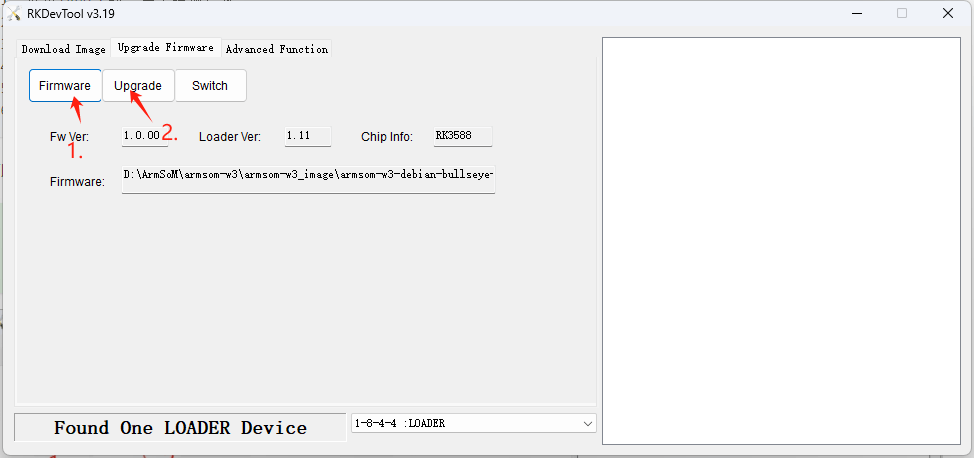
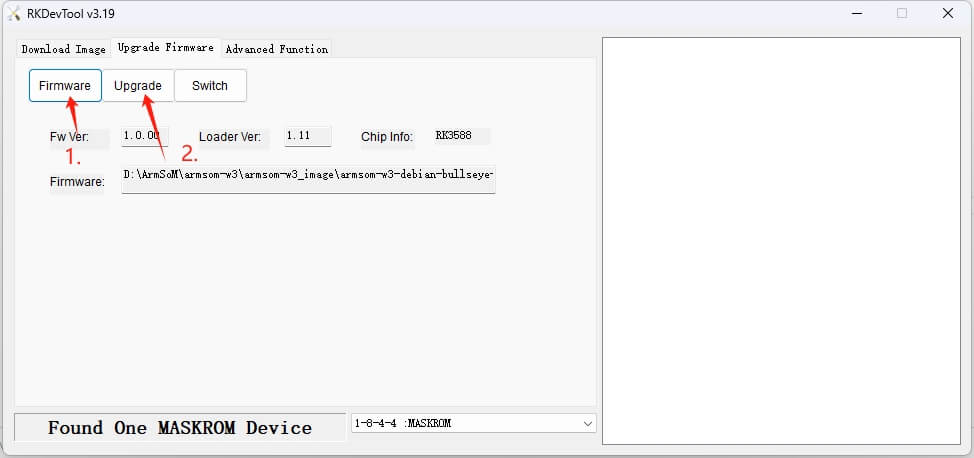
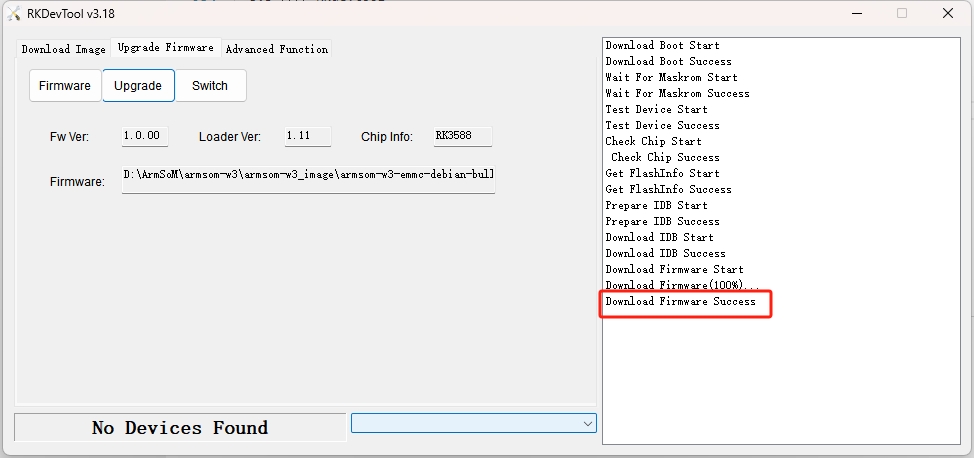
右侧会显示烧录进度,完成后将出现提示:
| 烧录失败分析 如果烧录过程中出现 Download Boot Fail 或如下图所示的其他错误,通常是由于 USB 线接触不良、线材质量较差,或计算机 USB 端口的驱动能力不足。请更换 USB 线,或排查计算机的 USB 端口。 |
MASKROM 模式烧录与 LOADER 模式烧录有什么区别?
-
Maskrom:Flash 中尚未烧录固件时,芯片会启动进入 Maskrom 模式,此时可烧录初始固件。开发调试期间,如果 Loader 无法正常启动,也可进入 Maskrom 模式烧录固件。
-
Loader:其原理是 U-Boot 启动时检测到相应按键处于按下状态。在 Loader 模式下可烧录和升级固件,也可使用工具单独烧录某个分区的镜像文件,以便调试。