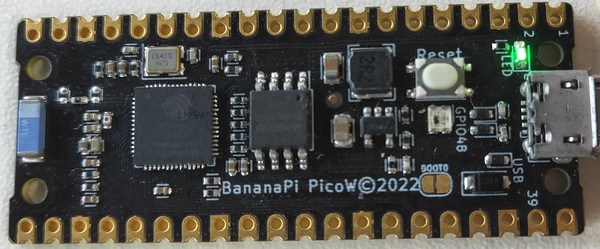
| 所有 Flash 操作均不可逆,请务必提前备份代码等重要文件。 |
¶ 下载 tinyUF2 固件
-
在页面底部找到
Install, Repair, or Update UF2 Bootloader栏目,然后单击其下方的DOWNLOAD BOOTLOADER ZIP按钮下载压缩包。 -
将压缩包解压到本地,其中的
combined.bin文件就是所需固件。
¶ 将开发板置于引导加载程序模式
-
通过 USB 将开发板连接到计算机。
-
使用金属针、镊子等导体短接 BOOT0 触点,使 ESP32-S3 芯片进入 Bootloader 模式。
-
按
Reset按钮一次。 -
释放 BOOT0 触点。
-
¶ 在浏览器中烧录固件
支持 Chrome 和 Edge 浏览器,Chromium 内核版本须高于 89。
-
打开 ESP Web Flasher 页面。
-
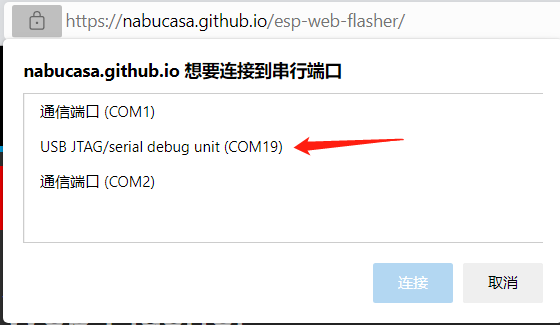
单击
Connect按钮,弹出选项栏,选择开发板所在串口。
-
正常连接后,单击
Erase按钮擦除开发板的 Flash 内容。此过程不可逆。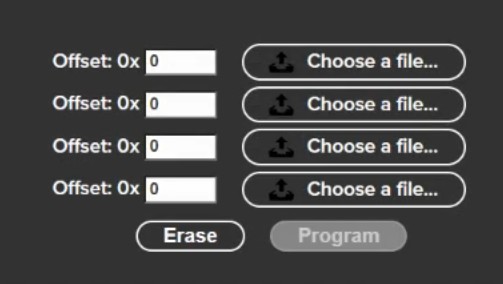
-
单击
Choose a file…按钮,在弹出的文件选择窗口中进入combined.bin所在目录,选中该文件并单击“确定”。 -
单击
Program按钮开始烧录固件,等待约五分钟完成。 -
完成后手动按一次
Reset按钮。彩色 LED 持续亮绿灯表示烧录成功;如果未出现该结果,可重新执行前五步,或尝试下一种烧录方法。
¶ 使用 esptool 在本地烧录固件
-
打开 Python 官方网站。
在 Windows 系统中,最方便的方式是在官网首页单击下图所示的图标下载安装包。
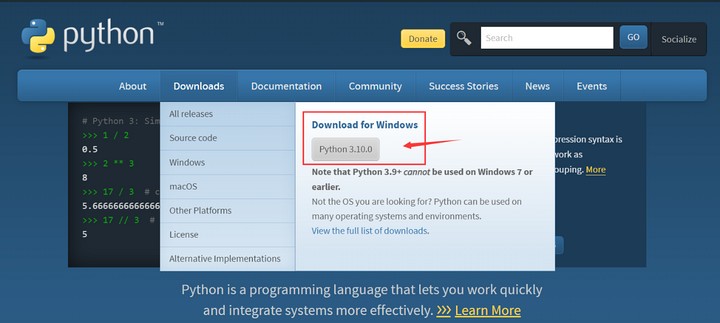
其他操作系统或发行版可在 Downloads 选项栏中选择。
建议使用 Python 3.7 或更高版本。
-
开始安装时务必勾选 “Add Python 3.x to PATH”,以免之后手动配置 PATH。
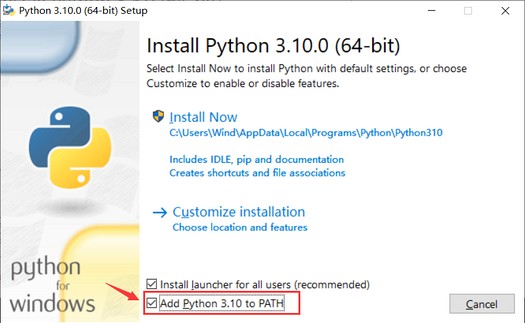
按照安装提示一步一步即可顺利完成安装。
-
下面以 Windows PowerShell 为例,使用以下命令安装 esptool:
pip install esptool以后如有需要,可使用以下命令升级 esptool:
pip install -U esptool -
在 PowerShell 中使用命令或其他方式进入固件所在目录。
-
在 Windows 文件夹窗口中按住 Shift 键并右击,即可在当前文件夹打开 PowerShell 窗口。
-
此时需要让开发板进入 Bootloader 模式,具体操作参见上文。
-
使用以下命令擦除 Flash。请将 COM 端口改为开发板实际使用的端口,此处以 COM22 为例。
python -m esptool --chip esp32s3 --port COM22 --baud 460800 erase_flash -
使用以下命令烧录
combined.bin固件。请将 COM 端口改为开发板实际使用的端口,此处以 COM22 为例。python -m esptool --chip esp32s3 --port COM22 --baud 460800 write_flash -z 0x0 combined.bin -
完成后手动按一次
Reset按钮。彩色 LED 持续亮绿灯表示烧录成功;如果未出现该结果,可重新执行前两个命令步骤。