¶ 简介
| 更多信息:Banana Pi BPI-W2 |
¶ 规格参数
¶ 开发
¶ 准备
-
准备一张 8 GB 或更大容量的 TF 卡、一根 USB 转串口线,以及一台运行 Ubuntu 的 PC。
-
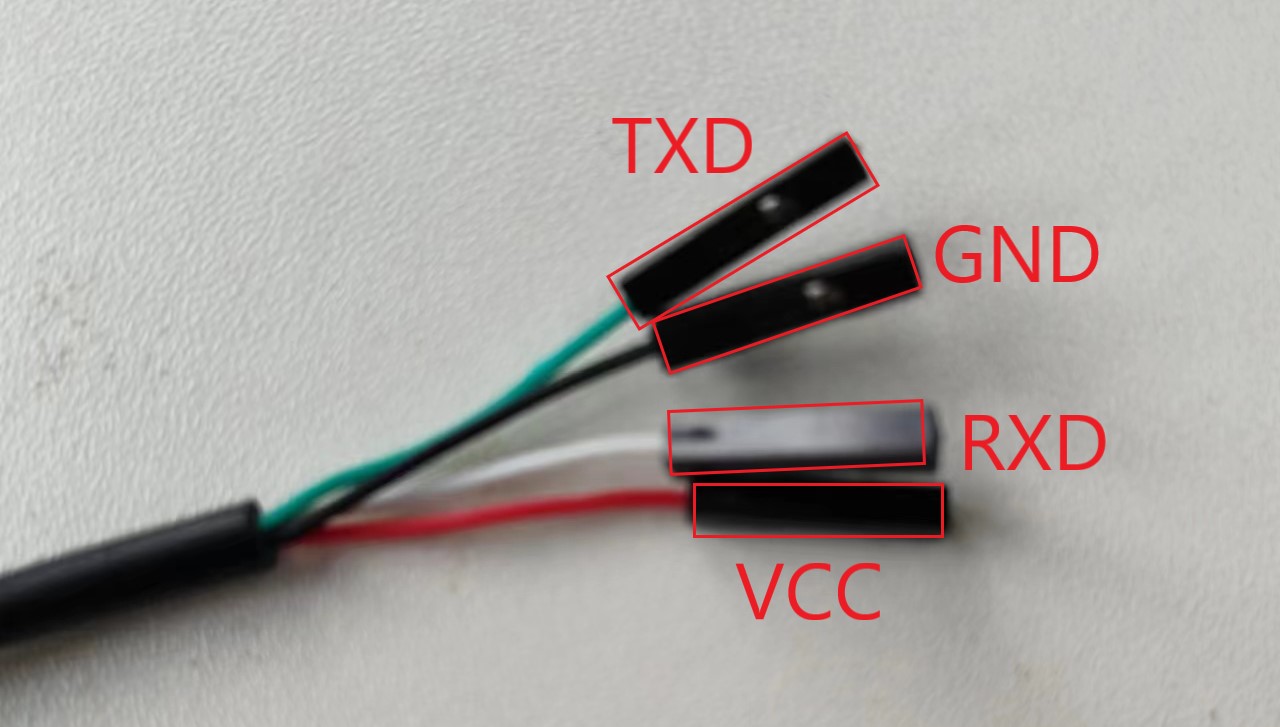
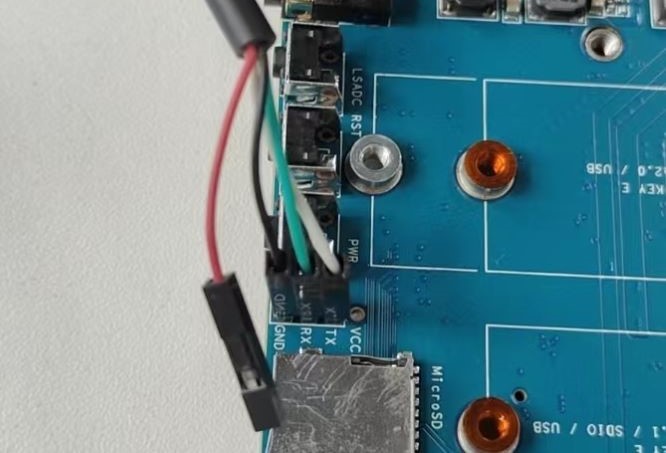
使用 USB 转串口线连接 W2 的调试串口。
| RX 与 TX 需要交叉连接,因此 TTL 线按黑、绿、白的顺序连接。 |
¶ Android
¶ 通过 USB 安装镜像
| doc 文件夹中包含操作说明文档。 |
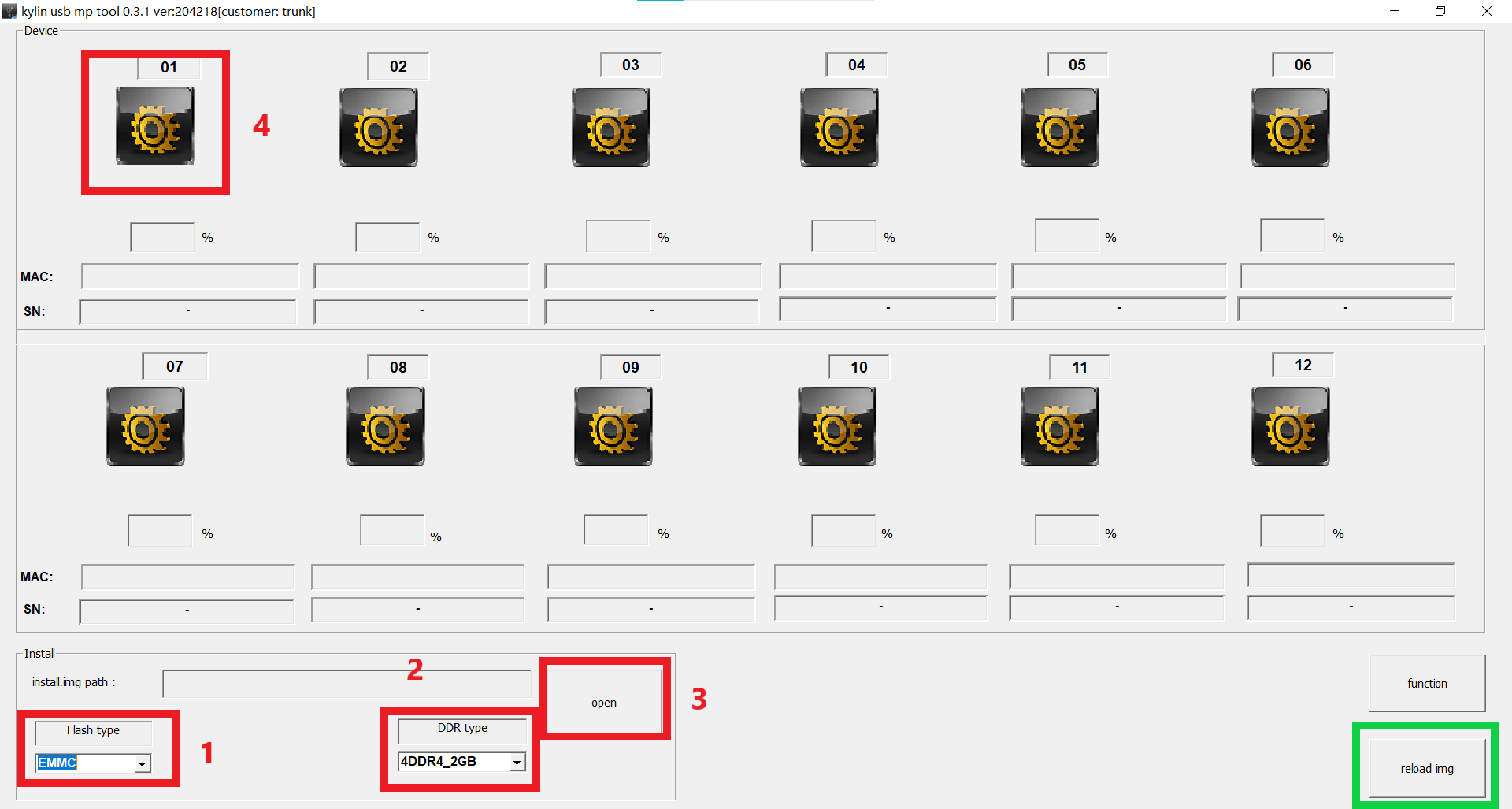
启动 rtumdfsample.exe 后会看到上图所示窗口,请按以下步骤操作:
-
选择 Flash 类型(EMMC)。
-
选择 DDR 类型。
-
打开文件,选择要安装的镜像文件。
-
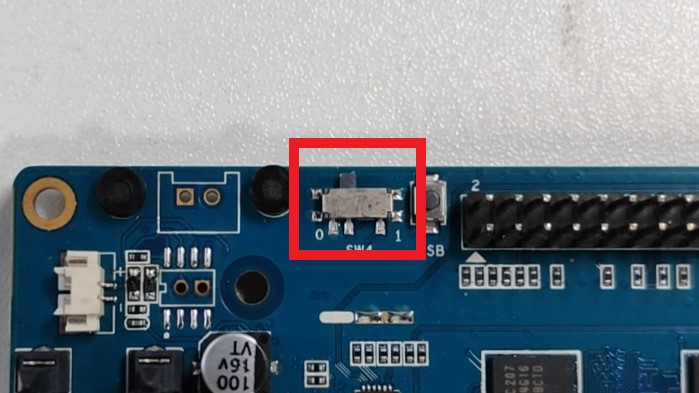
按住 SW4 旁边的 USB 按钮,同时用 USB 线将开发板连接到 PC。连接状态如图 1 所示后,松开 USB 按钮并单击绿色机器人图标,工具将开始烧录。
-
烧录工具通过图标指示当前状态:

-
烧录工具已识别目标开发板,并已准备好烧录。
-
开发板已完成烧录。

-
烧录过程中显示的图标

-
将 install.img 烧录到目标设备失败,调试日志会保存到 log\error_log。
-
-
如果已在步骤 3 加载 install.img,可单击“reload img”在本次烧录中沿用之前的设置(绿色框)。
¶ 如何支持您的红外遥控器
¶ Linux
¶ 准备
-
Linux 镜像支持从 SD 卡或 eMMC 启动。
-
建议使用 A1 等级、容量至少 8 GB 的存储卡。
-
M2 Ultra 与 M2 Berry 使用相同的 Linux 镜像。
-
在 Linux PC 上安装 bpi-tools(如果使用其他工具烧录镜像,可跳过此步)。如果无法访问安装地址或遇到其他安装问题,请前往 bpi-tools 源代码仓库,手动下载并安装。
$ apt-get install pv $ curl -sL https://github.com/BPI-SINOVOIP/bpi-tools/raw/master/bpi-tools | sudo -E bash -
下载最新的 Linux 镜像,并确认 MD5 校验和正确。
-
默认登录账号/密码:pi/bananapi 或 root/bananapi
-
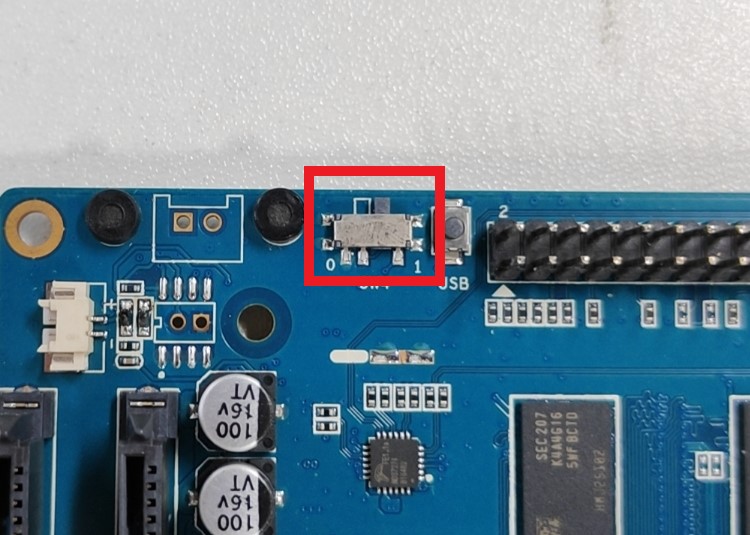
确保 SW4 切换到“1”以进行 SD 启动。
¶ 使用 SD 卡安装镜像
Windows PC
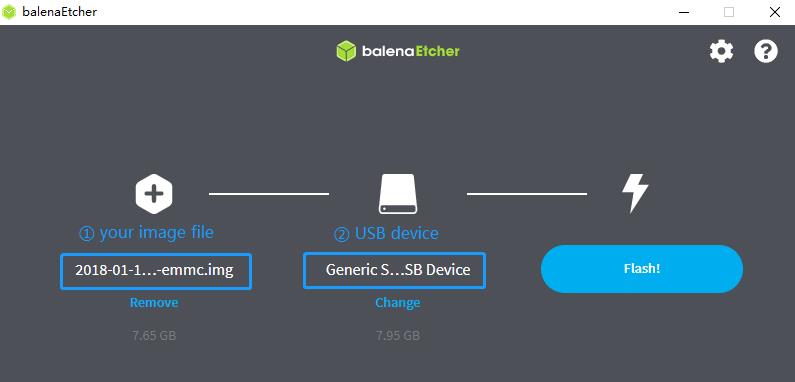
使用 balenaEtcher 安装镜像。
balenaEtcher 是 Balena 开发的开源图形化烧录工具,可将操作系统镜像写入 SD 卡或 USB 存储设备。
-
单击“Flash from file”选择镜像。
-
单击“Select target”选择目标设备。
-
单击“Flash!”开始烧录。
Linux PC
有两种方法供您选择。
-
在 Linux 上使用 dd 命令写入镜像。如果系统自动挂载了 SD 卡设备 /dev/sdX 的分区,请先卸载。bpi-copy 实际执行的操作与此 dd 命令相同。
sudo apt-get install pv unzip sudo unzip -p xxx-bpi-w2-xxx.img.zip | pv | dd of=/dev/sdX bs=10M status=noxfer -
在 Linux 上使用 bpi-tools 安装镜像:将 SD 卡插入 Linux PC,然后执行以下命令。
sudo apt-get install pv unzip
sudo bpi-copy xxx-bpi-w2-xxx.img.zip /dev/sdX
¶ 安装镜像到 eMMC
-
准备一张已烧录 Linux 镜像的 SD 卡,并使用该卡启动开发板。
-
解压镜像并复制到 USB 存储设备,将 U 盘插入开发板后挂载。(如果系统已自动挂载,可跳过此步。)
mount /dev/sdx /mnt -
可通过两种方式将 Linux 镜像安装到开发板。
-
使用 dd 命令安装。
sudo dd if=/mnt/xxx.bpi-w2-xxx.img of=/dev/mmcblk0 bs=10M status=noxfer -
使用 bpi-tools 命令安装 U 盘中的 Linux 镜像。
sudo bpi-copy xxx-bpi-w2-xxx.img.zip /dev/mmcblk0
-
-
写入完成后安全关机,然后取出 SD 卡。
¶ 高级开发
¶ SATA
-
在 W2 上挂载设备
-
接入 SATA 设备后,执行以下命令:
fdisk -l
mount /dev/sdx /mnt/xxx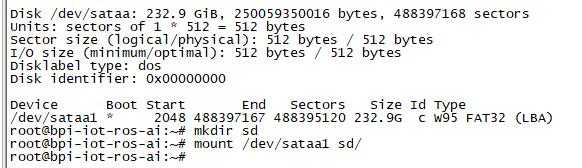
-
-
如果您在挂载 SATA 时遇到一些错误,请尝试以下命令:
-
创建新分区
fdisk /dev/sdx设置分区数量和大小。创建分区后,输入“wq”保存并退出。
-
格式化 SATA 设备
mkfs.ext2 /dev/sdx -
挂载 SATA 设备
mount /dev/sdx /mnt/xxx
-
¶ SSD
-
成功接入 SATA 设备后,可使用以下命令测试 SATA 接口:
测试读取速度
time dd if=/dev/xxx of=/dev/null bs=1M count=1000测试写入速度
time dd if=/dev/zero of=/dev/sdx bs=1M count=1000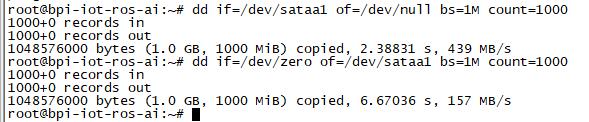
¶ HDD
-
成功接入 SATA 设备后,可使用以下命令测试 SATA 接口:
测试读取速度
time dd if=/dev/xxx of=/dev/null bs=1M count=1000测试写入速度
time dd if=/dev/zero of=/dev/sdx bs=1M count=1000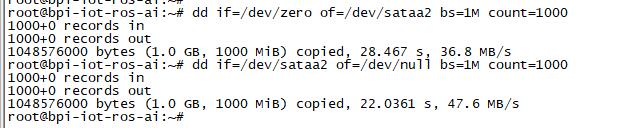
¶ 网络
¶ GMAC
-
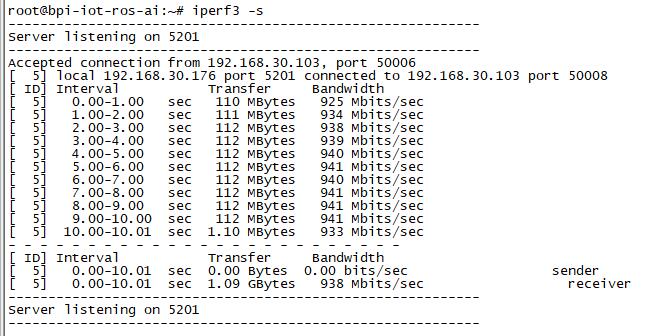
iperf3 -c [server]
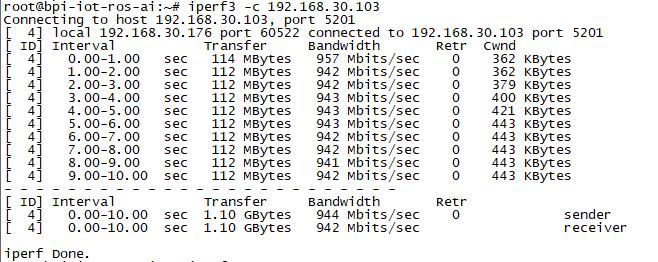
-
iperf3 -u -c [server]
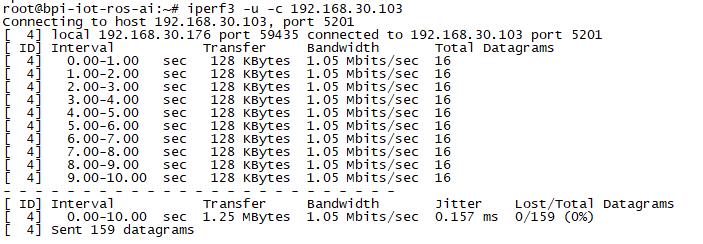
-
iperf3 -s
¶ STA 模式
-
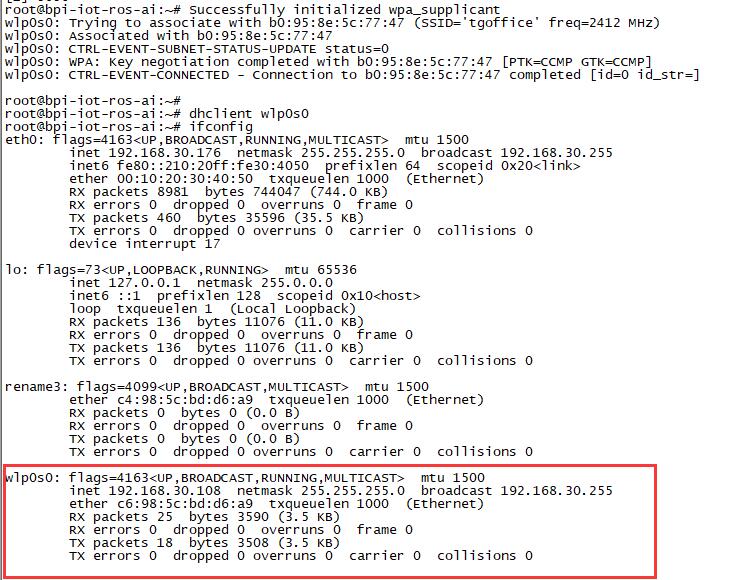
使用命令设置 WiFi 客户端
ip link set wlan0 up iw dev wlan0 scan | grep SSID vim /etc/wpa_supplicant/wpa_supplicant.confnetwork={ ssid="ssid" psk="password" priority=1 }wpa_supplicant -iwlan0 -c /etc/wpa_supplicant/wpa_supplicant.conf dhclient wlan0 -
通过图形界面配置 WiFi 客户端
¶ GPU
-
启动 OpenGL 测试
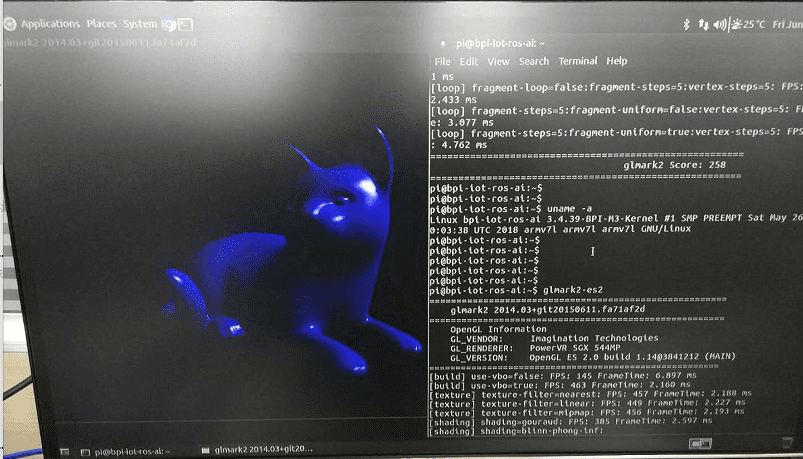
glmark2-es -
glmark2 得分:30