¶ 简介
¶ 升级固件
¶ 通过网页升级
¶ 准备
-
以太网线
-
BPI-WiFi5
-
12 V 电源
¶ 升级步骤
-
下载要升级的 镜像。
-
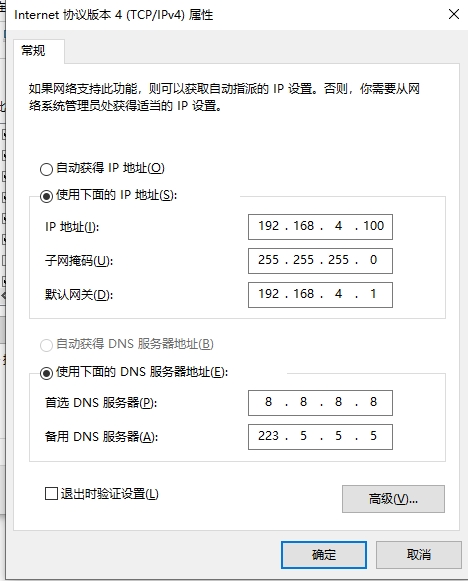
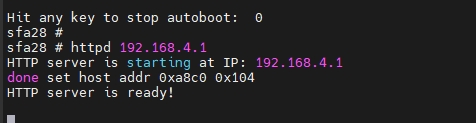
为 BPI-WiFi5 接通电源,并使用以太网线将其连接到计算机。
-
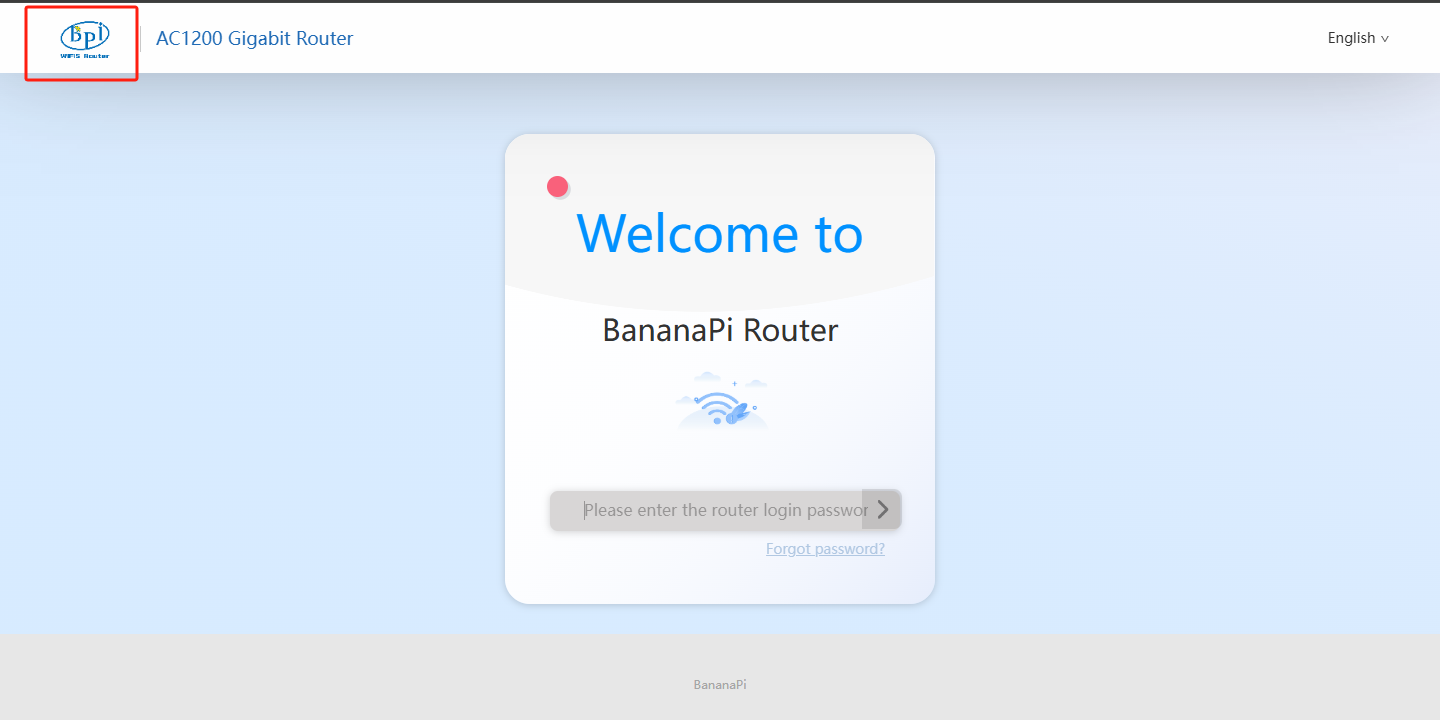
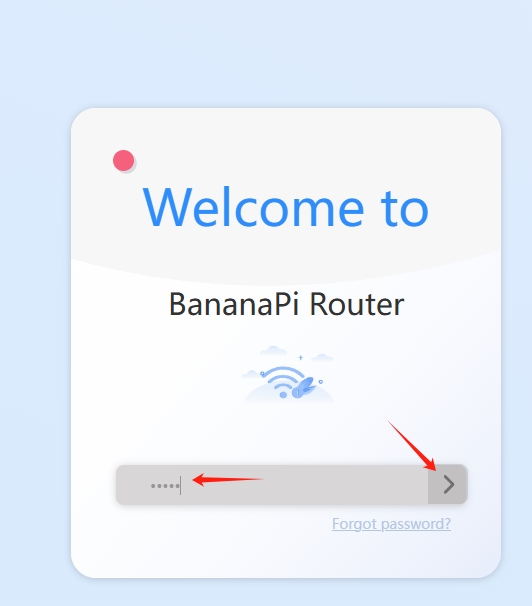
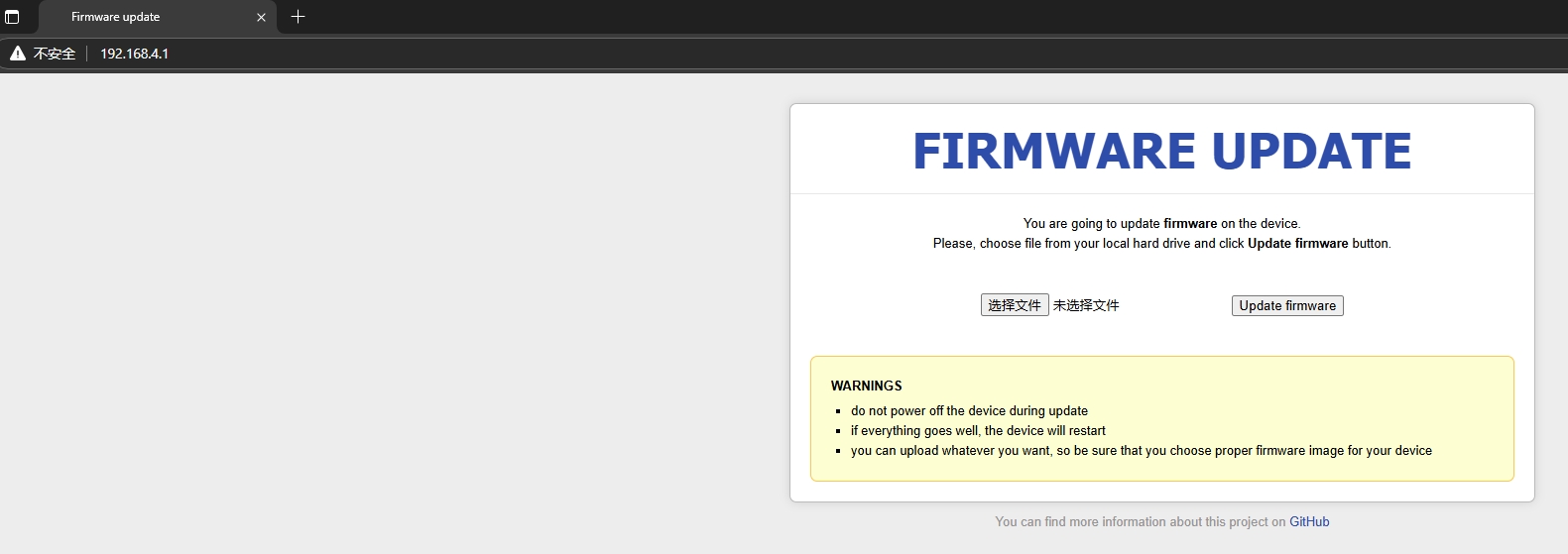
在浏览器中打开 Web 管理界面,然后输入密码:
-
默认 IP:192.168.4.1
-
密码:admin
-
-
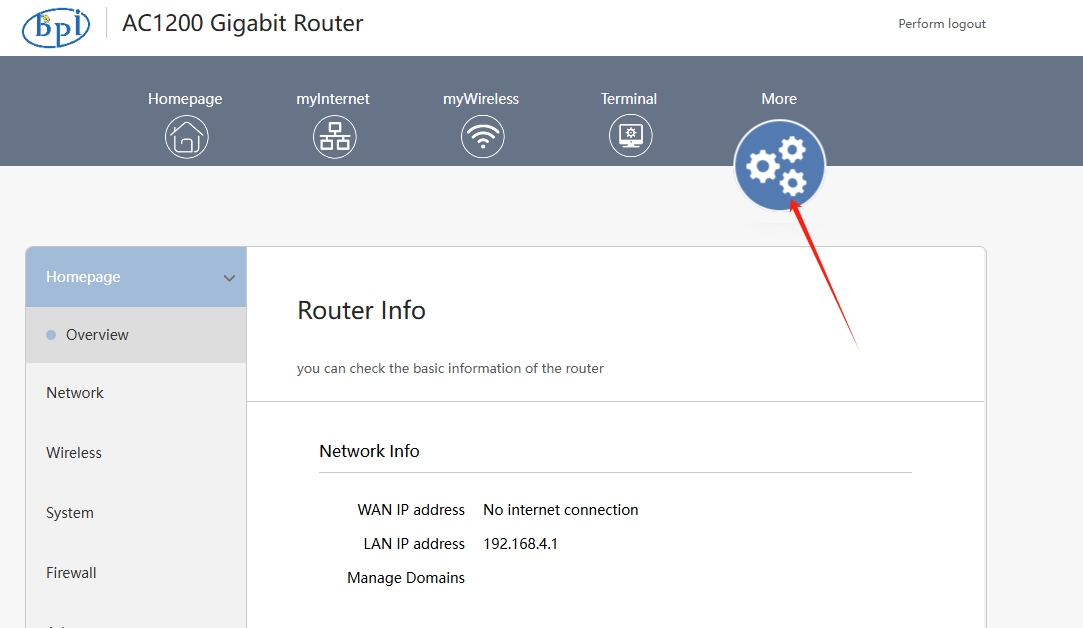
选择 “More(更多)”。
-
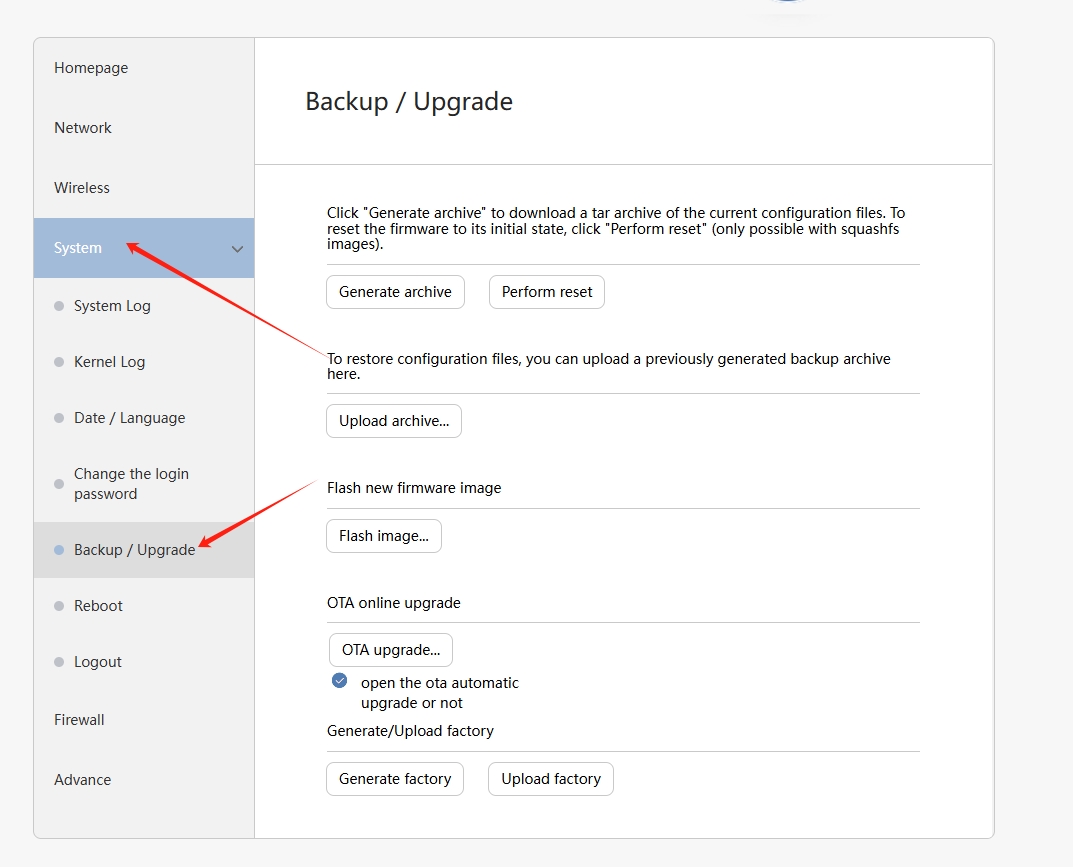
选择 “System(系统)”,然后选择 “Backup/Upgrade(备份/升级)”。
-
选择 “Flash image…(刷写镜像)”。

-
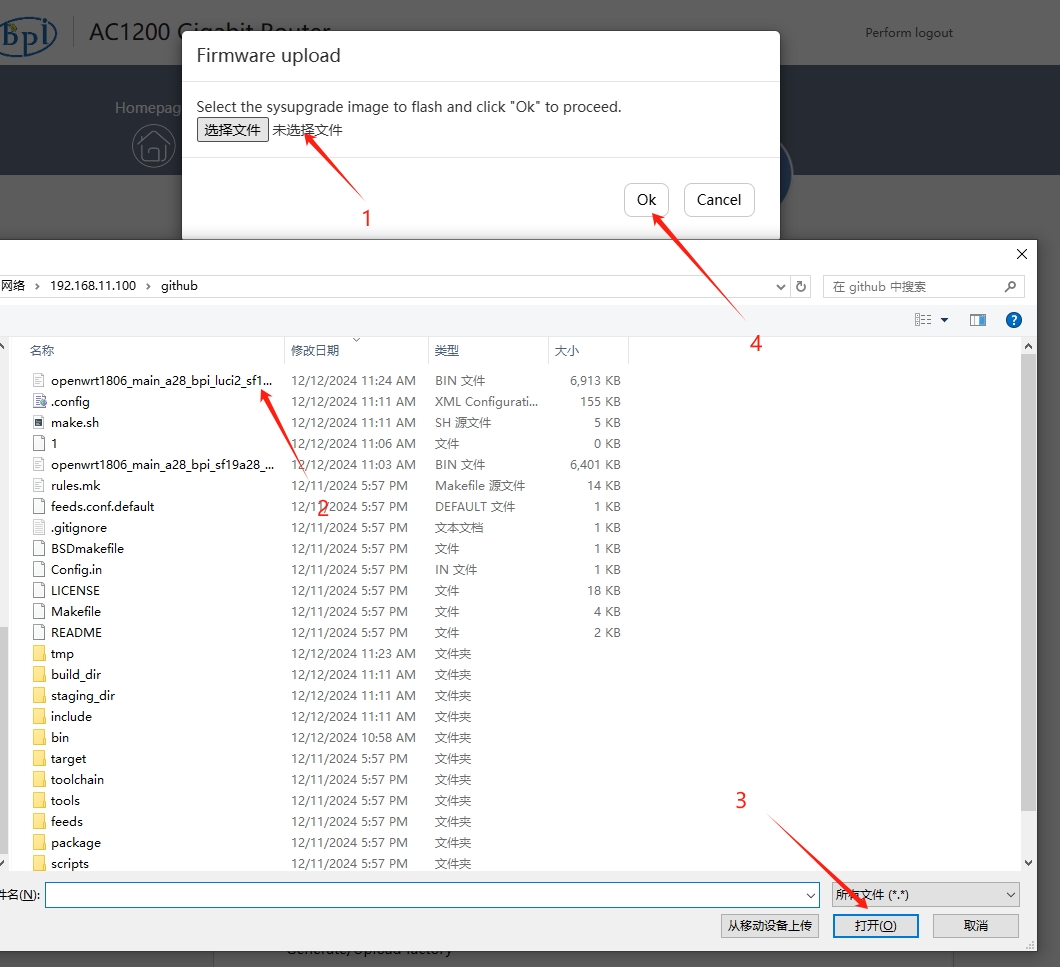
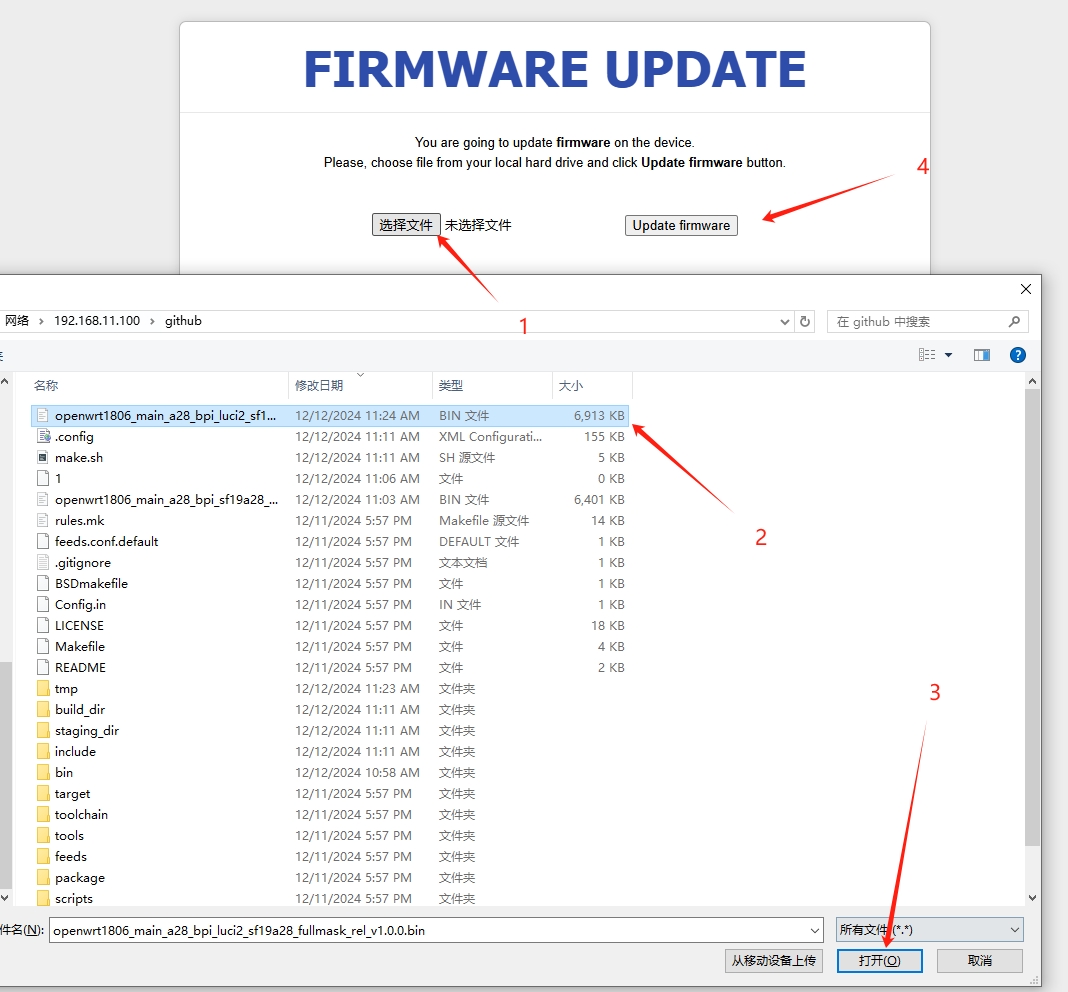
选择要升级的镜像,然后单击 “OK(确定)”上传。
-
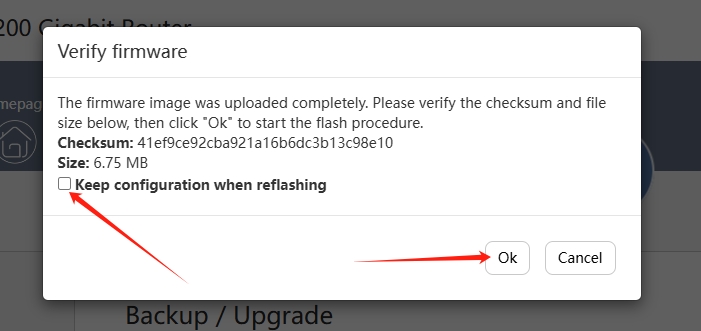
取消选中 “Keep settings and retain the current configuration(保留设置和当前配置)”,然后选择 “Continue(继续)”。
-
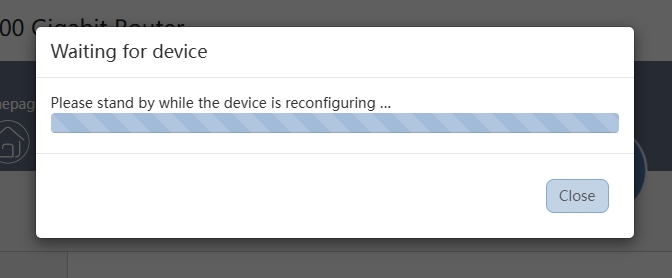
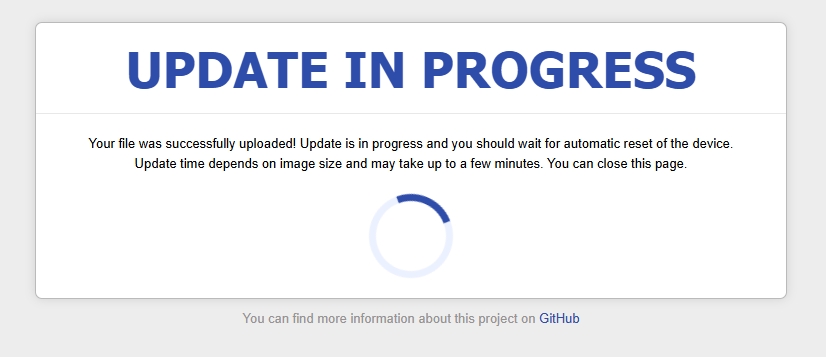
等待几分钟,升级完成后会自动重启,网页会自动刷新。
¶ 编译镜像
¶ 准备
-
以太网线
-
BPI-WiFi5
-
12 V 电源
-
Ubuntu 18.04
安装所需的依赖项:
sudo apt install make gcc g++ device-tree-compiler bc libncurses-dev perl-modules-5.26 patch gawk unzip python git获取源代码
git clone https://github.com/BPI-SINOVOIP/BPI-WiFi5-Siflower¶ 编译 U-Boot
cd ./BPI-WiFi5-Siflower/uboot
./make.sh sfa28_ac28¶ 编译内核和 OpenWrt
cd ./BPI-WiFi5-Siflower/openwrt-18.06
# 如需编译 LuCI 界面
./make.sh a28_bpi
# 如需编译 LuCI2 界面
./make.sh a28_bpi_luci2编译完成后,当前目录中会生成一个 bin 文件,即编译得到的固件。
![compile_finish.png]image::/bpi-wifi5/enable_httpd.png[enable_httpd.png](/bpi-wifi5/compile_finish.png)
¶ 更改网页 Logo
¶ 准备
-
以太网线
-
BPI-WiFi5
-
12 V 电源
需要准备 BPI-WiFi5 源代码,以及一张尺寸与原 Logo 相同的新图片。
¶ 更改 Logo
-
首先获取源代码并编译 U-Boot。
-
将 Logo 图片添加到源代码项目的 /openwrt-18.06/feeds/xluci2/luci2-bpi/htdocs/luci2/res 目录中。

-
修改源代码项目中的以下文件(/home/qubot/bpi/siflower/wifi5-test/openwrt-18.06/feeds/xluci2/luci2-bpi/htdocs/luci2/css/siflower_icon.css):
/*siflower logo*/ .siflower_logo { background-image: url('../res/bananapilogo1.png'); background-size: 100%; }将原路径 “../res/bananapilogo.png” 替换为新 Logo 的路径 “../res/bananapilogo1.png”(即 ../res/“Logo 名称”.png)。
-
编译内核和 OpenWrt,然后升级固件。
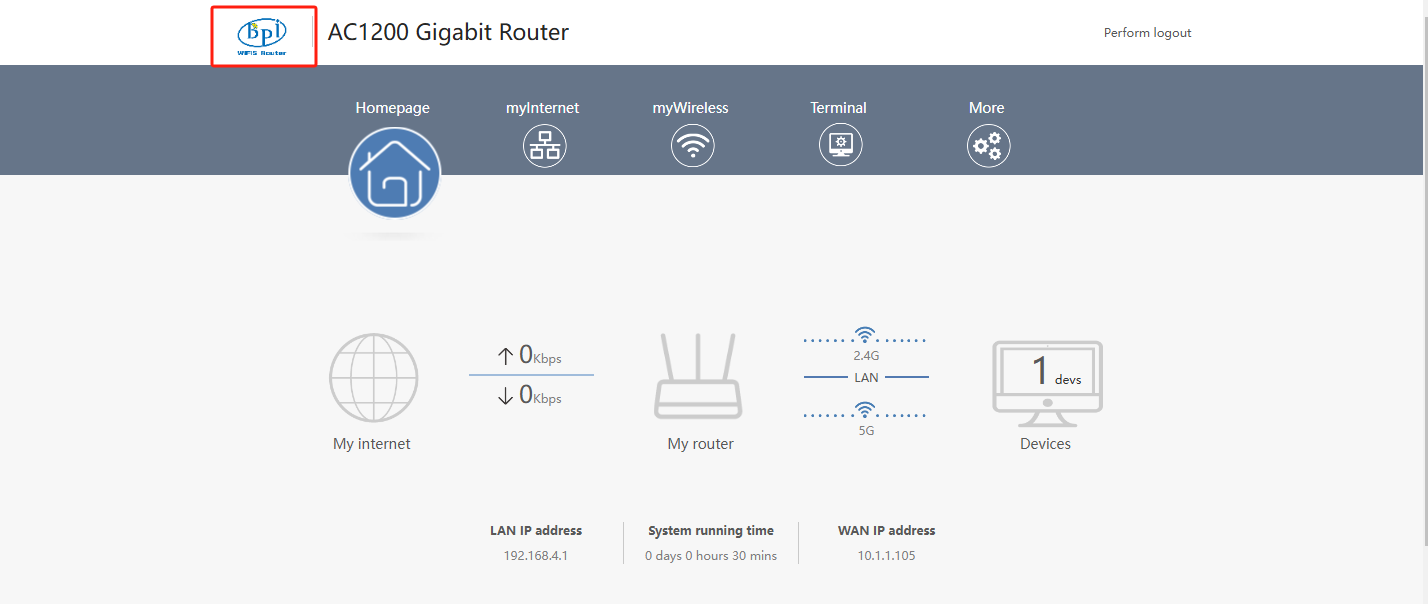
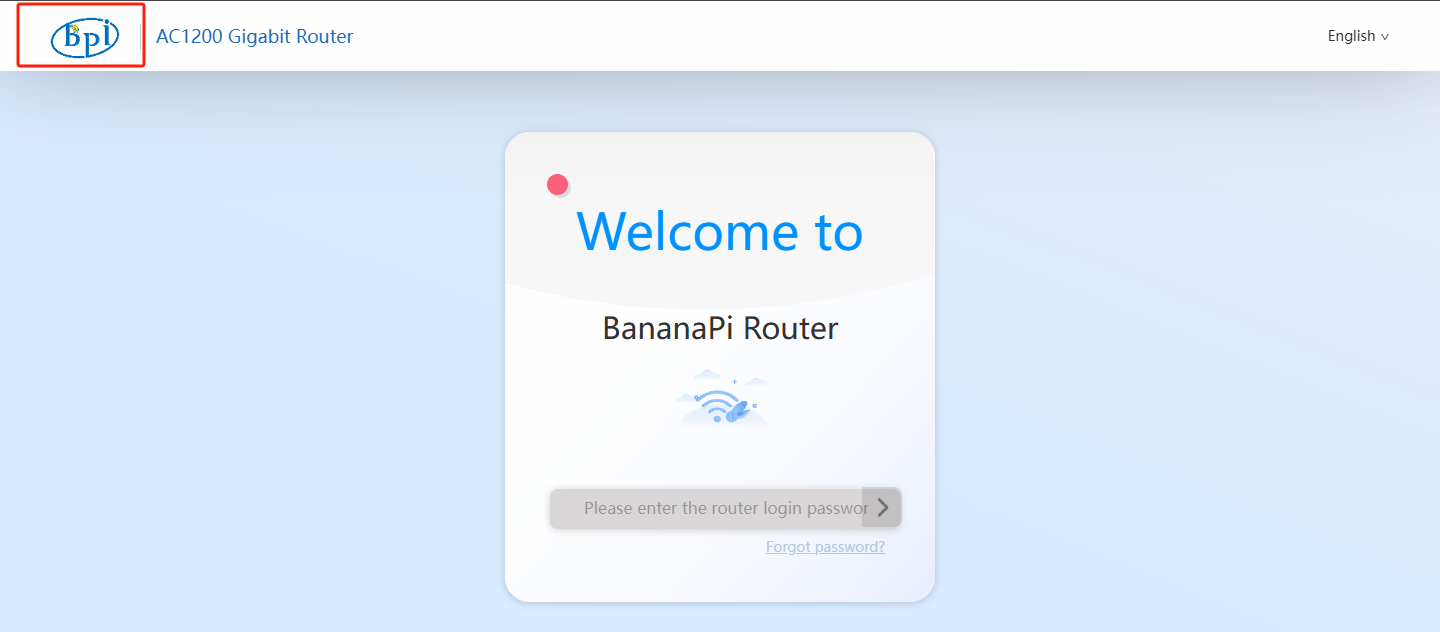
原 Logo:
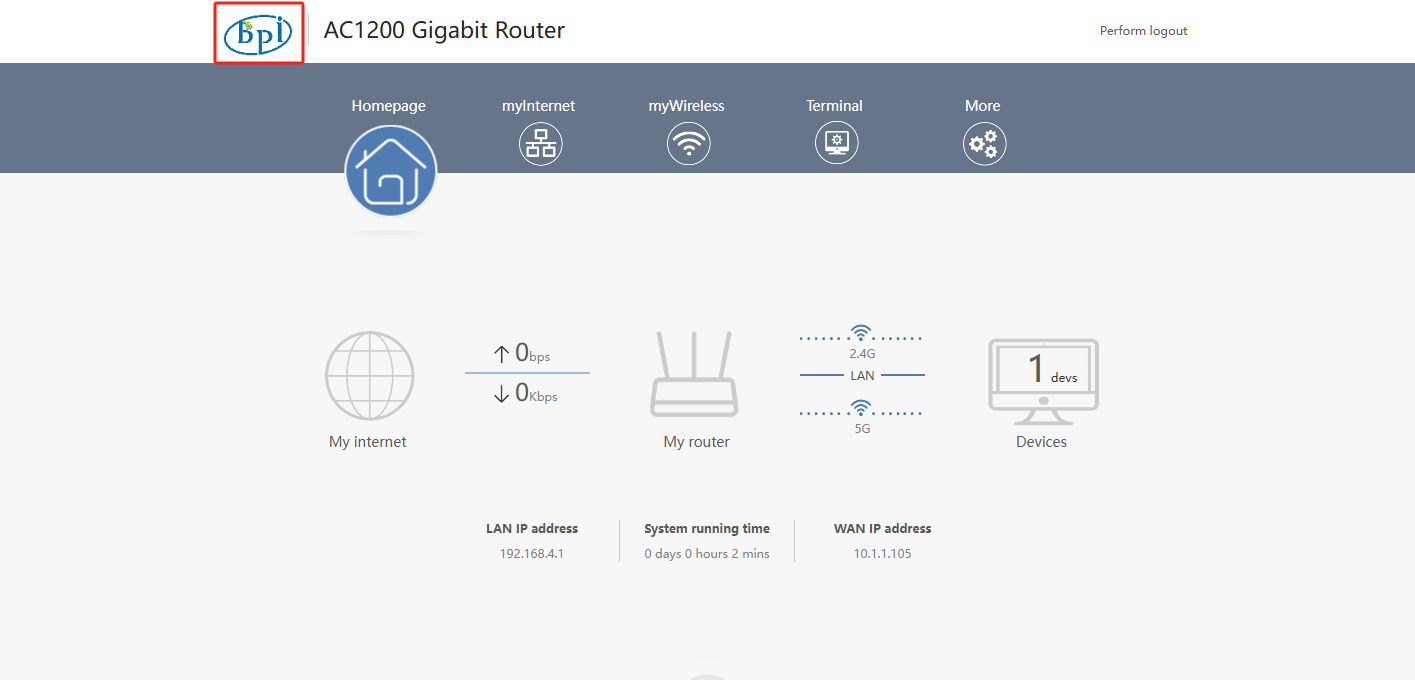
更换 Logo 后: