¶ 简介
“Hello, World!” 是最著名的程序之一,几乎每种编程语言都会把它作为第一个示例。程序的作用只是让计算机显示 “Hello, World!”。按照传统,程序员会用它测试新的系统或编程语言;在屏幕上看到这句话,通常意味着代码已经能够编译、加载并运行。下面就从这个示例开始。
¶ 使用 mpfshell 编程
提示:使用前请先烧录 MicroPython 固件。
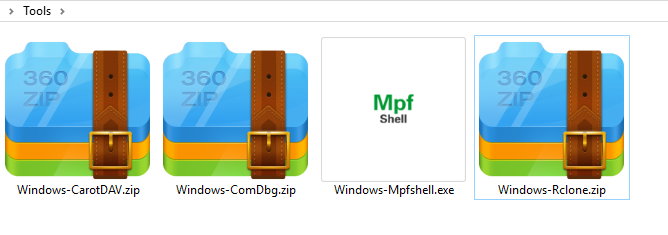
所需的 windows-mpfshell.exe 请在此处下载。由于软件版本可能更新,需要手动选择相应文件。
¶ 通过 REPL 运行程序
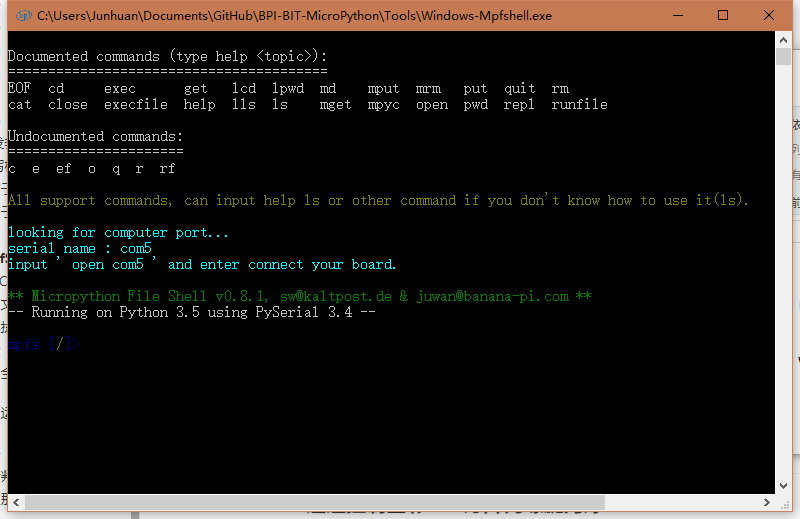
以 Windows 为例,双击运行 windows-mpfshell.exe。
| BPI:bit | |
|---|---|
依次出现的颜色 |
说明 |
白色 |
显示所有支持的命令操作;顶部命令提供帮助说明,底部命令用于返回。 |
黄色 |
上方显示所有受支持的命令;如需了解 ls 的用法,请先输入 ` `,再输入 ` help ls `。 |
蓝色 |
显示当前所插开发板的串口名称,图中为 ` com5 `;输入 ` open com5 ` 即可连接设备。 |
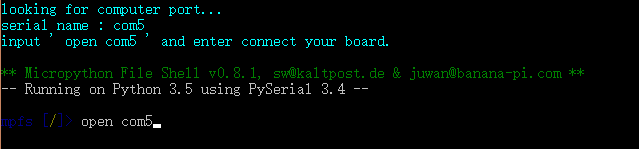
要连接设备,请输入 open com5(可简写为 o com5)。如果没有响应,请按 CTRL + C,或单击右上角的红色叉号。
提示:开发板首次启动时,如果在 LED 仍滚动显示期间连接开发板,联网操作可能会停止。发现网络功能停止时,需要在 REPL 中手动执行 wifi.start(),或通过 exec 执行该语句。
首次启动开发板时,第一次连接可能失败,可根据提示重试;请留意红色提示信息。
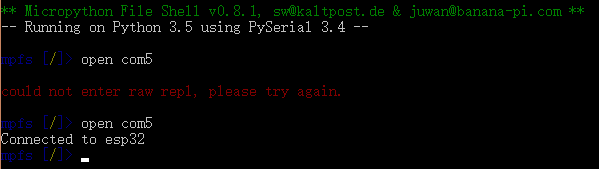
显示 “Connected to esp32” 时,即可确认开发板已连接成功。
此时再次输入 repl 进入基础编程环境,然后编写第一个程序,例如:print('Hello, World! ')
Tip: 使用最新固件启动时,REPL 可能会提示未找到 AP。如需停止,可输入 wifi.close()。这一后台操作不会影响开发板功能,只会干扰 REPL 输出。固件默认配置为开发板上电后自动联网,网络配置文件为内部的 wifi_cfg.py。由于每个人的网络环境不同,默认连接 webduino.io/webduino;相关输出信息只影响显示,不影响功能。
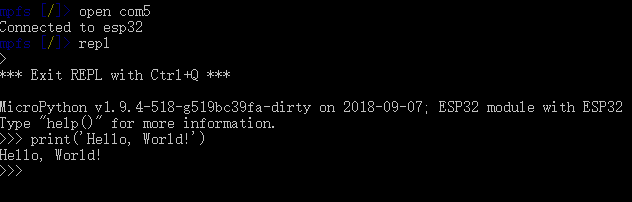
看到 “Hello, World!” 回显,说明第一个程序已经成功运行,可以继续输入其他代码进行测试。 更多编程用法将在后续章节中介绍。
¶ 通过 main.py 运行程序
创建一个新的 main.py 文件并写入以下内容。
print('Hello, World!')如果要使用 mpfshell 执行该文件,请将它放在与 mpfshell 相同的目录中。
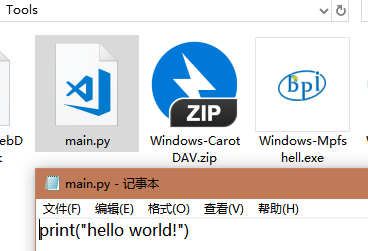
然后切换到 mpfshell 的程序区,输入 runfile main.py 或 rf main.py;rf 是 runfile 的缩写。
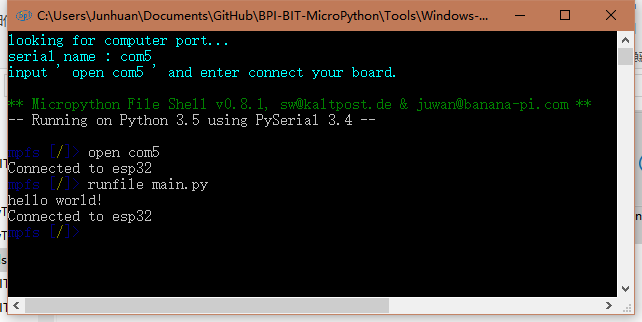
看到 “Hello, World!” 回显,说明程序运行成功。
提示:新版 mpfshell 提供 lexecfile 命令。如果程序需要交互式 Python 输入,请使用该命令,因为 runfile 只能接收开发板输出,不能向开发板发送输入。
¶ 使用 PyCharm 进行编程
使用方法请参见 4 使用 PyCharm IDE 编程