¶ 关于 MQTT
MQTT 是当今物联网的重要组成部分。MQTT 服务器负责转发数据,客户端通过发布与订阅接口交换消息;身份认证、权限控制等复杂的安全功能则由服务端统一处理。
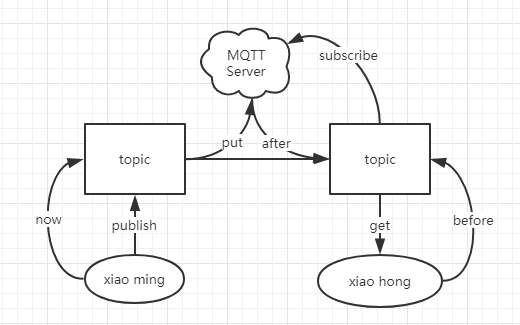
可以把 MQTT 的传输模式理解为公共聊天室:若想与他人通信,可以创建一个主题并向其发布消息,也可以订阅他人的主题。服务器不关心消息的具体内容,只负责建立主题并在客户端之间转发消息。
¶ 例如
小明想给小红发送消息时,可以创建一个主题(topic)并向其发布(publish)消息;小红订阅(subscribe)该主题后就能收到消息。早期 MQTT 服务器中的主题通常是公开的,任何人都能订阅;现在可以通过服务器配置权限,例如只允许小红订阅小明的主题。
在这种架构下,我们只需编写客户端代码,无需再编写负责接收和转发消息的服务器程序;通信双方约定好数据接口即可。由于数据转发对客户端近乎透明,实际部署时应通过身份认证和访问权限加强通信安全。
¶ 准备 MQTT 服务器
可以使用公共 MQTT 服务器。如果没有可用的公共服务器,可进入 通信猫共享 MQTT 服务器在线客户端。请注意,WS 与 TCP 服务使用的端口不同,连接时需要选择相应的服务器端口。
也可以直接在该网页中测试 MQTT 服务:订阅自己的主题,并向该主题发送消息。
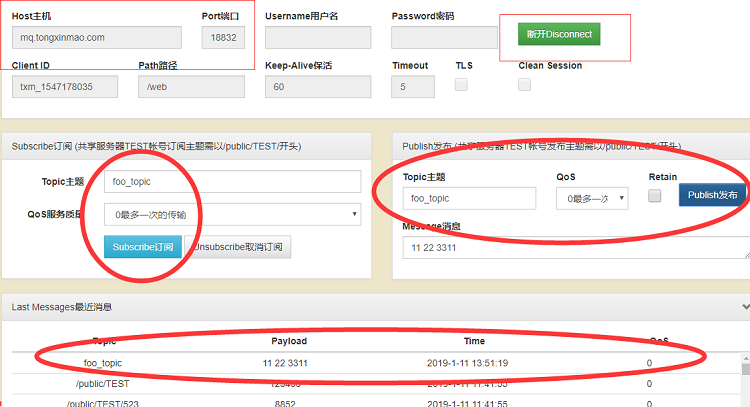
如果不想使用互联网上的 MQTT 服务器,可以下载 本地 Mosquitto Windows 服务器环境包。解压后运行 Mosquitto;其配置文件为 mosquitto.conf。
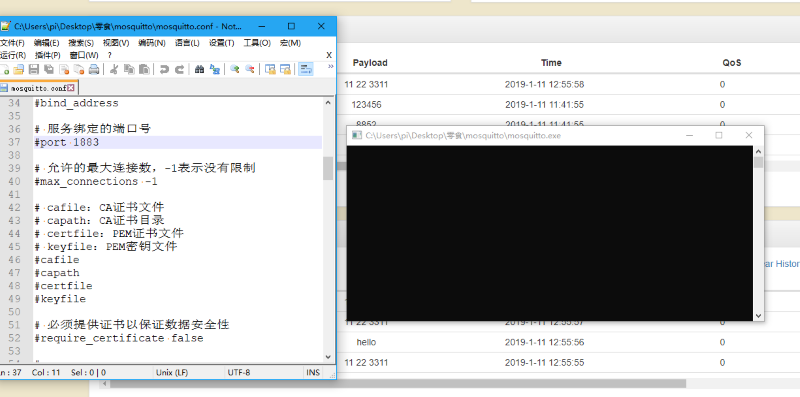
服务正常启动后不会输出数据;配置有误时则会报错并退出。如需确认服务是否正常工作,可以按下面的教程进行测试。
¶ 在 BPI:bit 上使用 MQTT
按照前一篇教程 2 WiFi 无线连接 让开发板进入无线模式。确认网络配置正确并已连接网络后,即可启动 MQTT 服务。
准备并运行以下 Python 代码:server_mqtt.py
import wifi
wifi.start()
server_ip = "mq.tongxinmao.com" # 在线公共的 MQTT 服务器
client_id = "umqtt_client" # 客户端 ID ,随意定义,用来标识自己发出的数据。

import time

from umqtt.robust import MQTTClient

try:
    # see https://github.com/micropython/micropython-lib/blob/master/umqtt.simple/umqtt/simple.py
    c = MQTTClient(client_id, server_ip, 18830) # 配置连接,这个是连通信猫的服务器配置,端口是 18830,一般默认的是 1883

    c.DEBUG = True # 输出 Debug 信息

    def sub_cb(topic, msg):
        print((topic, msg))
        c.publish(topic, msg) # 无论收到什么订阅的信息都以同样的主题和数据传回。

    c.set_callback(sub_cb) # 把向远端订阅(subscribe)的数据接收回调处理。

    if not c.connect(clean_session=False):
        c.subscribe(b"foo_topic") # 订阅一个 foo_topic 的主题(topic)

    c.publish(b"foo_topic", b"hello") # 向  foo_topic 的主题(topic)发送 hello 字符串。

    while 1:
        # 让芯片运行慢一点,便于观察现象。
        time.sleep(1)

        # 等待处理 MQTT 的数据
        if c.check_msg() is not None:
            c.wait_msg()

        # 没数据可以处理的时候可以做点别的事情
        else:
            print('other operator')
finally:
c.disconnect() # 调试程序并重启服务前要断开连接,否则可能需要重启开发板才能继续。此 MQTT 示例的运行过程如下:
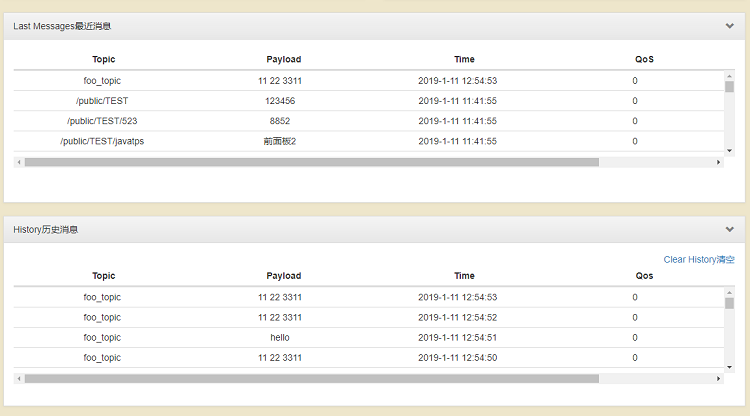
开发板向 foo_topic 主题发布一条 hello 消息;网页端订阅该主题后,应能显示这条消息。
开发板也订阅了 foo_topic 主题,因此会收到自己刚才发布的 hello 消息。回调函数随后把收到的消息原样发布回去,于是开发板会在 foo_topic 主题中循环接收并发送该消息。
如果从网页向 foo_topic 主题发送数据,开发板会接收并显示这些数据,例如图中的 11、22、3311。新发送的数据也会进入上一步所述的循环。
请自行尝试。
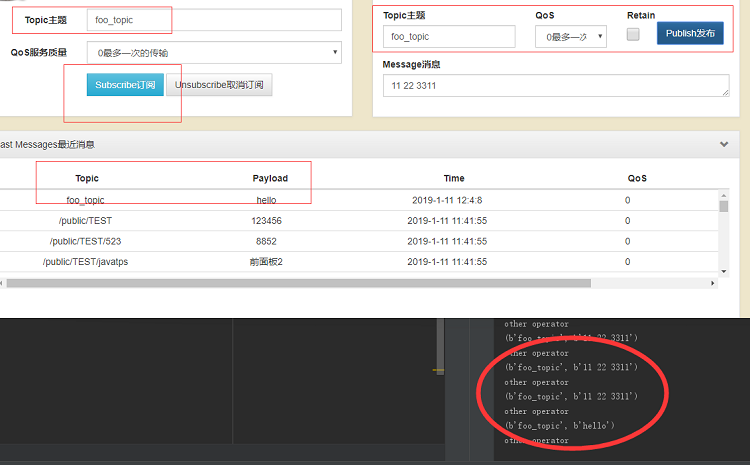
网页端会显示开发板发送的数据。