¶ 为什么烧板子
“烧录”原指把程序下载到硬件中,现在已成为常用说法。使用烧录工具,可以把需要运行的程序写入开发板。
¶ 准备相关工具
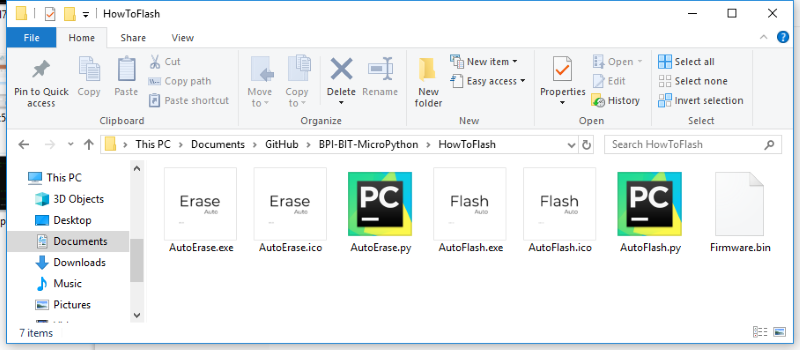
以 Windows 10 为例,请从 BPI:bit Releases 选择一个镜像版本,并下载 AutoErase.exe、AutoFlash.exe 和 firmware.bin,将它们放在同一目录中。
在其他系统中,需要使用 Python 脚本 AutoErase.py 和 AutoFlash.py 进行烧录。
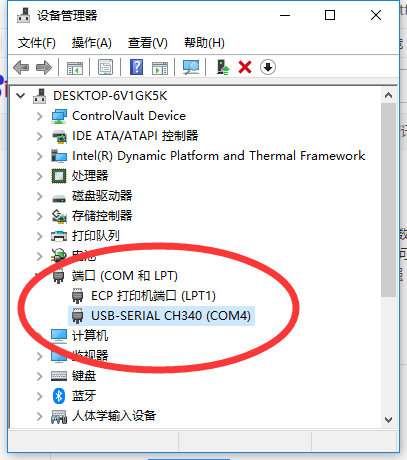
确认驱动程序已成功安装、开发板已连接到计算机后,再继续以下步骤。
¶ 一键烧录固件
¶ 擦除开发板固件
遇到以下情况时,建议先擦除一次开发板:
-
首次使用固件
-
之前已经存在其他固件
-
单板运行异常
-
遇到无法定位的问题时
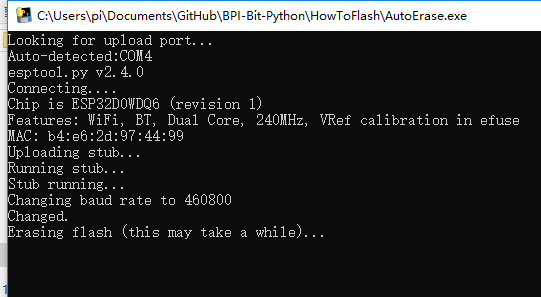
在 Windows 中,双击运行 AutoErase.exe。它会识别最近插入计算机的开发板所对应的串口,并自动擦除开发板。因此,请确保这块开发板是最近接入的串口设备。
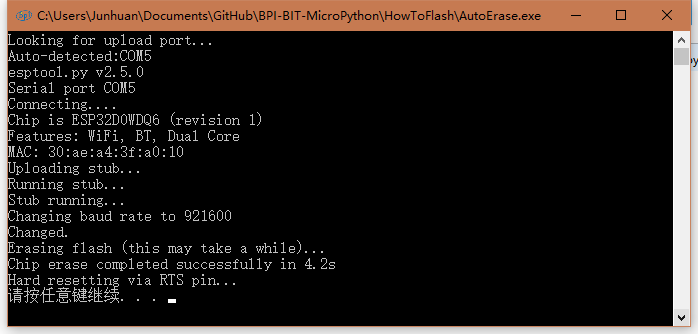
上图表示擦除成功。如果失败,请重试;仍然失败时,请检查设备和串口配置。
¶ 更新开发板固件
遇到以下情况时,建议更新一次开发板固件:
-
擦除开发板后
-
固件需要升级
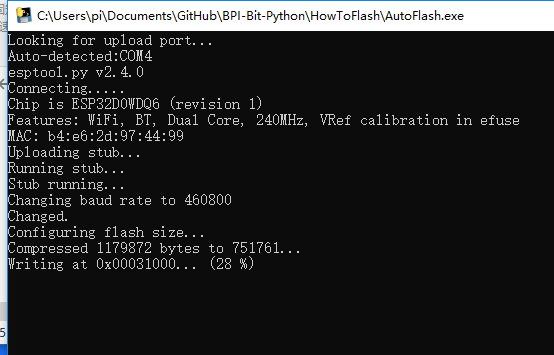
在 Windows 中,双击运行 AutoFlash.exe。它会识别最近插入的开发板所对应的串口,并自动把同一目录中的固件文件写入开发板。
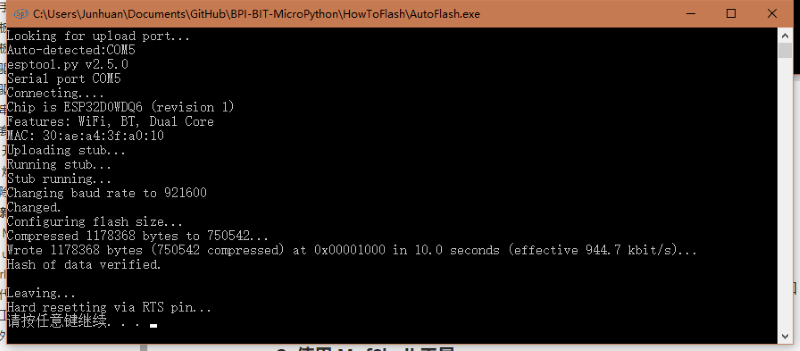
上图表示烧录成功。如果失败,请重试;仍然失败时,请检查设备和串口配置。
烧录完成后,可以进入下一章 4 Hello, World!;若仍有疑问或想了解更多内容,请继续阅读。
¶ 烧录工具详解
¶ 使用 Windows 系统
运行 ` AutoFlash. Exe ` 程序后,它会自动查找最近接入的串口,并把同一目录中的 ` fimware. Bin ` 文件一键烧录到芯片。
使用 ` AutoErase. Exe ` 可以擦除固件。如果开发板中存在其他固件或遇到无法解决的问题,可先用修复(擦除)工具重置开发板,再重新烧录固件。请注意,此操作会删除开发板上的所有文件。
上述程序由相关 Python 脚本通过 ` Pyinstller X86 ` 模块打包而成。
以上两个工具支持命令行用法 ` AutoErase. Exe - port COM4 - baud 115200 - port `,具体参数说明见下文。
¶ 使用 Linux 系统
Shell
sudo esptool.py --chip esp32 --port COM3 --baud 1152000 write_flash -z --flash_mode dio --flash_freq 40m 0x1000 firmware.bin-
使用前需要安装 Python 和 esptool 依赖,例如
PIP install esptool。 -
esptool.py 是用于 ESP 系列芯片的烧录脚本。
-
--chip esp32指定芯片型号为 ESP32。 -
--port COM3指定串口名称;Windows 中为 COM3,Linux 中通常为 /dev/ttyUSB0。 -
--baud 921600,如果出现刻录错误,可以降低到460800,这样会减慢刻录速度。 -
firmware.bin指定待烧录文件的位置;未提供路径时,默认使用当前目录中的文件。 -
其他保持不变
¶ 在 Python 解释器环境中执行烧录
AutoFlash.py 的行为与 Linux Shell 命令一致,可在 Python 源码中查看实现。
AutoErase.py 用于擦除当前硬件中的固件。遇到无法解决的问题时,可以尝试先执行擦除。
¶ 烧录完成后
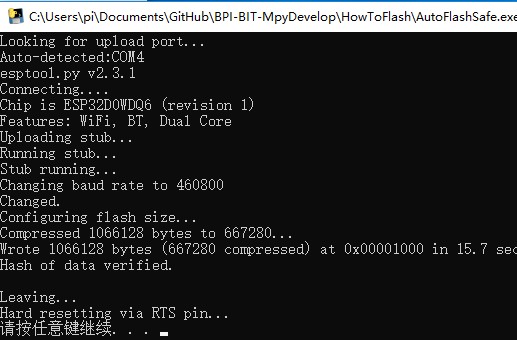
烧录成功时会显示如下图所示的结果;失败时,程序可能直接退出或显示红色警告信息。
¶ 出错
如果您不知道如何解决问题,请直接将问题提交给我们解决。
如果没有人提供解决方案,您可以使用修复程序 (擦除) 工具并自行重新烧录固件。
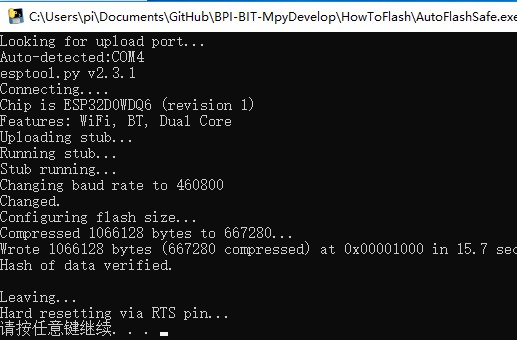
修复(擦除)工具执行成功后的结果如下图所示。
¶ 故障排除
¶ 写入固件失败,写入程序闪退,或者结果出现红色警告
最常见的原因是串口驱动异常,修复驱动后可再次尝试。计算机同时连接多个串口设备时,也可能识别错误;请确保开发板是最近插入的设备,以便工具自动识别并烧录。如果仍然失败,请更换 USB 数据线;再次失败时,请联系售后检修或更换开发板。
¶ 烧录成功但开发板不工作
如果面板指示灯不亮,先检查数据线是否质量不佳或供电不足,并尝试更换线材。另一种可能是旧固件导致分区数据损坏,常见于此前烧录过其他固件的开发板,此时可先执行擦除。若排除以上两种情况,请确认计算机中的驱动状态正常且没有感叹号,或换一台计算机重试。