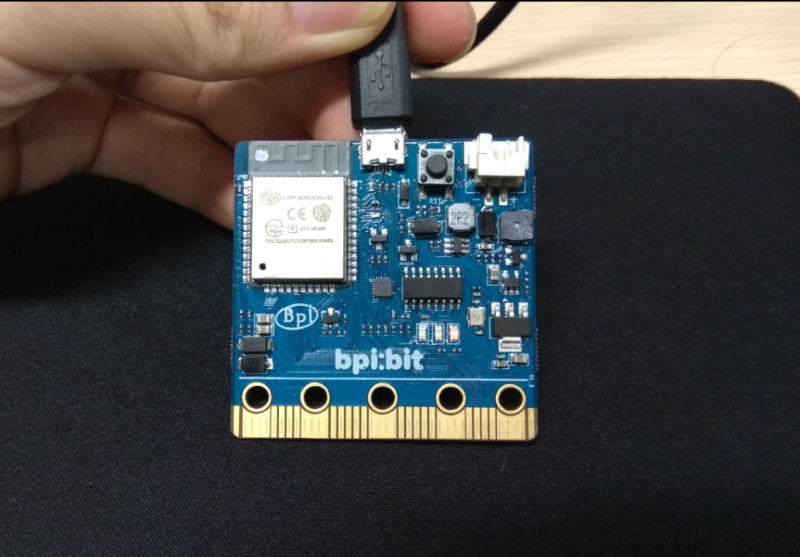
¶ 通过有线方式连接开发板
-
连接 BPI:bit
使用 Micro-USB 数据线将开发板连接到 Windows 10 计算机。
-
检查驱动程序
打开 <设备管理器>,确认串口驱动是否已安装。可通过以下任一方式打开:
-
右键单击“此电脑”→“属性”→“设备管理器”
-
在开始菜单中输入“设备管理器”
-
在控制面板中搜索“设备管理器”
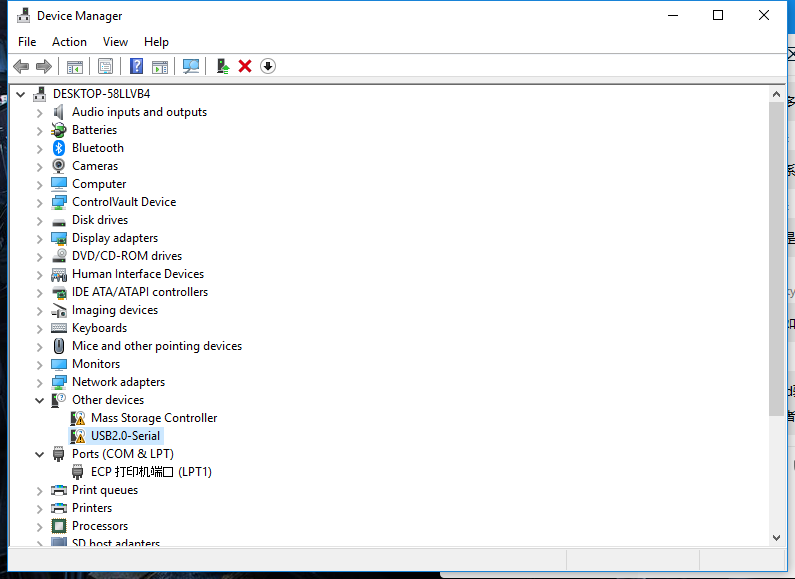
如果设备显示为 USB2.0-Serial,表示 驱动程序尚未安装。如果此前已安装驱动,可跳到步骤 5。
-
-
安装驱动程序
从这里下载 CH341 串口驱动程序,并按以下步骤安装。 解压下载的 CH341SER.ZIP,进入 CH341SER 文件夹并运行 SETUP.EXE,如下图所示。
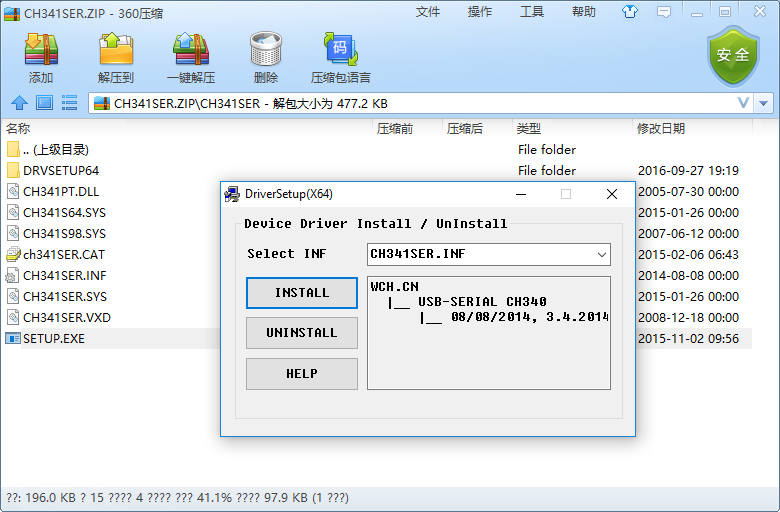
单击 INSTALL 安装驱动,等待片刻即可完成。
-
确认串口
检查单板是否连接成功
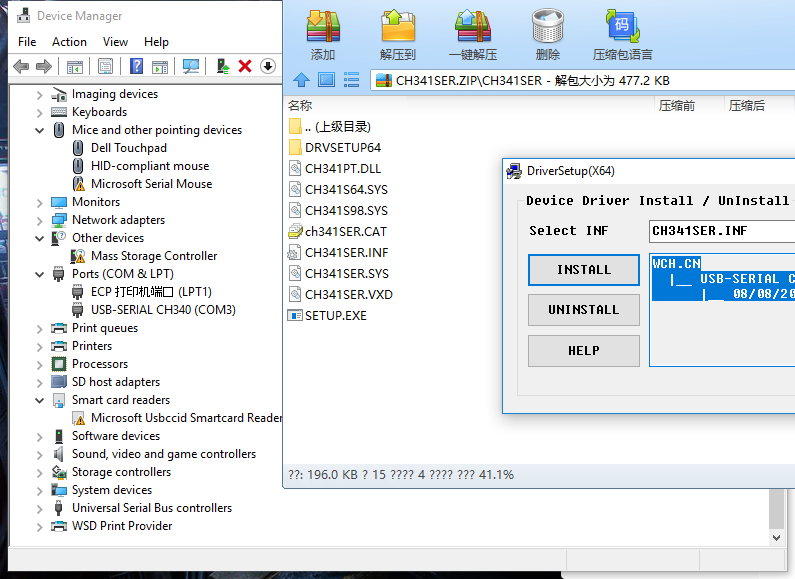
原来的 USB2.0-Serial 会消失,并显示 USB-SERIAL CH340(COM3)。这表示驱动已成功安装,同时可确认开发板的串口号为 COM3。随后可使用任意串口工具,通过该端口查看开发板输出的信息。
-
其他操作系统
开发板连接成功后,继续阅读下一节 3 尝试烧录开发板。Linux 和 macOS 下的操作基本相同,请根据所用系统查找对应驱动。