需要先安装 Visual Studio Code 和 mpbridge 工具,参见 安装并配置环境。
¶ Python 扩展
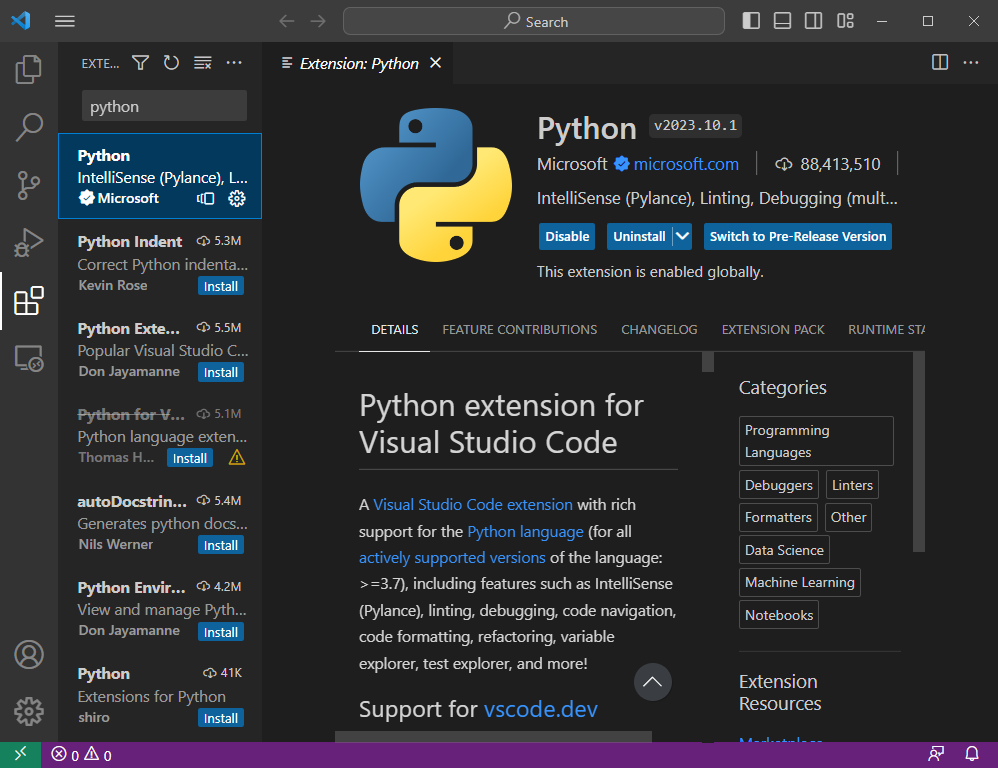
在扩展页面中搜索 python,安装 Python 扩展
支持。
¶ 打开文件夹
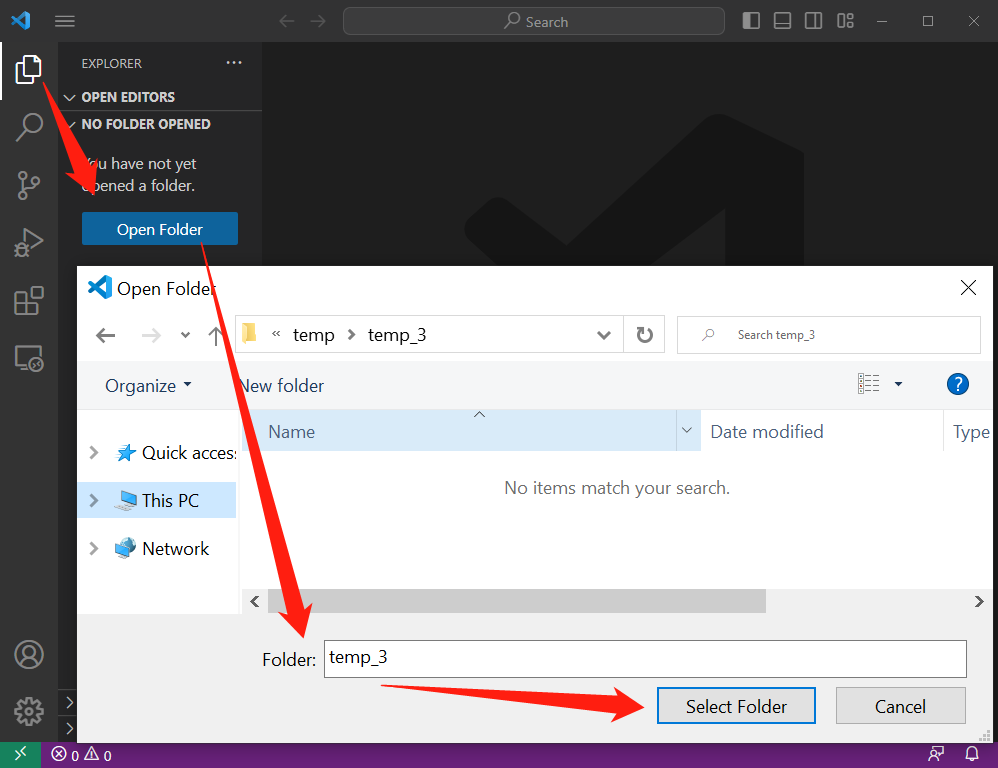
在文件资源管理器中单击 Open Folder 打开文件夹,或
新建一个空白文件夹。
特别建议新手从空白文件夹开始。
¶ 打开终端
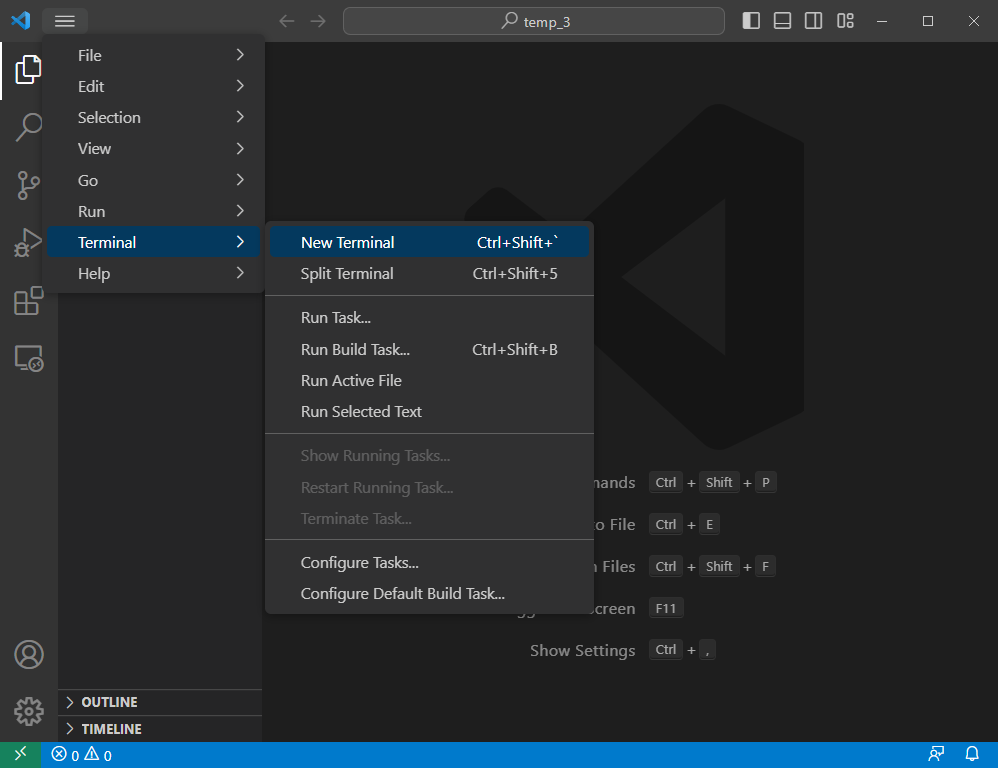
依次单击 Terminal 和 New Terminal,即可打开新的
终端窗口;它通常显示在界面底部。
¶ mpbridge 列出串口号
首先确认 MicroPython 开发板已通过串口数据线 连接到计算机。
在终端中输入以下命令并按 Enter 键,系统会 列出计算机上的所有串口号。
mpbridge list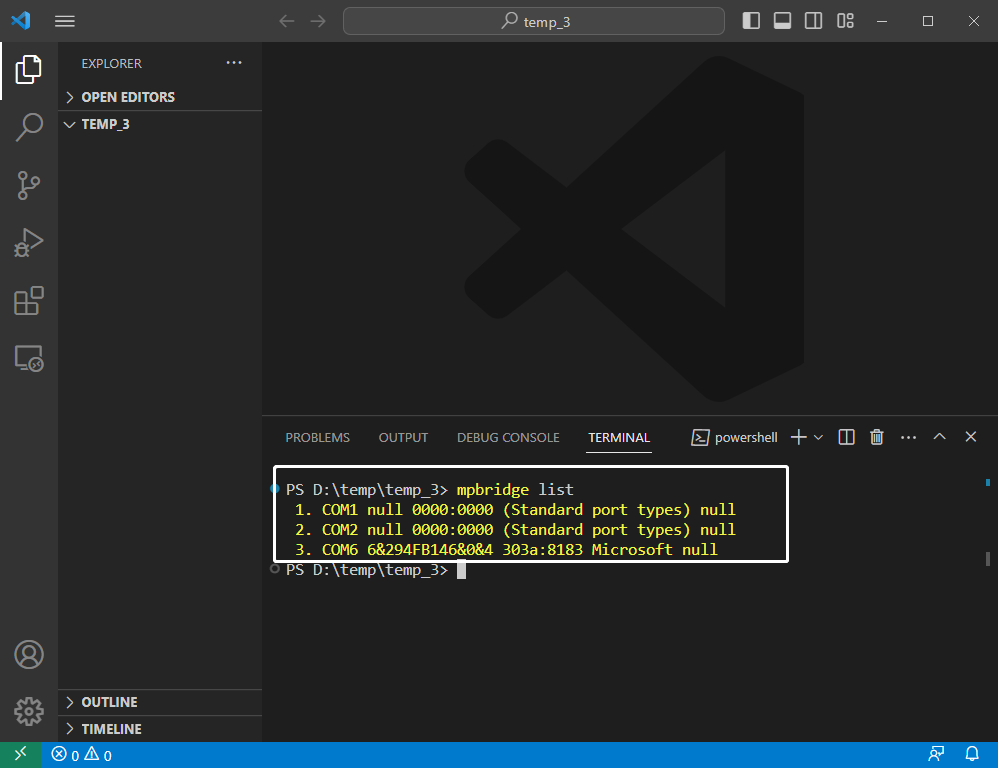
如果计算机只连接了一个串口设备,而且它就是 MicroPython 开发板,那么列出的串口号便是 该开发板使用的端口号。
如果计算机连接了多个串口设备,可以分别在 开发板连接和拔出时查看一次端口号列表, 找到唯一发生变化的条目;该条目 就是 MicroPython 开发板的串口号。
¶ 使用 mpbridge 连接开发板
在终端中输入以下命令,把末尾的串口 号改为上一步确定的端口号,然后按 Enter 键。如果当前打开的是空白文件夹,mpbridge 会先把 MicroPython 开发板上的文件复制到 该文件夹。
mpbridge dev --auto-reset hard COM6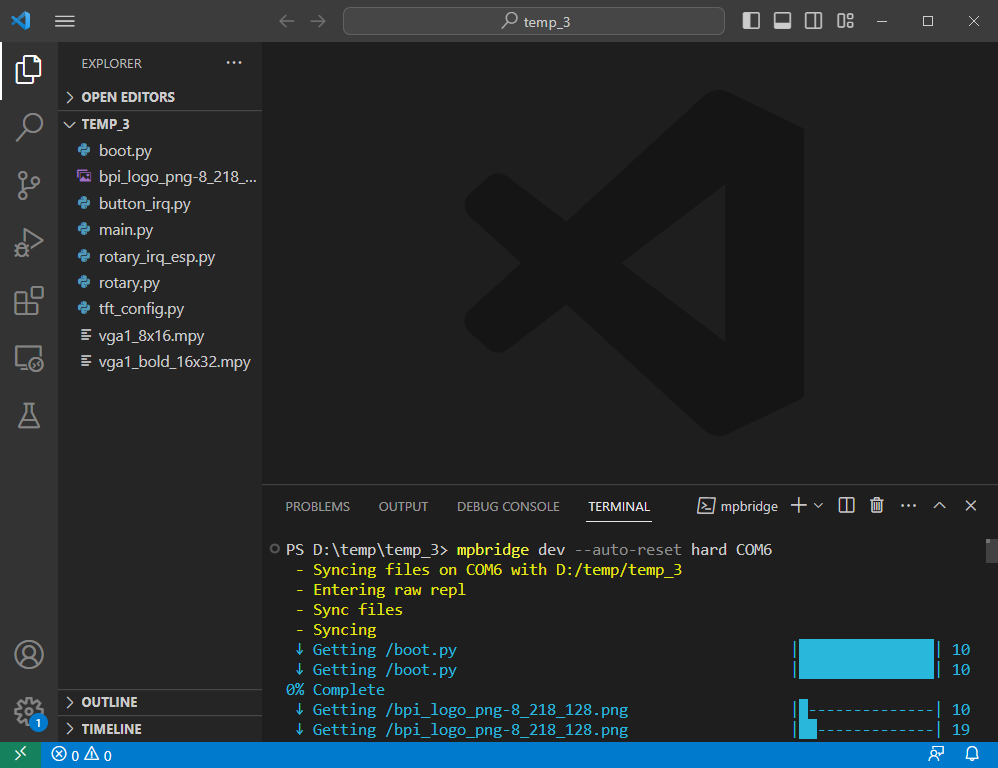
文件复制完成后,终端会显示:
  ? Press [Enter] to Clean Sync & Enter REPL
Press [Ctrl + C] to exit再次按 Enter 键即可进入 REPL;如需退出工具,请使用
Ctrl + C 快捷键。
进入 REPL 前,开发板会执行一次硬复位, 以便立即查看程序结果。
如果您不想硬重置,请使用以下命令:
mpbridge dev COM6如果您想使用软重置,则:
mpbridge --auto-reset soft COM6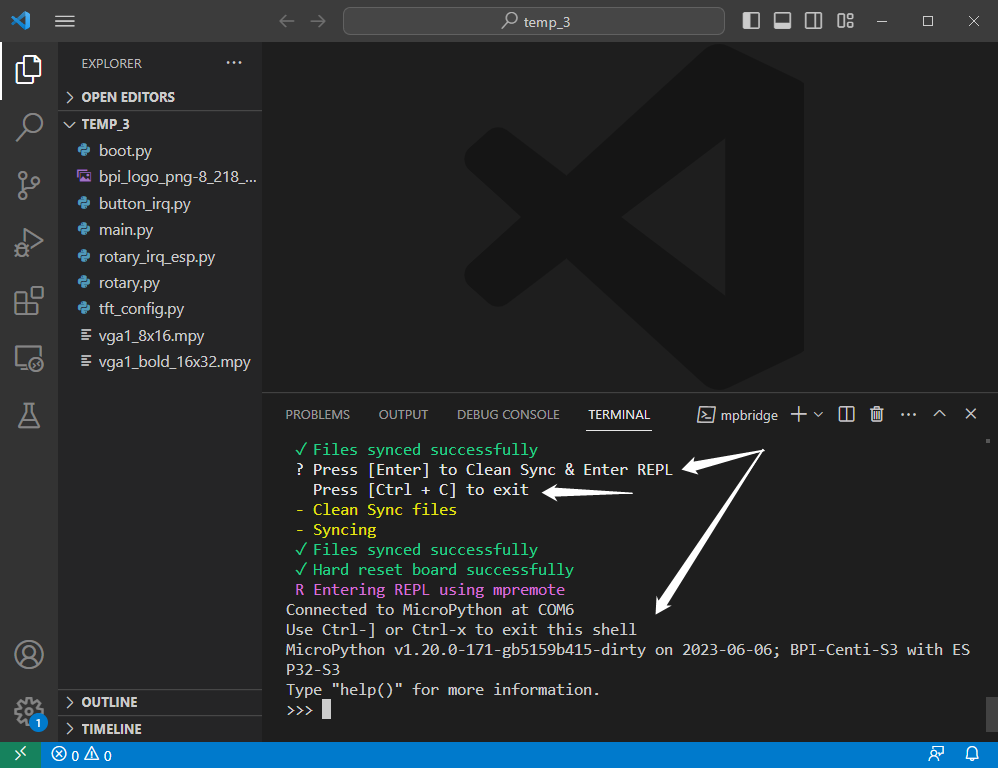
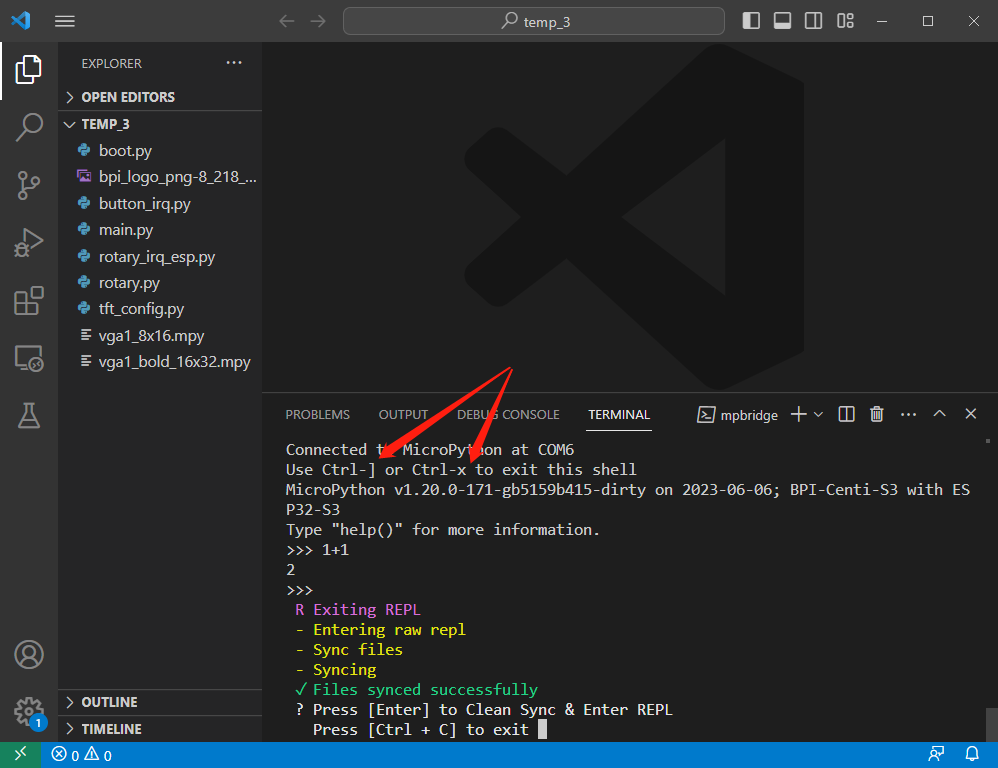
进入 REPL 后,随时可以使用
Ctrl + X 快捷键退出 REPL。
¶ 修改或添加新文件
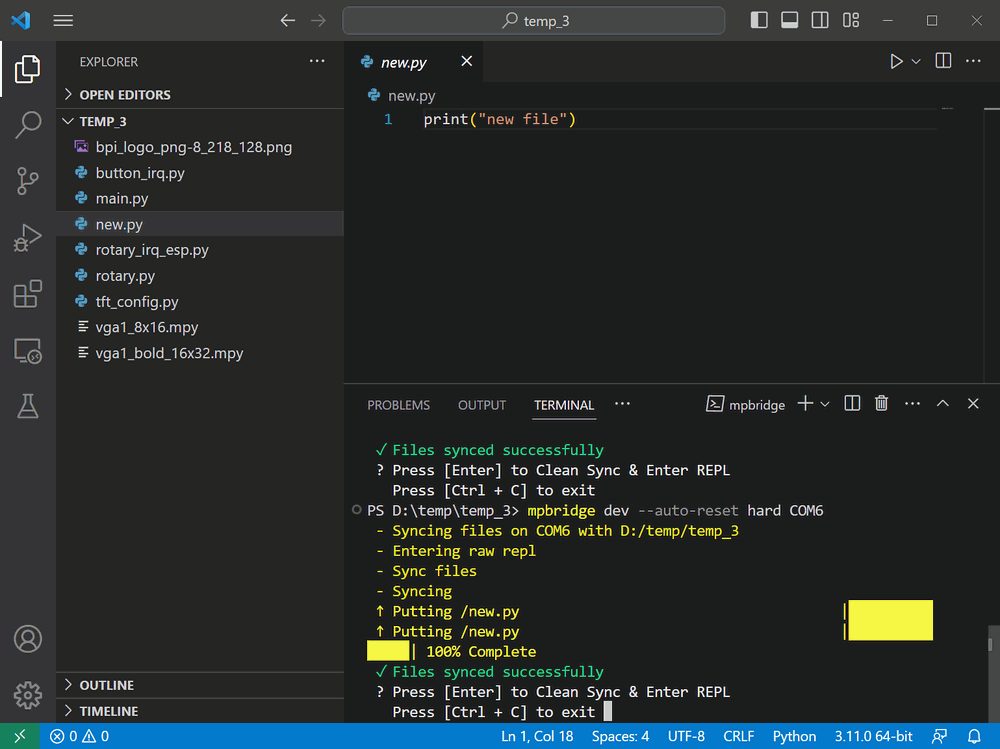
如果在退出 REPL 前修改了本地文件夹中的代码, 或添加了新文件,mpbridge 会自动检查 发生变化的文件并将其同步到开发板。
mpbridge dev --auto-reset hard COM6在终端中启动命令时也会执行此操作。
¶ 删除文件
mpbridge dev --auto-reset hard COM6当此命令完成文件同步时,终端将显示:
  ? Press [Enter] to Clean Sync & Enter REPL
Press [Ctrl + C] to exit如需删除一个或多个文件,先在本地文件夹中
将其删除,然后按 Enter 键。mpbridge 会自动
执行 Clean Sync,删除开发板上的同名文件,
最后进入 REPL。
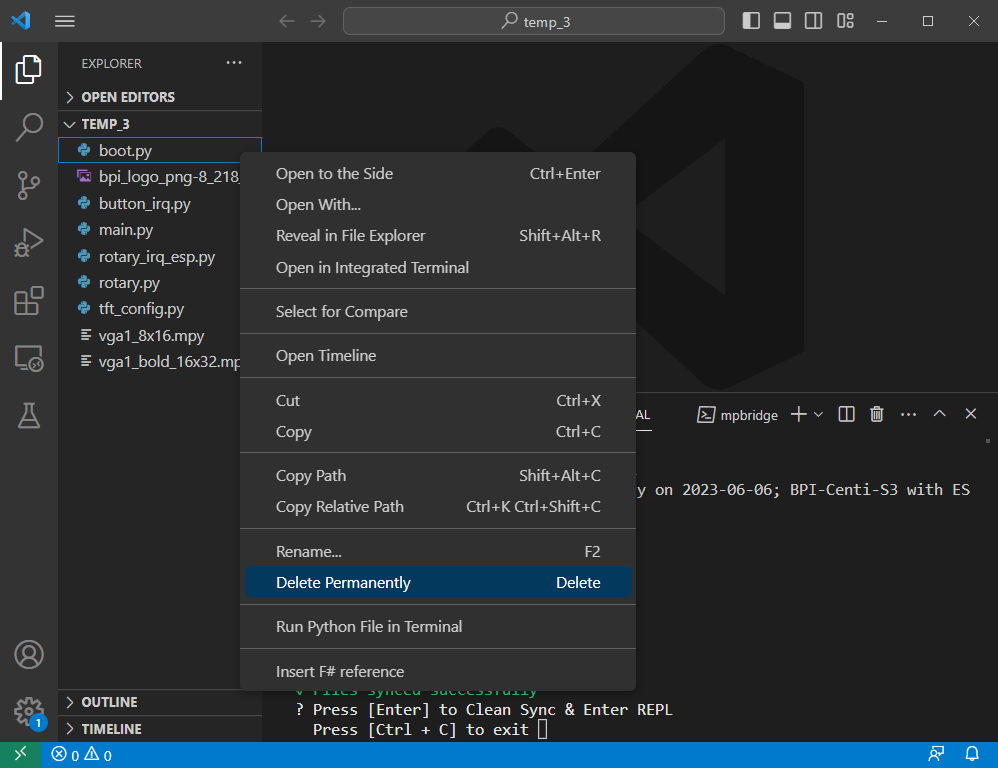
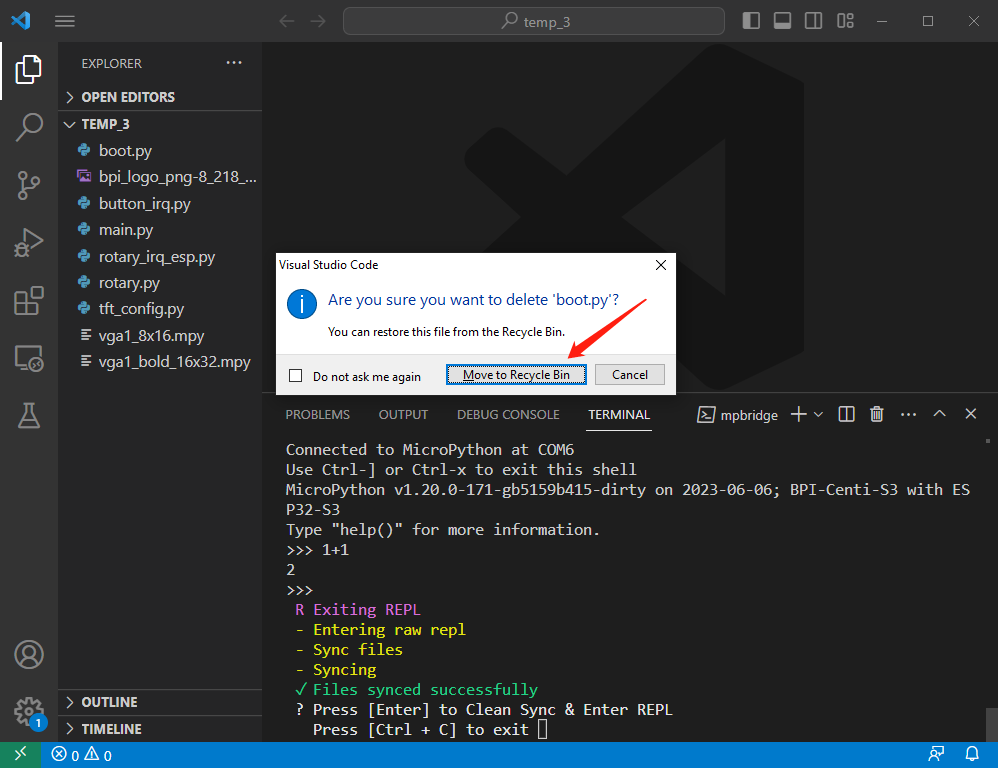
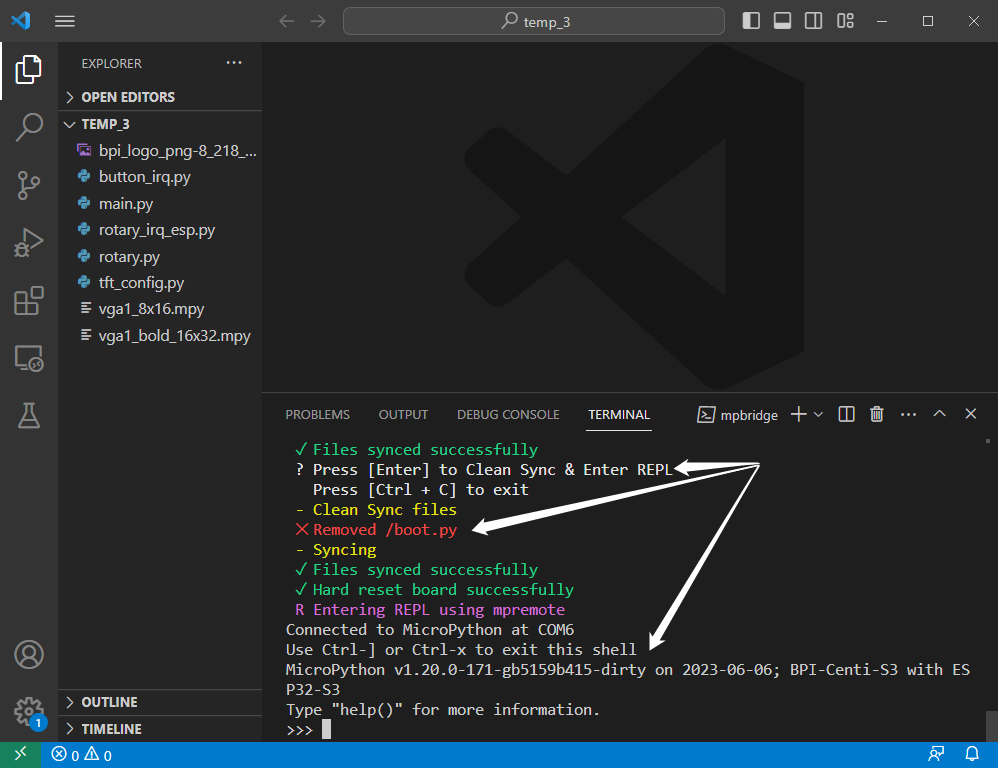
如果只想暂时删除开发板上的文件, 但仍需在计算机本地保留,请 务必提前将文件备份到其他文件夹。
¶ mpbridge 做了什么?
mpbridge dev --auto-reset hard COM6开始运行该命令时,以及退出 REPL 后,mpbridge 会自动执行以下文件操作:
-
将本地存在而设备中不存在的文件推送到 设备。
-
检查本地和设备中文件的哈希值,然后 将内容不同的文件从本地推送到设备。
-
将设备中存在而本地不存在的文件拉取到 本地。
每当终端显示此提示时:
  ? Press [Enter] to Clean Sync & Enter REPL
Press [Ctrl + C] to exit再次按 Enter 键,mpbridge 会自动执行以下 文件操作:
-
将本地存在而设备中不存在的文件推送到 设备。
-
检查本地和设备中文件的哈希值,然后 将内容不同的文件从本地推送到设备。
-
删除设备中存在而本地不存在的 文件。
-
对设备执行硬复位并进入 REPL。
此时按 Ctrl + C 快捷键,会退出
mpbridge 工具。