¶ BPI-F4 简介
Banana Pi BPI-F4 工业控制板采用凌阳 SP7350 四核 Arm Cortex-A55 处理器,并集成 4.1 TOPS NPU。它提供丰富的 I/O 接口,可连接多种外部设备,为用户开发 AI 软件和应用提供紧凑、稳定的平台。
BPI-F4 是 Banana Pi 开源社区与凌阳科技联合开发的官方开源硬件开发板。
| 更多信息: 香蕉派 BPI-F4 |
¶ 准备
¶ 工具准备
-
BPI-F4 核心板和底板
-
电源:DC 插头直径为 5.5 mm
-
电源适配器的输出电流必须大于 1 A。
-
-
系统安装介质(任选一种)
-
MicroSD/TF 卡启动
-
一张 Class 10 或更高等级、容量至少为 8 GB 的 MicroSD/TF(SDHC)卡,以及一个读卡器
-
以下高速 TF 卡已经 ArmSoM 团队测试:
-
SanDisk 32 GB TF(MicroSD)卡(推荐开发使用)
-
SanDisk 32 GB TF(MicroSD)行车记录仪/监控摄像机存储卡(推荐长期运行使用)
-
闪迪 TF 8G Class10 microSD
-
闪迪 TF 128G Class10 microSD XC TF 128G 48MB/S:
-
-
-
板载 eMMC 启动
-
¶ 可选配件
-
USB 键盘和鼠标
-
HDMI 显示器和 HDMI 线缆
-
BPI-F4 支持 1080p、720p 和 480p 分辨率
-
-
以太网线
-
BPI-F4 支持 10M/100M/1000M 传输
-
网线用于将 BPI-F4 连接到本地网络和互联网
-
-
摄像头模组
-
BPI-F4 支持摄像头功能
-
推荐使用 OV5647 摄像头
-
-
LCD 显示屏
¶ 跳线设置
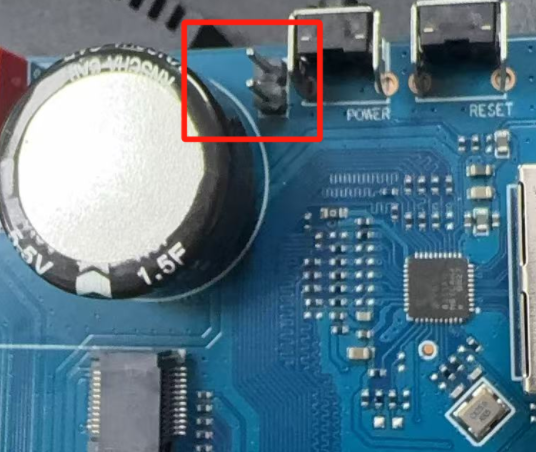
插上跳线帽后,开发板会在通电时自动开机。 不安装跳线帽时,需要按住 Wake-up 键 1 秒开机。
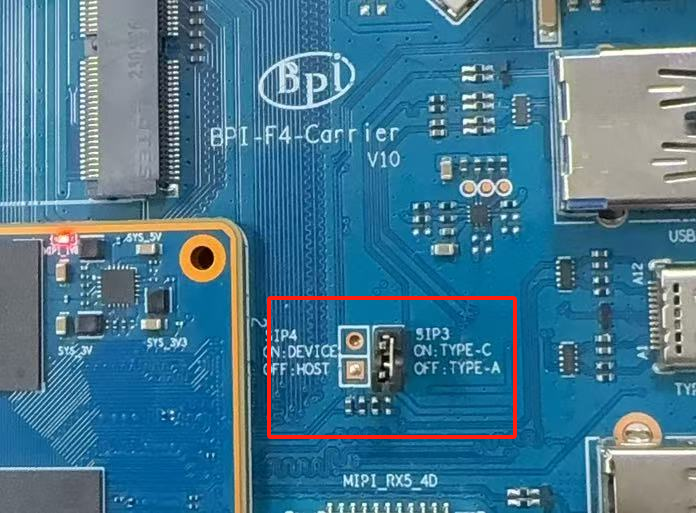
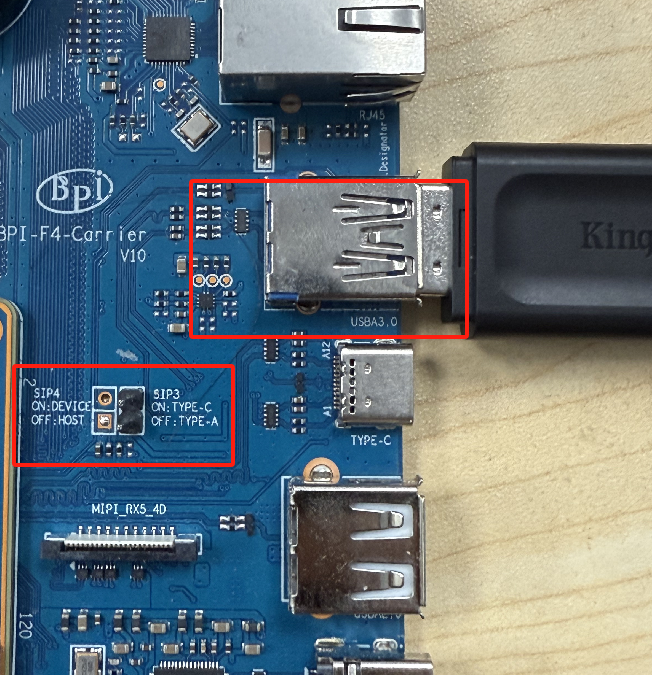
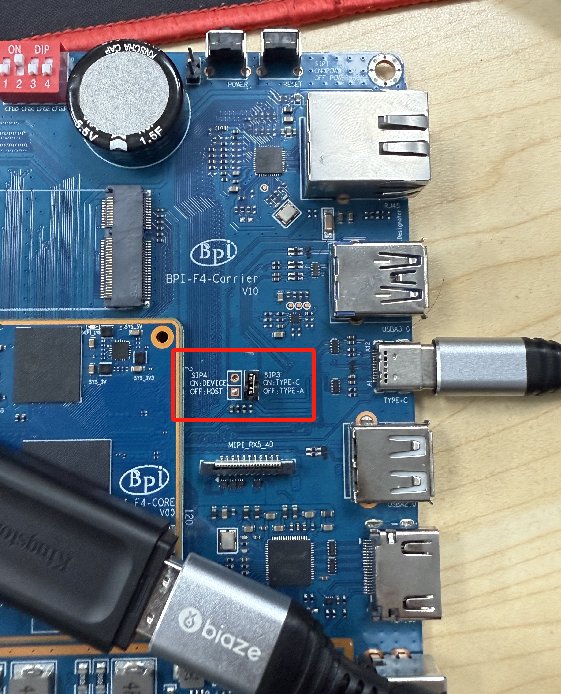
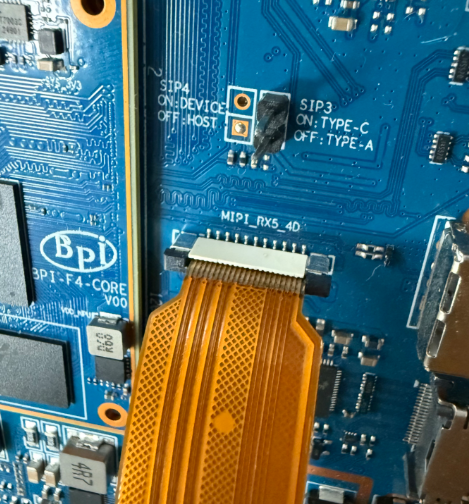
插上跳线帽时选择 USB 3.0 Type-C 接口;不安装跳线帽时选择 USB 3.0 Type-A 接口。
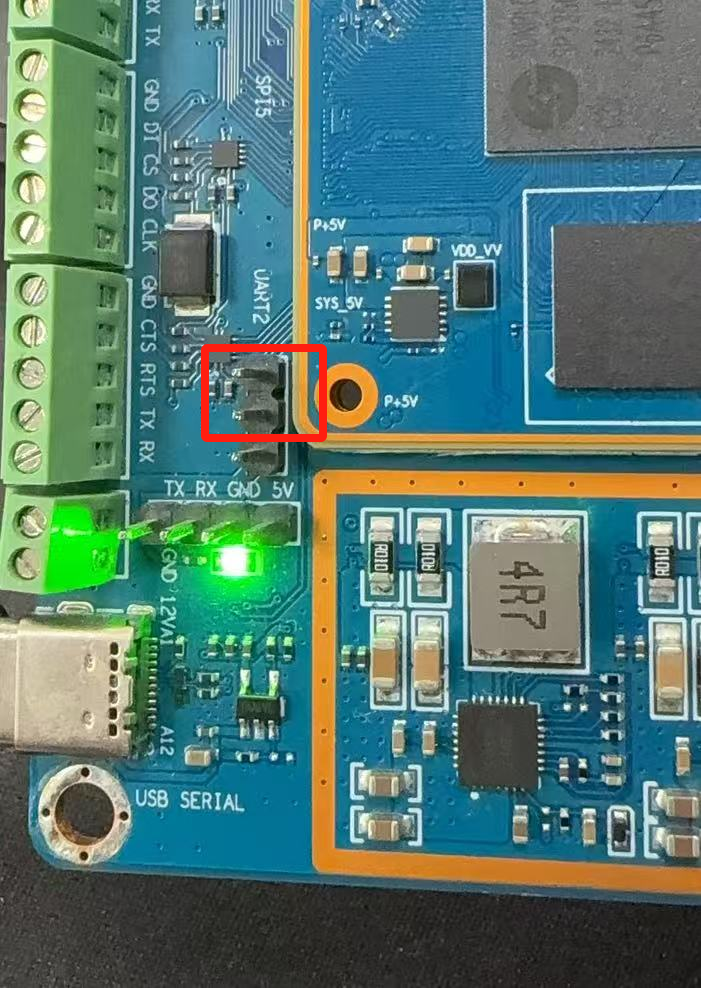
电压选择跳线:3.3 V
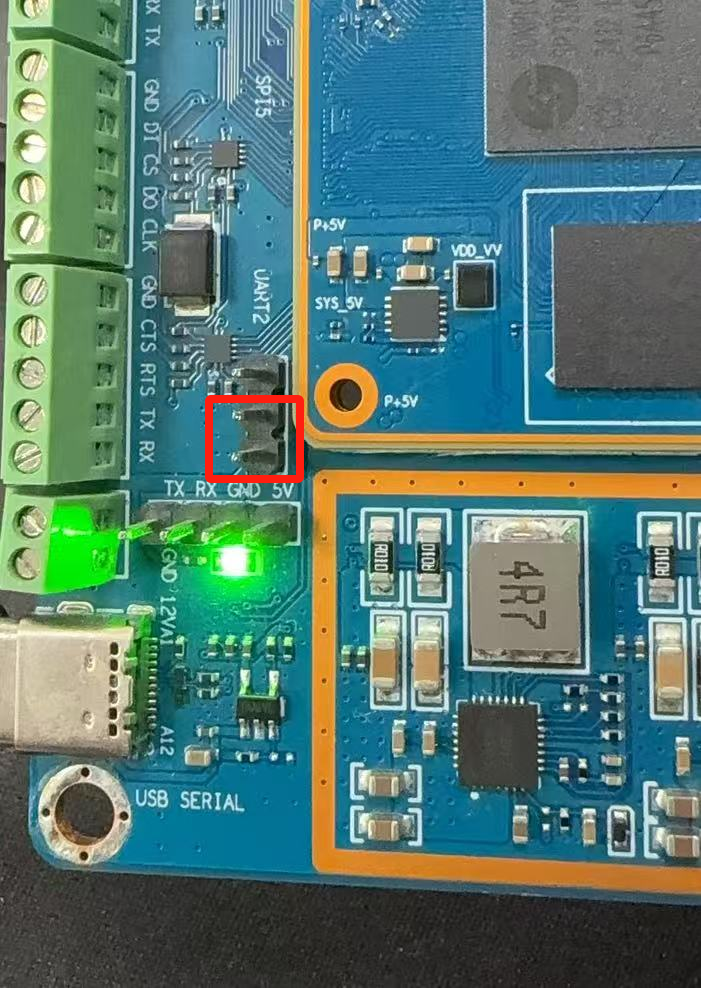
电压选择跳线:5.0 V
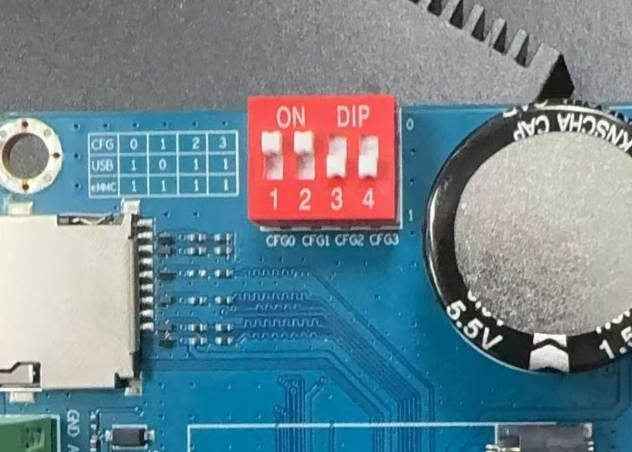
¶ 启动设备选择
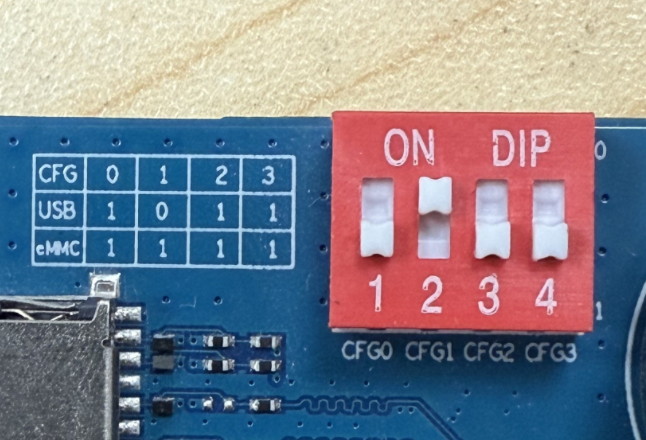
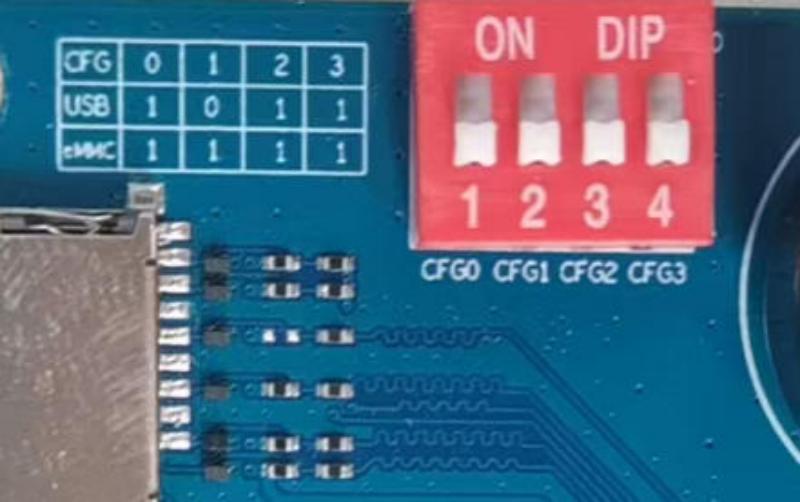
| 启动设备 | 1 | 2 | 3 | 4 |
|---|---|---|---|---|
eMMC 启动 |
1 |
1 |
1 |
1 |
SDC 启动/ISP |
1 |
1 |
0 |
0 |
USB ISP |
1 |
1 |
0 |
1 |
例如,下图所示拨码状态用于从 SD 卡启动。
¶ Linux
¶ 将镜像写入 SD 卡
|
此方法适用于 Ubuntu 镜像。
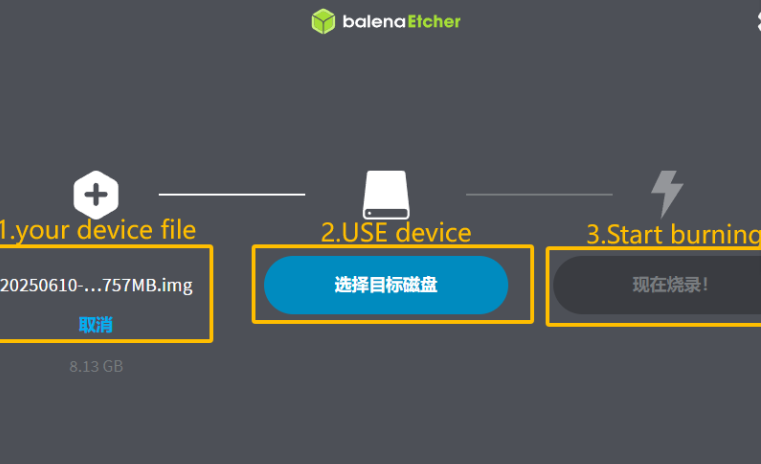
使用 Balena Etcher 写入镜像。 Balena Etcher 是 Balena 提供的开源图形化镜像写入工具,可将操作系统镜像写入 SD 卡或 U 盘。 |
-
单击“Flash from file”选择镜像。
-
单击“Select target”选择目标存储设备。
-
单击“Flash!”开始写入。
-
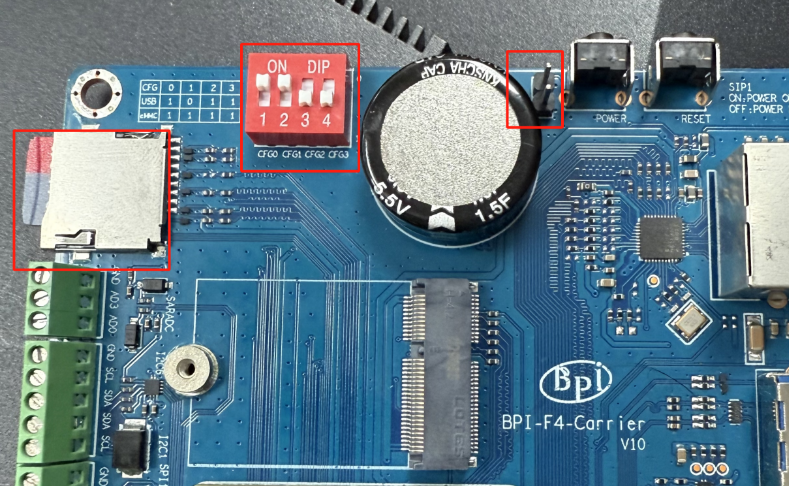
要从 SD 卡启动,请将启动开关调整为 [1 1 0 0]
-
将 SD 卡插入微型 SD 卡插槽。
-
插上跳线帽后,开发板会在通电时自动开机;否则需要按住 Wake-up 键 1 秒开机。
| 首次启动桌面版镜像时请连接 HDMI 显示器,并按照桌面向导创建用户。 |
¶ 安装镜像到 eMMC
首先检查 U 盘的文件系统是否为 FAT32 或 FAT16。
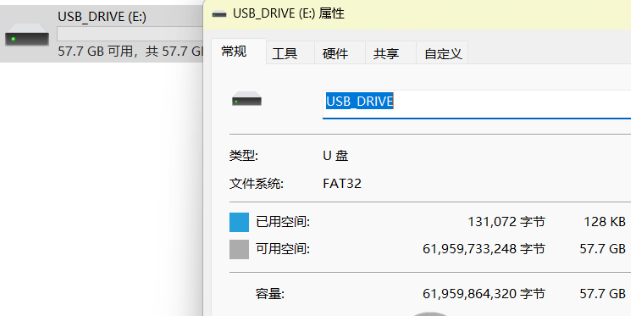
如果不是,可使用以下命令将其格式化为 FAT32;如果已经是 FAT32 或 FAT16,则跳过此步骤。
sudo umount /dev/sdb1
sudo mkfs.vfat -F 32 -n "DATA" /dev/sdb1将下载的 eMMC 镜像文件解压到 U 盘。
将启动选择开关拨到 USB 模式。
U 盘插入 USB 3.0 Type-A、USB 3.0 Type-C 或 USB 2.0 Type-A 接口时均可用于升级。
将 U 盘插入 USB 3.0 Type-A 接口(无需短接跳线)。
将 U 盘插入 USB 3.0 Type-C 接口(使用此接口时必须短接跳线)。
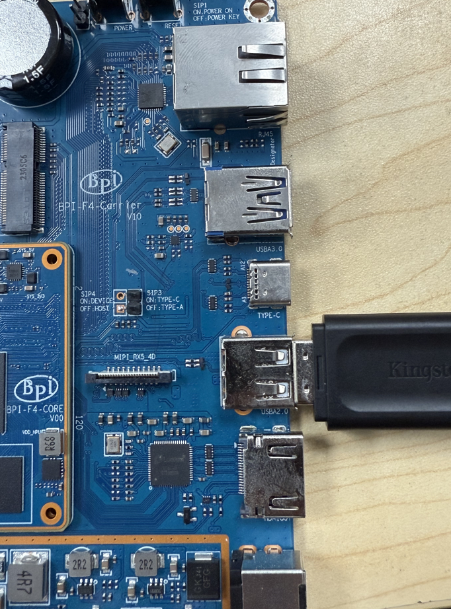
将 U 盘插入 USB 2.0 Type-A 接口。
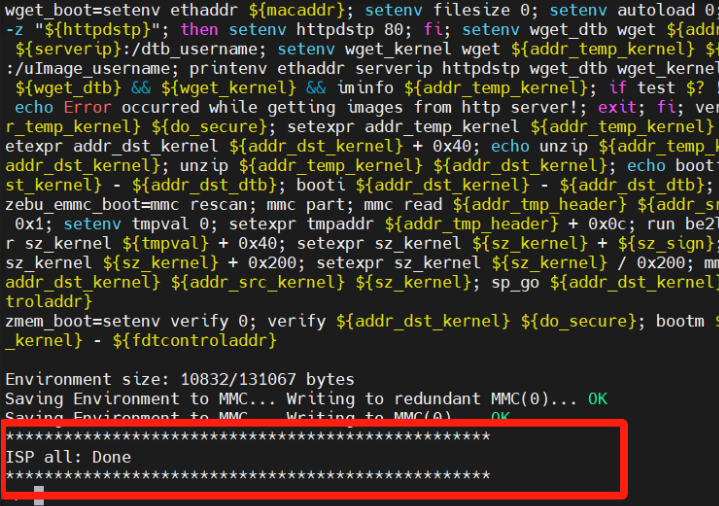
上电后,会自动进入升级过程。升级完成后日志如下:
烧录完成后关闭电源,将拨码开关设为 1111;再次上电后,开发板将从 eMMC 启动。
¶ 安装并使用 smzf AI 模型框架
-
1. 首先确认有足够的存储空间
df -h-
2. 从 GitHub 获取代码
git clone https://github.com/sunplus-plus1/smzf.git -b master
cd smzf-
3. 子模块默认通过 SSH 拉取。如果尚未配置 SSH 密钥,需要将地址改为 HTTPS
nano .gitmodules将其中两个 URL 修改为:
url = https://github.com/sunplus-plus1/nnthirdparty.git
url = https://github.com/sunplus-plus1/model-zoo.git-
4. 拉取子模块
git submodule sync --recursive
git submodule update --init --recursive --remote-
5. 修改 DNS
sudo nano /etc/resolv.conf

# 添加以下内容:
nameserver 8.8.8.8-
6. 安装 CMake
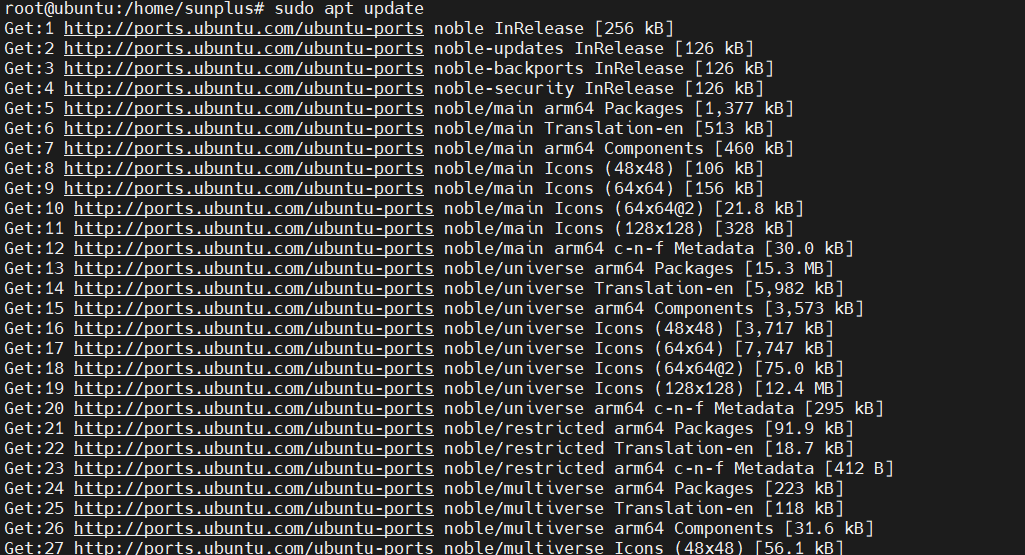
sudo apt update
sudo apt install cmake-
7. 解压以下三个文件
cd ./nnthirdparty/libtorch
tar -xzf libtorch.tar.gz

cd ..
cd ffmpeg/
tar -xzf 9.2.tar.gz

cd ..
cd opencv/
tar -xzf 4.2.tar.gz-
8. 解压完成后编译项目
cd ..
cd ..
./build.sh --c3v-
9. 进入 release 目录,并使用 ldd 检查缺少的依赖
export LD_LIBRARY_PATH=$(pwd)/lib:$(pwd)/nnthirdparty/jsoncpp/lib:$(pwd)/nnthirdparty/NADKLogger/lib:$(pwd)/nnthirdparty/NADKRoutines/lib:$(pwd)/nnthirdparty/nnbase/lib:$(pwd)/nnthirdparty/libtorch/lib:$LD_LIBRARY_PATH-
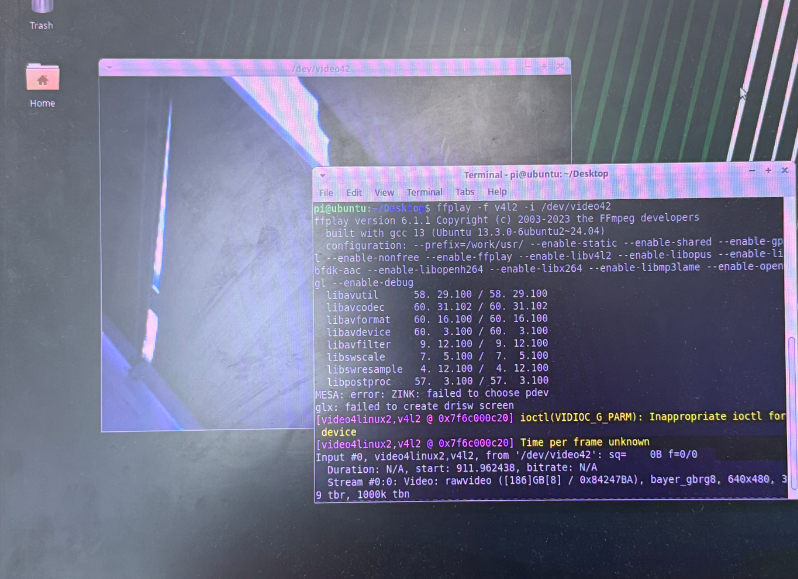
10. 运行 AI 模型;以下以摄像头图像检测为例
./bin/nnModel -m Yolo11sDetectionHybridI8 -v /dev/video42¶ 散热总结
¶ 核心板散热
这里使用与 Raspberry Pi CM4 尺寸和规格相同的散热器,可有效降低核心板温度,保证设备稳定运行。
| 测试项目 | 裸板 CPU | 裸板 DDR | 裸板 eMMC | 安装散热器 |
|---|---|---|---|---|
测试 5 分钟后的温度 |
81.4°C |
66.8°C |
60.9°C |
55.7°C |
测试结束时的温度 |
79.8°C |
64.7°C |
59.5°C |
52.6°C |
| 根据测试结果,安装散热器后的温度比裸板低 10~20 °C。 |
¶ 运行 AI 模型时的散热表现
| AI 工作负载 | 裸板 CPU | 裸板 DDR | 裸板 eMMC | 安装散热器 |
|---|---|---|---|---|
摄像头 AI 识别 |
69.5°C |
59.0°C |
54.3°C |
51.2°C |
视频 AI 识别 |
95.9°C |
75.3°C |
66.8°C |
61.2°C |
| 运行 AI 模型时,散热器的降温效果更为明显;安装散热器后的温度比裸板低 10~30 °C。 |
¶ 接口设置
首次使用 Banana Pi BPI-F4 时,请先熟悉各个外设接口,以便理解以下内容。
¶ 以太网接口
-
1. 将网线一端插入以太网接口,另一端连接到网络正常的路由器。
-
2. 系统启动后会自动为以太网接口分配 IP 地址,无需额外配置。
-
3. 使用以下命令查看 IP 地址:
pi@ubuntu:~$ ifconfig
eth0: flags=4163<UP,BROADCAST,RUNNING,MULTICAST>  mtu 1500
        inet 192.168.1.114  netmask 255.255.255.0  broadcast 192.168.1.255
        inet6 fe80::a8ef:1ac3:d737:32b9  prefixlen 64  scopeid 0x20<link>
        ether 1c:50:1e:f1:d4:f7  txqueuelen 1000  (Ethernet)
        RX packets 49156  bytes 72810833 (72.8 MB)
        RX errors 0  dropped 0  overruns 0  frame 0
        TX packets 7994  bytes 617977 (617.9 KB)
        TX errors 0  dropped 0 overruns 0  carrier 0  collisions 0
        device interrupt 38  base 0xa000

lo: flags=73<UP,LOOPBACK,RUNNING>  mtu 65536
        inet 127.0.0.1  netmask 255.0.0.0
        inet6 ::1  prefixlen 128  scopeid 0x10<host>
        loop  txqueuelen 1000  (Local Loopback)
        RX packets 260  bytes 24520 (24.5 KB)
        RX errors 0  dropped 0  overruns 0  frame 0
        TX packets 260  bytes 24520 (24.5 KB)
TX errors 0 dropped 0 overruns 0 carrier 0 collisions 0-
4. 使用 ping 工具检查网络连通性。
-
测试命令如下;按 Ctrl+C 可停止 ping。
-
pi@ubuntu:~$ sudo ping www.baidu.com
PING www.a.shifen.com (183.2.172.177) 56(84) bytes of data.
64 bytes from 183.2.172.177: icmp_seq=1 ttl=52 time=9.10 ms
64 bytes from 183.2.172.177: icmp_seq=2 ttl=52 time=10.6 ms
64 bytes from 183.2.172.177: icmp_seq=3 ttl=52 time=9.07 ms
64 bytes from 183.2.172.177: icmp_seq=4 ttl=52 time=9.23 ms
64 bytes from 183.2.172.177: icmp_seq=5 ttl=52 time=8.85 ms
64 bytes from 183.2.172.177: icmp_seq=6 ttl=52 time=8.85 ms
64 bytes from 183.2.172.177: icmp_seq=7 ttl=52 time=9.26 ms
^C
--- www.a.shifen.com ping statistics ---
7 packets transmitted, 7 received, 0% packet loss, time 6010ms
rtt min/avg/max/mdev = 8.845/9.276/10.566/0.548 ms¶ WiFi
¶ 蓝牙
¶ HDMI
| HDMI 输出接口 | 支持 1080p、720p 和 480p 分辨率 |
|---|
使用 HDMI 线缆将开发板连接到 HDMI 显示器。
Linux 系统启动后,如果 HDMI 显示器能正常显示画面,则 HDMI 接口工作正常。
| 许多笔记本电脑虽有 HDMI 接口,但通常只支持输出,不支持 HDMI 输入,因此不能直接显示开发板输出的画面。连接前请确认笔记本电脑支持 HDMI 输入。如果显示器没有画面,还应确认安装的是桌面版系统;服务器版可能只显示终端。 |
-
1. HDMI 转 VGA 显示测试
-
所需配件:HDMI 转 VGA 转换器
-
-
2. 一条 VGA 线和一台带 VGA 接口的显示器
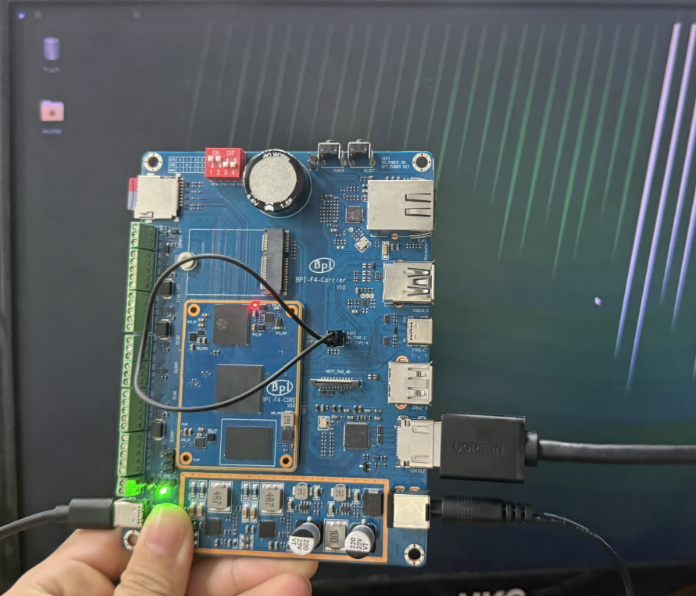
HDMI 转 VGA 显示测试如下图所示:
¶ USB
BPI-F4 提供一个 USB 3.0 Type-A 接口、一个 USB 3.0 Type-C 接口和一个 USB 2.0 Type-A 接口。
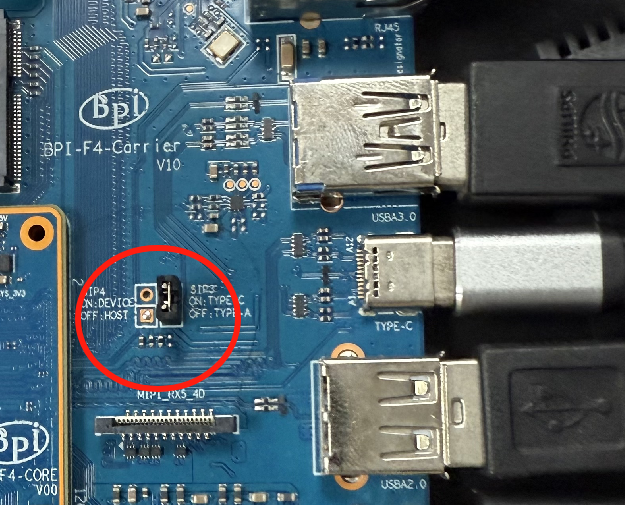
| USB 3.0 Type-A 与 Type-C 共用 SP7350 的同一个 USB 3.0 端口,不能同时使用。插上跳线帽时选择 Type-C 接口;不安装跳线帽时选择 Type-A 接口。 |
¶ 使用 USB 鼠标或键盘
-
1. 将 USB 键盘或鼠标插入开发板的 USB 接口。
-
2. 将开发板连接到 HDMI 显示器。
-
3. 如果键盘或鼠标能正常操作系统,则 USB 接口工作正常(鼠标仅适用于桌面版系统)。
¶ 使用 USB 存储设备
-
1. 将 U 盘或 USB 移动硬盘插入开发板的 USB 接口。
-
2. 运行以下命令;如果输出中出现 sdX 设备,则表示 USB 存储设备已被识别:
sunplus@ubuntu:~$ cat /proc/partitions | grep "sd*"
major minor  #blocks  name
8 0 3932160 sda-
3. 使用 mount 命令将 USB 存储设备挂载到 /test,然后即可查看其中的文件:
sunplus@ubuntu:/dev$ sudo mkdir /test
sunplus@ubuntu:/dev$ sudo mount /dev/sda /test/-
4. 挂载后,使用 df -h 命令查看设备容量使用情况和挂载点:
sunplus@ubuntu:/dev$ df -h | grep "sd"
/dev/sda 3.8G 16K 3.8G 1% /test¶ OV5647 摄像头
所需配件:OV5647 摄像头模块
| OV5647 规格 | |
|---|---|
照片分辨率 |
最高 5 MP(2592 × 1944,共 5,038,848 像素) 像素大小 |
1.4 x 1.4 μm 光学尺寸 |
1/4" 镜头 |
f=3.6 mm,f/2.9 视场角 |
54° × 41° 最大视频分辨率 |
1080p@30fps 最大帧率 |
480p@90fps 最长曝光时间(秒) |
0.97 可选视频分辨率 |
1080p@30fps、720p@60fps、480p@90fps |
摄像头模块采用 OV5647 传感器。连接模块并开机后,使用 v4l2-ctl --all --device /dev/video42 命令查看设备的完整信息。连接时请勿插反,排线金手指应朝向跳线帽。
pi@ubuntu:~$ v4l2-ctl --all --device /dev/video42
Driver Info:
        Driver name      : sp_vin
        Card type        : SP_VIN
        Bus info         : platform:f8005a80.video
        Driver version   : 6.6.47
        Capabilities     : 0xa5200001
                Video Capture
                I/O MC
                Read/Write
                Streaming
                Extended Pix Format
                Device Capabilities
        Device Caps      : 0x25200001
                Video Capture
                I/O MC
                Read/Write
                Streaming
                Extended Pix Format
Media Driver Info:
        Driver name      : sp_vin
        Model            : sunplus,sp7350-vin
        Serial           :
        Bus info         : platform:f8005a80.video
        Media version    : 6.6.47
        Hardware revision: 0x00000000 (0)
        Driver version   : 6.6.47
Interface Info:
        ID               : 0x03000011
        Type             : V4L Video
Entity Info:
        ID               : 0x0000000f (15)
        Name             : VIN10 output
        Function         : V4L2 I/O
        Pad 0x01000010   : 0: Sink
          Link 0x02000013: from remote pad 0x1000003 of entity 'sp_csi2 f8005500.csirx' (Video Pixel Formatter): Data, Enabled
Priority: 2
Video input : 0 (VIN10 output: ok)
Format Video Capture:
        Width/Height      : 1920/1080
        Pixel Format      : 'pGAA' (10-bit Bayer GBGB/RGRG Packed)
        Field             : None
        Bytes per Line    : 2400
        Size Image        : 2592000
        Colorspace        : Raw
        Transfer Function : Default (maps to None)
        YCbCr/HSV Encoding: Default (maps to ITU-R 601)
        Quantization      : Default (maps to Full Range)
        Flags             :

User Controls

        white_balance_automatic 0x0098090c (bool)   : default=0 value=1
                       exposure 0x00980911 (int)    : min=4 max=1100 step=1 default=1000 value=980
                 gain_automatic 0x00980912 (bool)   : default=0 value=1
                horizontal_flip 0x00980914 (bool)   : default=0 value=0 flags=modify-layout
                  vertical_flip 0x00980915 (bool)   : default=0 value=0 flags=modify-layout
                alpha_component 0x00980929 (int)    : min=0 max=255 step=1 default=255 value=255

Camera Controls

                  auto_exposure 0x009a0901 (menu)   : min=0 max=1 default=1 value=1 (Manual Mode)
                                0: Auto Mode
                                1: Manual Mode

Image Source Controls

              vertical_blanking 0x009e0901 (int)    : min=24 max=31687 step=1 default=24 value=24
            horizontal_blanking 0x009e0902 (int)    : min=496 max=496 step=1 default=496 value=496 flags=read-only
                  analogue_gain 0x009e0903 (int)    : min=16 max=1023 step=1 default=32 value=32

Image Processing Controls

pixel_rate 0x009f0902 (int64) : min=81666700 max=81666700 step=1 default=81666700 value=81666700 flags=read-only使用 v4l2-ctl -d /dev/video42 --set-ctrl params=value 命令设置设备控制项。
启用 auto_exposure(自动曝光):
v4l2-ctl -d /dev/video42 --set-ctrl auto_exposure=1启用 gain_automatic(自动增益):
v4l2-ctl -d /dev/video42 --set-ctrl gain_automatic=1启用 white_balance_automatic(自动白平衡):
v4l2-ctl -d /dev/video42 --set-ctrl white_balance_automatic=1使用以下命令查询设备支持的视频格式:
pi@ubuntu:~$ v4l2-ctl --list-formats-ext --device /dev/video42
ioctl: VIDIOC_ENUM_FMT
        Type: Video Capture

        [0]: 'GBRG' (8-bit Bayer GBGB/RGRG)
                Size: Discrete 640x480
        [1]: 'GB10' (10-bit Bayer GBGB/RGRG)
                Size: Discrete 2592x1944
                Size: Discrete 1920x1080
                Size: Discrete 1296x972
                Size: Discrete 640x480
        [2]: 'pGAA' (10-bit Bayer GBGB/RGRG Packed)
                Size: Discrete 2592x1944
                Size: Discrete 1920x1080
                Size: Discrete 1296x972
Size: Discrete 640x480¶ 捕获并查看图像
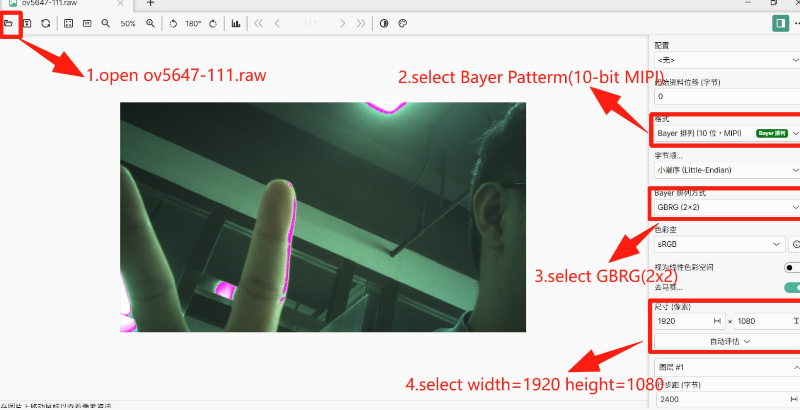
使用 v4l2-ctl 捕获图像:
pi@ubuntu:~$ v4l2-ctl -d /dev/video42 --set-fmt-video=width=1920,height=1080,pixelformat=pGAA --stream-mmap=3 --stream-to=/home/sunplus/Videos/ov5647.raw --stream-skip=9 --stream-count=1
<<<<<<<<<<<<<<<<<<<<
pi@ubuntu:~$插入并挂载 U 盘,然后将生成的 OV5647 RAW 文件复制到 U 盘。
pi@ubuntu:~$ lsblk
NAME         MAJ:MIN RM  SIZE RO TYPE MOUNTPOINTS
sda            8:0    1 57.7G  0 disk
└─sda1         8:1    1 57.7G  0 part
mmcblk1      179:0    0 14.8G  0 disk
├─mmcblk1p1  179:1    0  256M  0 part
└─mmcblk1p2  179:2    0 14.6G  0 part /
mmcblk0      179:8    0 29.2G  0 disk
mmcblk0boot0 179:16   0    4M  1 disk
mmcblk0boot1 179:24   0    4M  1 disk
pi@ubuntu:~$ mount /dev/sda1 /mnt/usb
pi@ubuntu:~$ cp /home/sunplus/Videos/ov5647-111.raw /mnt/usb
pi@ubuntu:~$ll /mnt/usb
total 2596
drwxr-xr-x 2 root root   32768 Jan  1 1970  ./
drwxr-xr-x 4 root root    4096 Aug 21 22:31 ../
-rwxr-xr-x 1 root root 2592000 Aug 21 23:13 ov5647-111.raw*从 PixelViewer | Carina Studio 下载 RAW 图像查看器。