¶ 简介
Banana Pi BPI-R2 Pro 是 Banana Pi 于 2021 年推出的新一代智能路由器开发板,搭载 Rockchip RK3568 处理器、2 GB LPDDR4 内存和 16 GB eMMC 存储。开发板提供 2 个 USB 3.0 接口、5 个千兆网口、M.2 Key E 和 Mini PCIe 接口、2 个 MIPI DSI 接口(其中一个可通过软件切换为 LVDS)、1 个 CSI 摄像头接口和 1 个 HDMI 输出。
| 更多信息:Banana Pi BPI-R2_Pro |
¶ Android 开发
¶ 准备
-
一根双公头 USB 数据线,用于下载镜像或通过 adb 调试。
-
如需查看串口调试信息,准备一根 Micro-USB 线或 USB 转 TTL(3.3V)串口线;默认波特率为 1500000。
-
一台 Windows 或 Linux PC。
-
下载最新 Android 镜像,并在烧录前确认 MD5 校验和正确。
-
LAN 口默认 IP 地址:192.168.1.1
-
用户名/密码:pi/bananapi ,root/bananapi。
也可能使用 root 用户且无密码。
¶ 使用 USB 下载工具安装镜像
Windows
-
下载并安装 Rockchip USB 驱动
-
下载 Rockchip USB 下载工具
该工具默认使用中文。解压后可将界面切换为英文:使用记事本等文本编辑器打开 RKDevTool_Release_v2.84/config.ini,文件开头如下: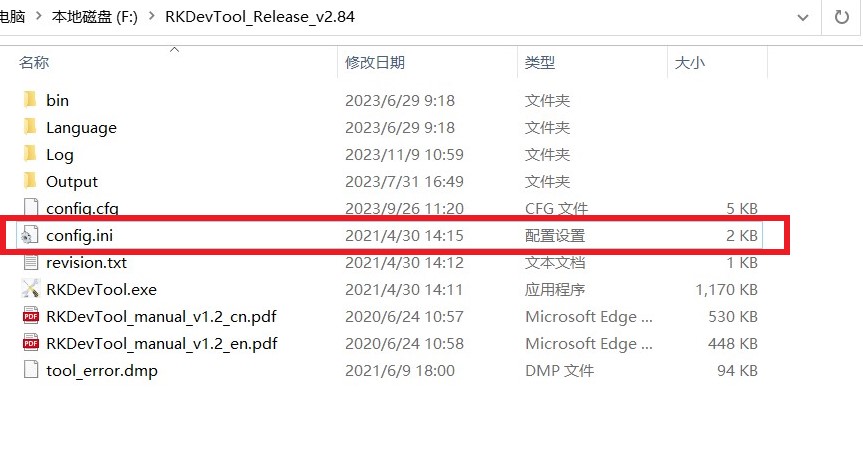
#Language Selection: Selected=1(Chinese); Selected=2(English) [Language] Kinds=2 Selected=1 LangPath=Language\ -
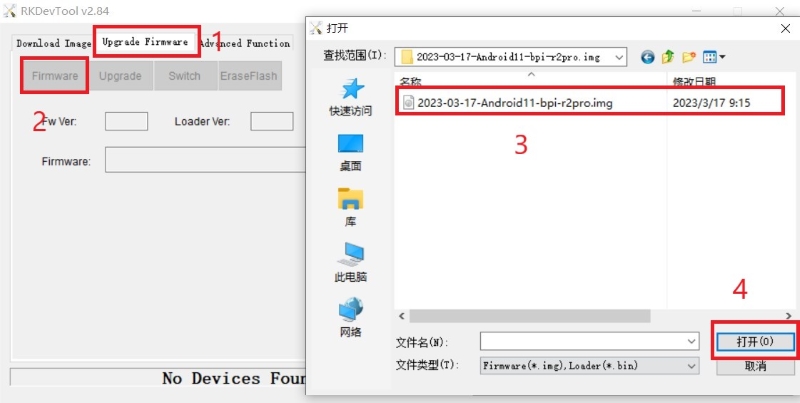
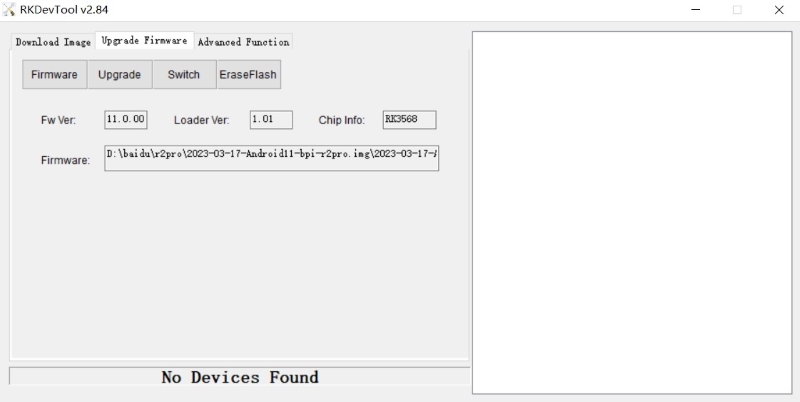
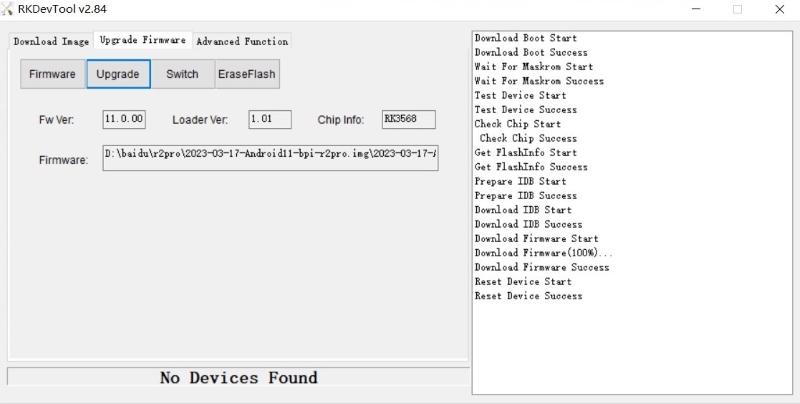
打开 RKDevTool.exe,切换到“升级固件”页面。按“固件”按钮打开需要升级的镜像文件。升级工具显示详细的固件信息。
-
断开电源适配器,用双公头 USB 数据线将顶部 USB Host 端口连接到 PC。
-
镜像升级支持以下两种 USB 下载模式。
-
U-Boot USB 下载模式(Loader 模式)
如果开发板此前已烧录可启动的 U-Boot,应使用此模式。 -
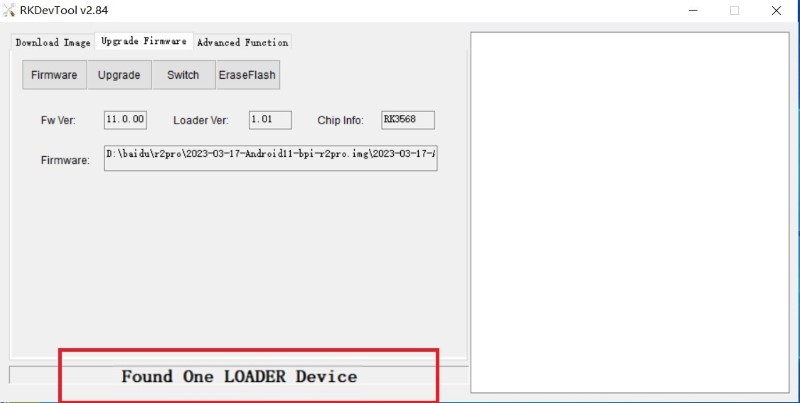
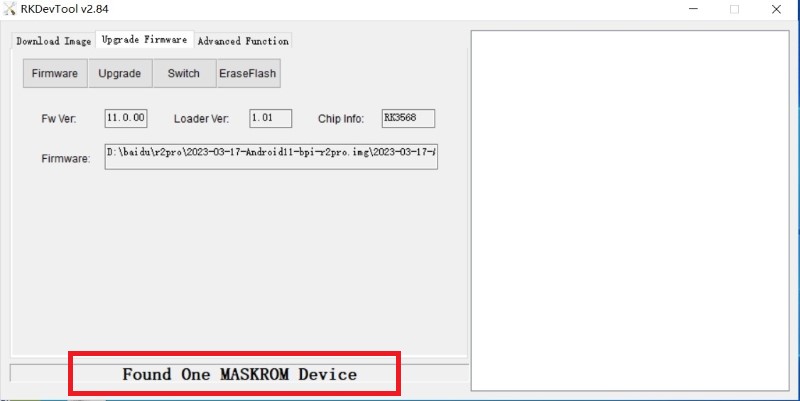
Maskrom USB 下载模式(Maskrom 模式)
按住 3-pin UART 排针旁的 Recovery 或 Maskrom 按钮,然后接入电源适配器;如果电源已连接,则按 RST 按钮。约两秒后松开按钮。正确安装 Rockchip USB 驱动后,PC 会识别设备。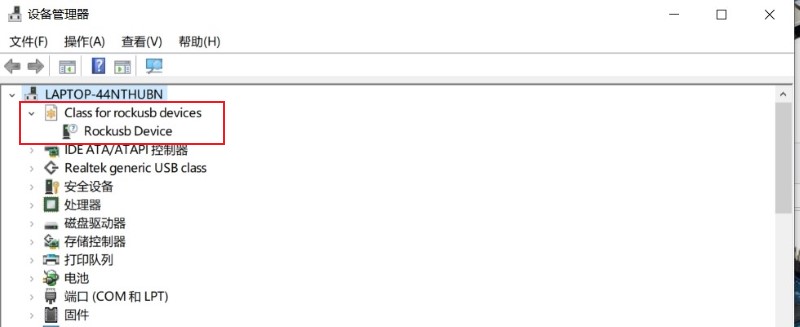
设备连接后,下载工具也会显示当前下载模式。
-
-
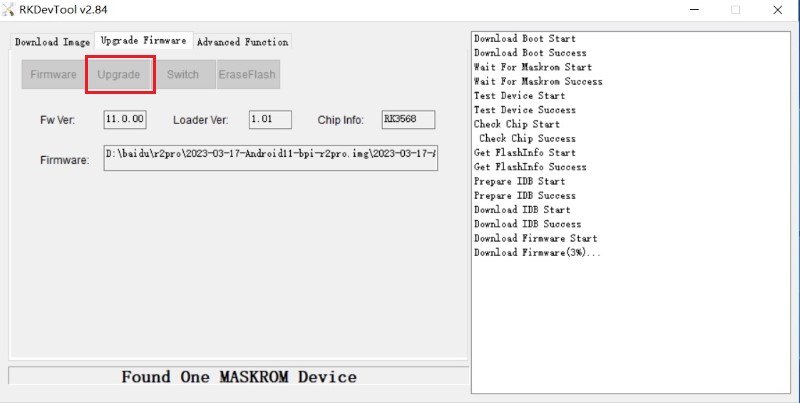
按“升级”按钮开始升级。
-
如果升级失败,可先单击 EraseFlash 擦除 eMMC,再重新升级镜像。
Linux
-
下载 Linux USB 下载工具,并将其安装到系统中,命令如下:
$ unzip Linux_Upgrade_Tool_xxxx.zip $ cd Linux_UpgradeTool_xxxx $ sudo mv upgrade_tool /usr/local/bin $ sudo chown root:root /usr/local/bin/upgrade_tool $ sudo chmod a+x /usr/local/bin/upgrade_tool -
参照 Windows 下载流程进入正确的 USB 下载模式,然后使用以下命令升级固件镜像:
$ sudo upgrade_tool uf update.img
-
如果升级失败,请尝试擦除 eMMC 后重新升级。
$ sudo upgrade_tool ef update.img
# upgrade again
 $ sudo upgrade_tool uf update.img
¶ 使用 SD 卡安装镜像
-
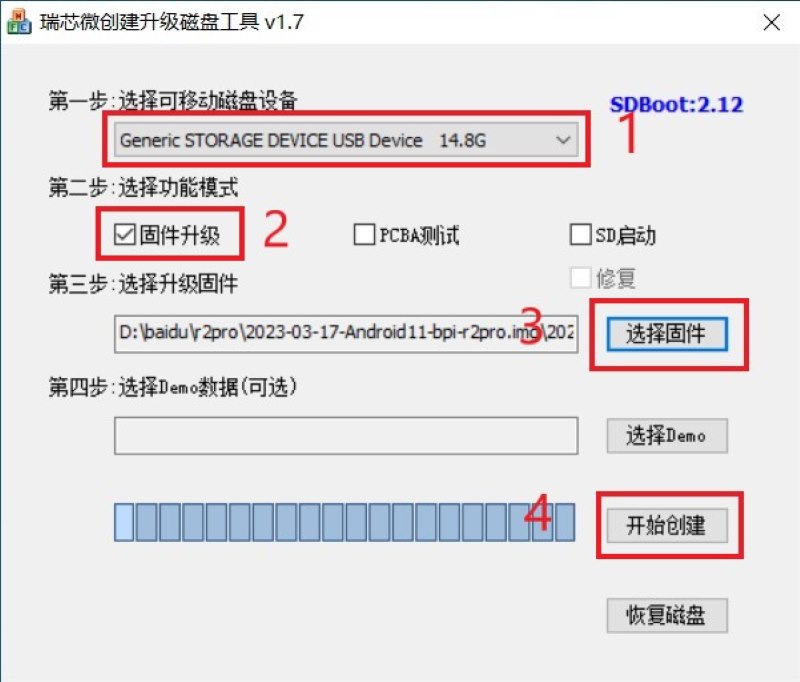
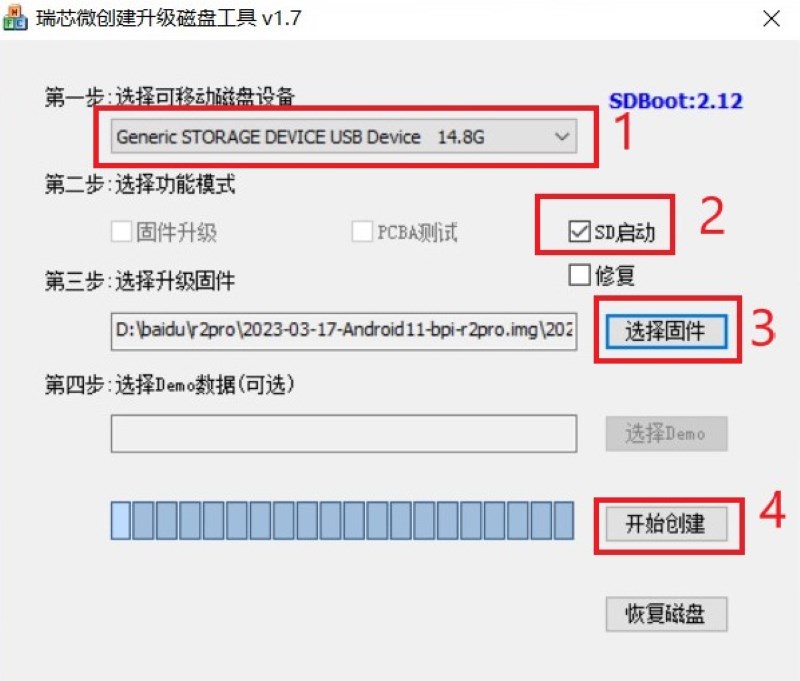
将读卡器插入 Windows PC;SD 卡容量至少为 8 GB。
-
运行 SD_Firmware_Tool,勾选“Upgrade Firmware”,选择正确的可移动磁盘和固件镜像,再单击 Create 并等待制作完成。
-
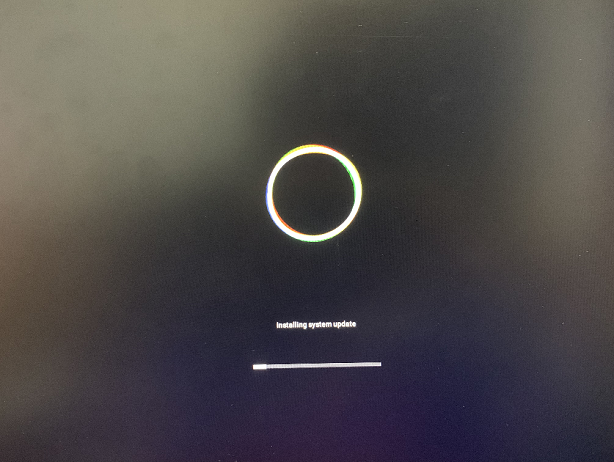
安全移除 microSD 卡,将其插入 R2 Pro 开发板并上电,系统会自动开始升级。
-
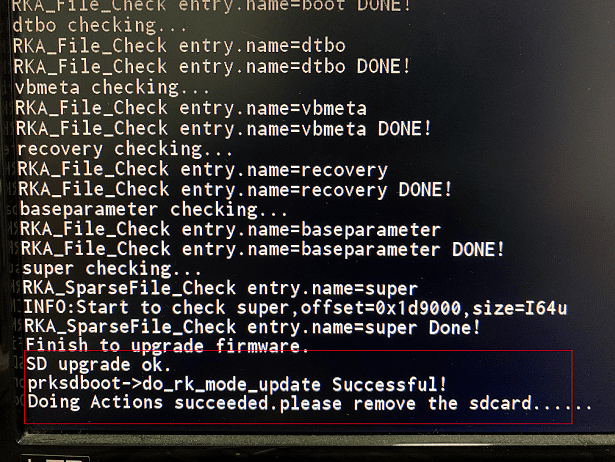
升级完成后,屏幕会显示以下信息。取出 microSD 卡后,开发板会自动重启并完成固件更新。
¶ 构建 Android 源代码
-
获取 Android 源代码
$ git clone https://github.com/BPI-SINOVOIP/BPI-Rockchip-Android11 --depth=1也可从 百度网盘(提取码:8888) 或 Google Drive 下载源代码 tar 包。
-
构建 Android 源代码
请阅读源代码 README.md
¶ 切换 USB OTG 模式
顶部 USB 端口是 USB 3.0 OTG 端口,但未连接硬件 ID 引脚,因此只能通过软件选择 Host 或 Peripheral 模式。发布镜像默认为 Host 模式,可在 Settings 中更改。
-
平板版镜像
进入 Settings → Connected devices → USB Connect to PC;开关打开时为 Peripheral 模式,关闭时为 Host 模式。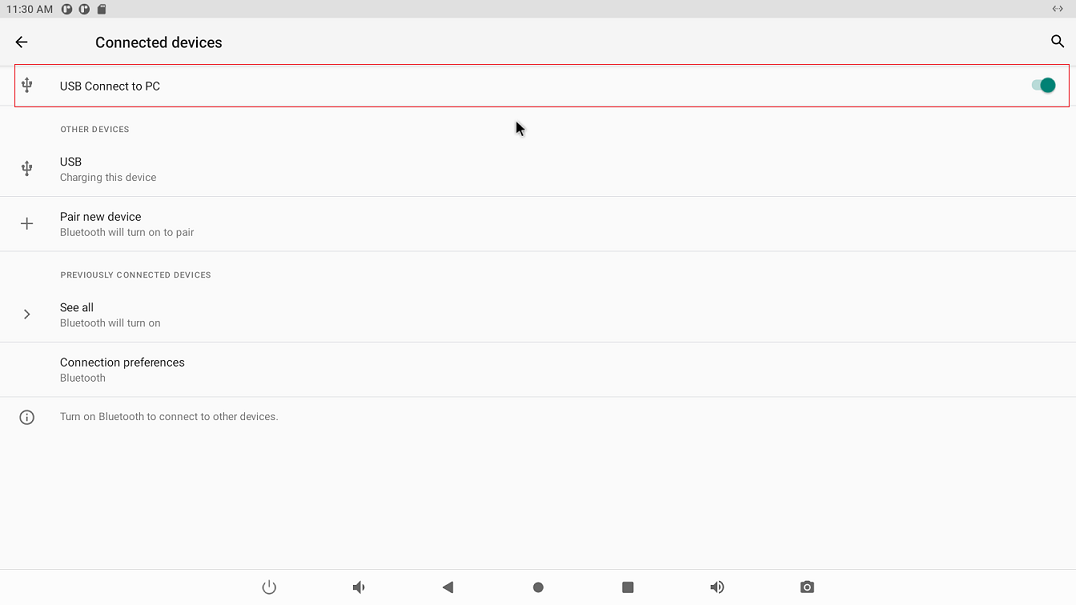
-
电视盒版镜像
进入 Settings → Device Preferences → About,连续点击“Build”七次以启用 Developer options。然后返回 Settings → Device Preferences → Developer options;开关打开时为 Peripheral 模式,关闭时为 Host 模式。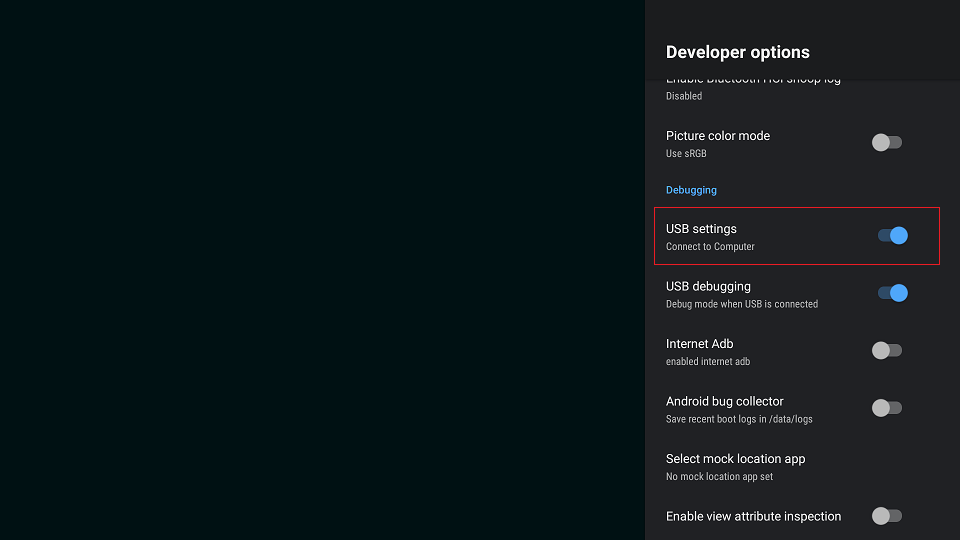
¶ 触摸屏
R2 Pro 硬件仅提供一组触摸屏 I/O,CN7、CN8 和 CN9 均连接到该组信号,因此同一时间只能使用其中一个触摸屏接口。可在 DTB 中启用或禁用相应接口。
 &i2c1 {
         status = "okay"
}¶ 定制 Android 开机标志
-
准备两个 BMP 文件:logo.bmp 用作 U-Boot Logo,logo_kernel.bmp 用作内核 Logo。
-
可通过以下两种方式替换 Logo。
-
使用 adb 工具创建并替换 Logo
切换 OTG 端口以启用 adb,然后将 Logo 文件推送到 /sdcard/ 目录。$ adb push logo_kernel.bmp /sdcard/ $ adb push logo.bmp /sdcard/ $ adb root $ adb shell创建 logo.img
bananapi_r2pro:/ # cd /sdcard/ bananapi_r2pro:/sdcard # cat logo.bmp > logo.img && truncate -s %512 logo.img && cat logo_kernel.bmp >> logo.img将 logo.img 烧录到 logo 分区
bananapi_r2pro:/sdcard # dd if=logo.img of=/dev/block/by-name/logo 24301+1 records in 24301+1 records out 12442166 bytes (12 M) copied, 1.104449 s, 11 M/s重新启动 Android
bananapi_r2pro:/sdcard # reboot -
在 Linux 上创建 Logo,并通过 RKDevTool 替换
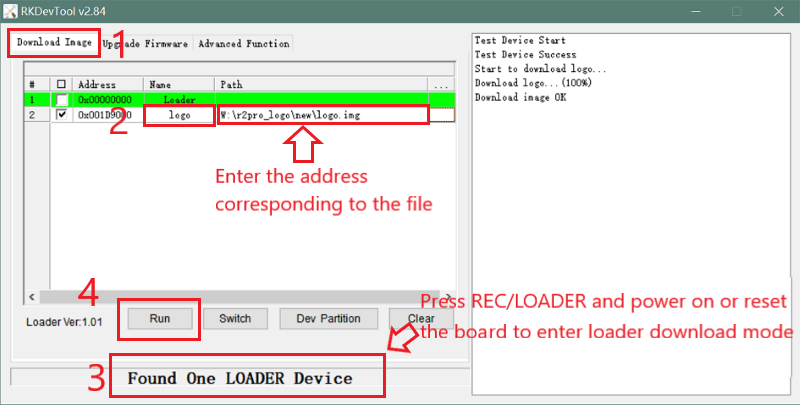
在 Linux 上创建 logo.img$ cat logo.bmp > logo.img && truncate -s %512 logo.img && cat logo_kernel.bmp >> logo.img打开 RKDevTool.exe,切换到“Download Image”页面,并按下图修改各项。按住 REC/LOADER 按钮并为开发板上电或复位,使其进入 Loader 下载模式,然后单击 Run,将 logo.img 烧录到 logo 分区。
-
¶ WLAN 与蓝牙
CN13 M.2 Key E 插槽用于连接 WLAN/蓝牙适配器;默认镜像已测试并支持以下 WiFi 卡。
-
RTL8822CE WIFI/BT (PCIE+USB)
-
RTL8822BE WIFI/BT (PCIE+USB)
-
RTL8822CS WIFI/BT (SDIO+UART)
¶ 使用 Magisk 安装 Google Play
-
下载 Magisk 应用
-
下载 Device ID 应用
-
将下载的应用和软件包复制到 SD 卡,再将卡插入 Banana Pi R2 Pro。
-
按照视频中的流程安装 Google Play 商店。
YouTube 视频:https://youtu.be/pMKBVcJhsx4
另一种方法是在构建 Android 源代码时集成包含 Google Play 的 OpenGApps。
-
下载 Android 源代码 https://docs.banana-pi.org/zh/BPI-R2_Pro/GettingStarted_BPI-R2_Pro#_构建_android_源代码
-
应用此补丁以启用构建 OpenGApps
diff --git a/device/rockchip/rk356x/bananapi_r2pro/BoardConfig.mk b/device/rockchip/rk356x/bananapi_r2pro/BoardConfig.mk index 3f17d3c0cc..bd8d1b3213 100755 --- a/device/rockchip/rk356x/bananapi_r2pro/BoardConfig.mk +++ b/device/rockchip/rk356x/bananapi_r2pro/BoardConfig.mk @@ -45,7 +45,7 @@ SF_PRIMARY_DISPLAY_ORIENTATION := 0 TARGET_ROCKCHIP_PCBATEST := false BOARD_HAS_FACTORY_TEST := false -BOARD_HAVE_OPENGAPPS := false +BOARD_HAVE_OPENGAPPS := true # increase super partition size for system, system_ext, vendor, product and odm # must be a multiple of its block size(65536) -
创建 /vendor/opengapps 文件夹
-
将 OpenGApps aosp_build 项目下载到 /vendor/opengapps/build
-
创建 /vendor/opengapps/sources 文件夹,下载 OpenGApps 项目 到 /vendor/opengapps/sources/
-
构建源代码并 烧录输出镜像。
-
安装 Device ID 应用,并注册设备以通过 Google Play 认证。更多信息请参阅上方视频。
¶ Linux 开发
¶ 准备
-
一根双公头 USB 数据线,用于将镜像下载到 eMMC。
-
如需调试,准备一根 Micro-USB 线或 USB 转 TTL(3.3 V)串口线;默认波特率为 1500000。
-
一台 Windows 或 Linux PC。
-
下载 Linux 发布镜像,并在烧录前确认 MD5 校验和正确。
-
LAN 口默认 IP 地址:192.168.1.1
-
用户名/密码:pi/bananapi ,root/bananapi。
也可能使用 root 用户且无密码。
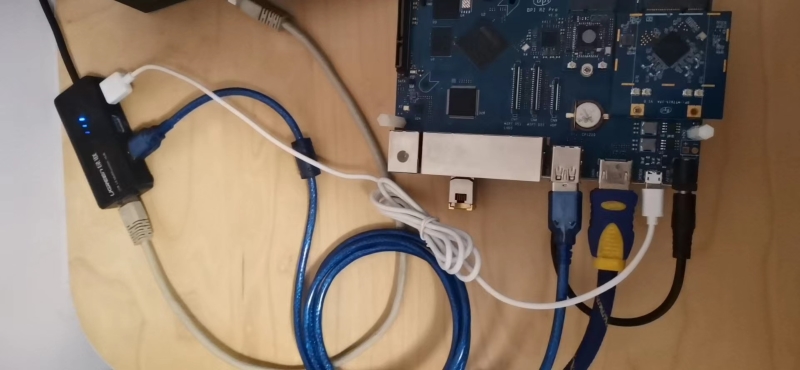
| 下图为 BPI-R2 Pro 的调试连接。蓝色 USB 线是用于下载镜像的双公头 USB 数据线,白色 Micro-USB 线连接 Linux 串口控制台;请安装 CH340E USB 转串口驱动。 |
¶ 使用 USB 下载工具安装镜像
Windows
-
下载并安装 Rockchip USB 驱动
-
下载 Rockchip USB 下载工具
该工具默认使用中文。解压后可将界面切换为英文:使用记事本等文本编辑器打开 RKDevTool_Release_v2.84/config.ini,文件开头如下:
#Language Selection: Selected=1(Chinese); Selected=2(English) [Language] Kinds=2 Selected=1 LangPath=Language\ -
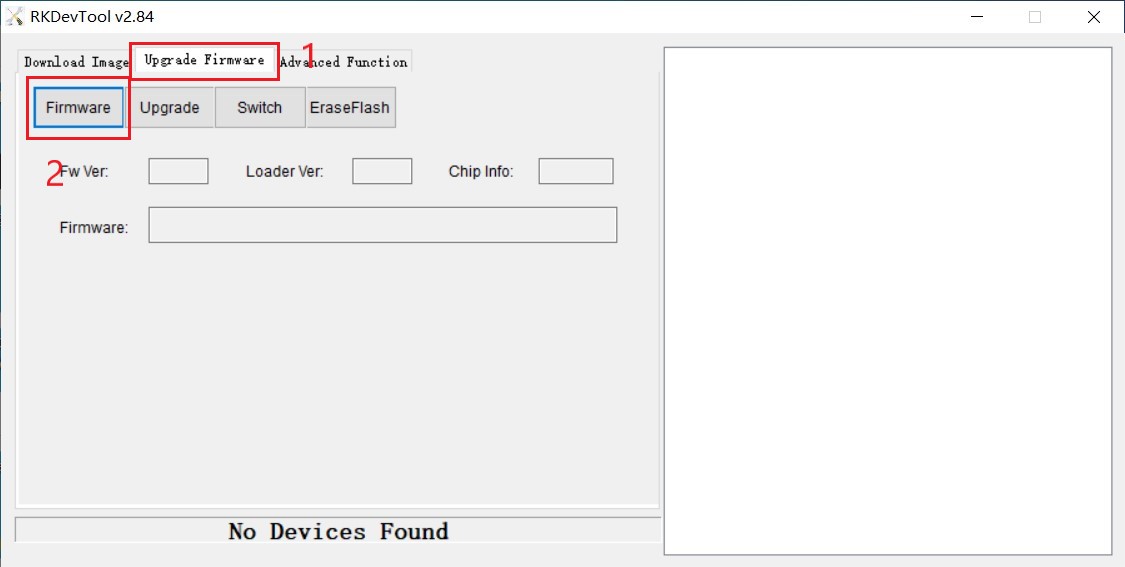
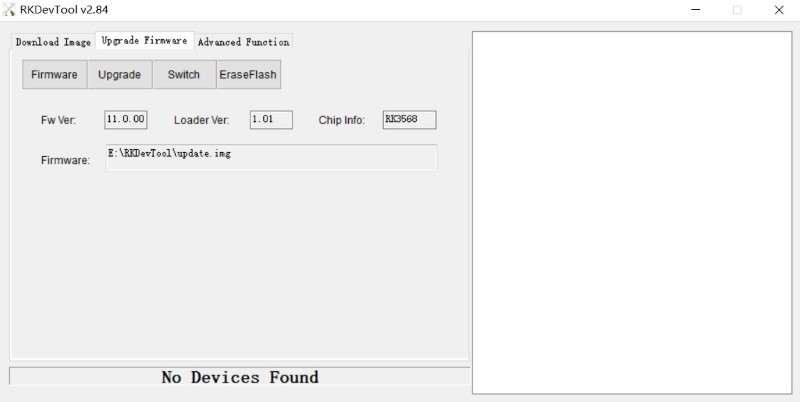
打开 RKDevTool.exe,切换到“升级固件”页面。按“固件”按钮打开需要升级的镜像文件。升级工具显示详细的固件信息。
-
断开电源适配器,用双公头 USB 数据线将顶部 USB Host 端口连接到 PC。
-
镜像升级支持以下两种 USB 下载模式。
-
U-Boot USB 下载模式(Loader 模式)
如果开发板此前已烧录可启动的 U-Boot,应使用此模式。 -
Maskrom USB 下载模式(Maskrom 模式)
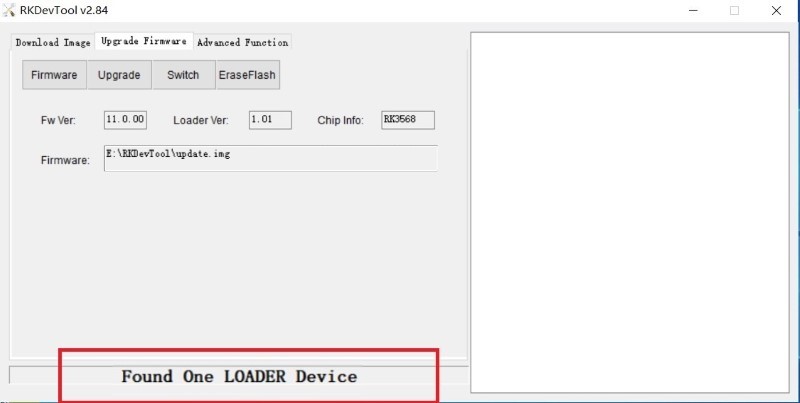
按住 3-pin UART 排针旁的 Recovery 或 Maskrom 按钮,然后接入电源适配器;如果电源已连接,则按 RST 按钮。约两秒后松开按钮。正确安装 Rockchip USB 驱动后,PC 会识别设备。
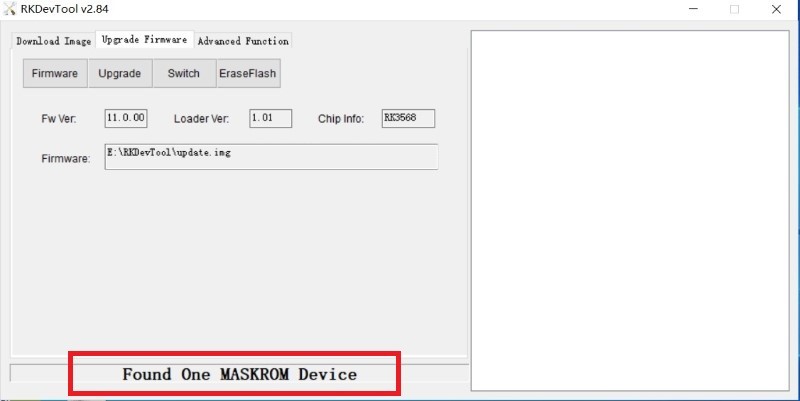
设备连接后,下载工具也会显示当前下载模式。
-
-
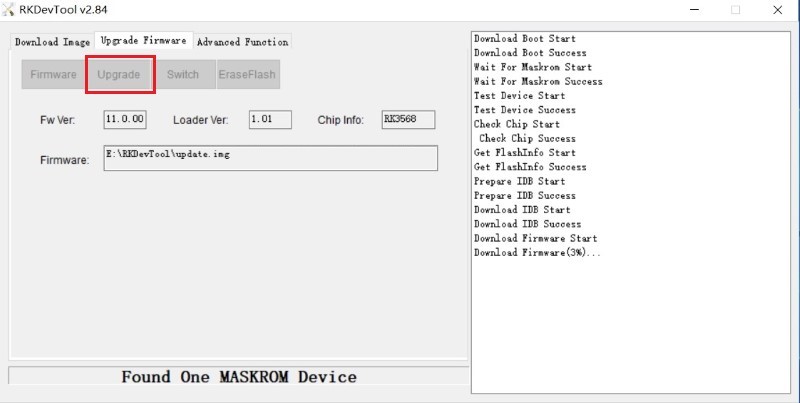
按“升级”按钮开始升级。
-
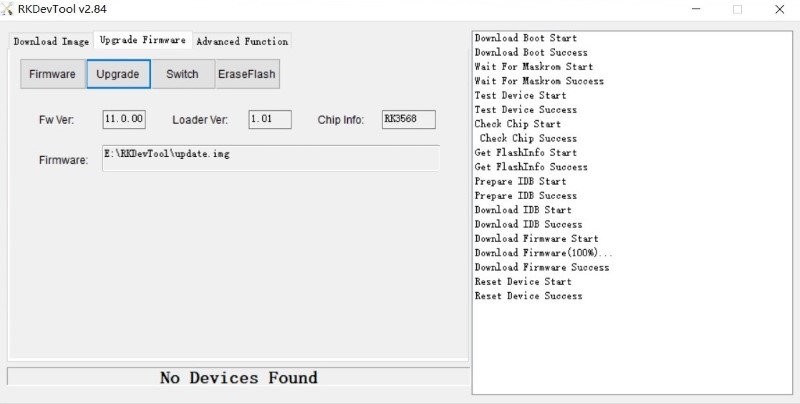
如果升级失败,可先单击 EraseFlash 擦除 eMMC,再重新升级镜像。
¶ 使用 SD 卡安装镜像
-
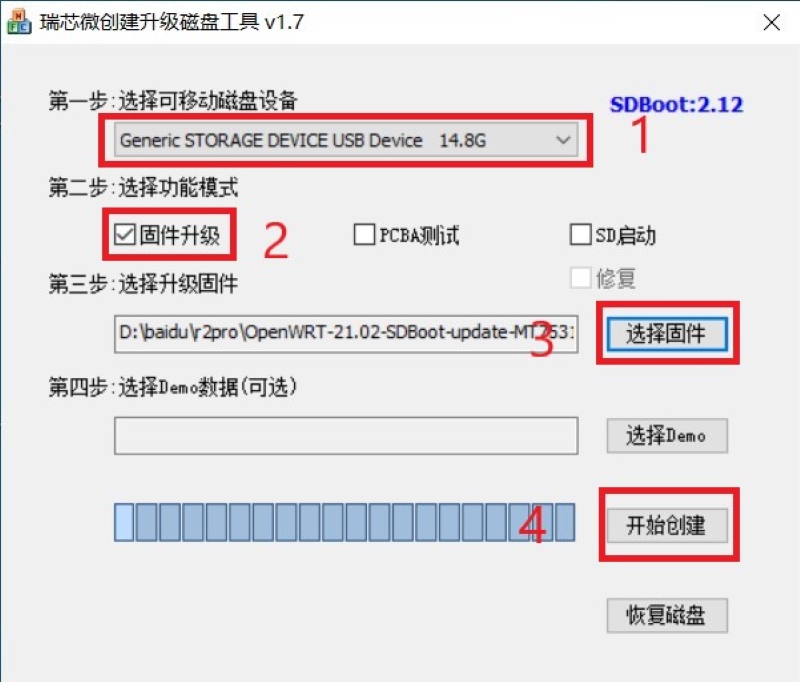
将读卡器插入 Windows PC;SD 卡容量至少为 8 GB。
-
运行 SD_Firmware_Tool,勾选“Upgrade Firmware”,选择正确的可移动磁盘和固件镜像,再单击 Create 并等待制作完成。
¶ 使用 SD 卡安装镜像(方法 2)
| Armbian 镜像请使用此烧录方法。 |
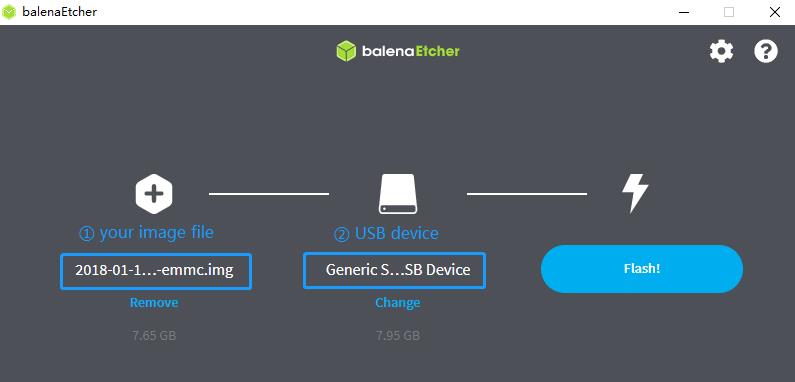
使用 balenaEtcher 安装镜像。
balenaEtcher 是 Balena 开发的开源图形化烧录工具,可将操作系统镜像写入 SD 卡或 USB 存储设备。
-
单击“Flash from file”选择镜像。
-
单击“Select target”选择目标设备。
-
单击“Flash!”开始烧录。
¶ 使用 USB 下载工具安装独立镜像
-
打开 RKDevTool.exe,切换到“Download Image”页面。升级工具会显示所有固件镜像的详细信息。确认全部镜像文件就绪后,单击“Run”开始升级。
对于 Linux 发布包,例如 Ubuntu-22.04-Desktop-EMMCBoot-rockdev-MT7531SW-DSA.zip,请将其解压到同一个“Update-EMMC-Tools”文件夹中。 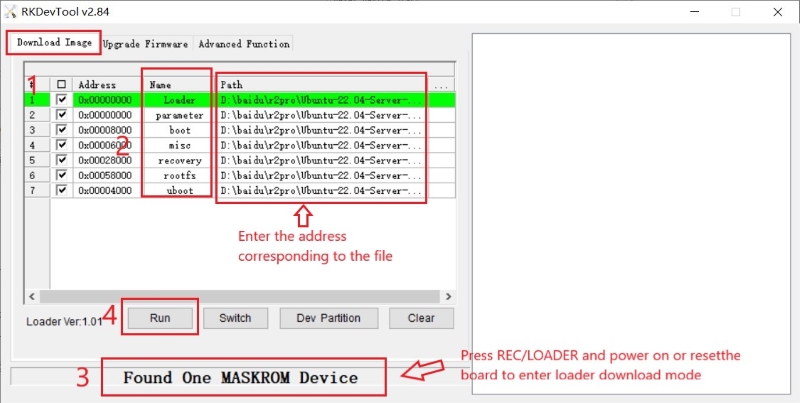
¶ 构建 Linux BSP 源代码
-
获取 Linux 源代码
$ git clone https://github.com/BPI-SINOVOIP/BPI-R2PRO-BSP.git -
构建 Linux BSP 源代码
¶ 双显
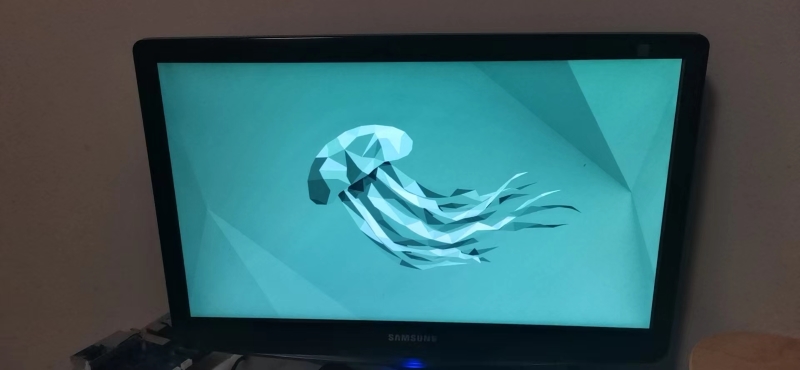
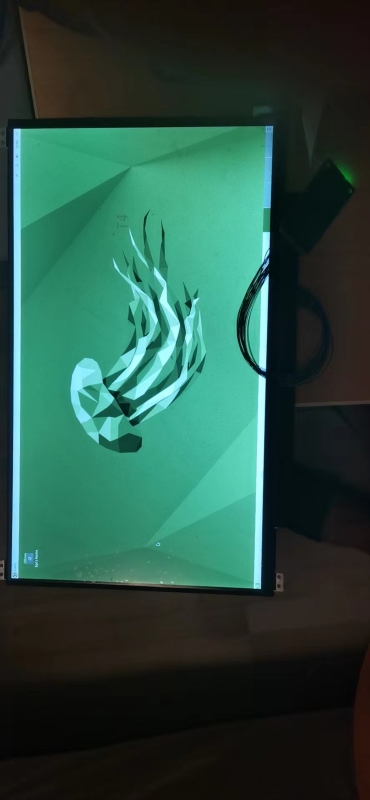
| 所有 Linux 镜像均支持 HDMI 与 eDP 双屏同时显示;eDP 仅支持 1920 × 1080。 |
HDMI 显示器
eDP 面板显示器
¶ WLAN 与蓝牙
CN13 M.2 Key E 插槽用于连接 WLAN/蓝牙适配器;默认镜像支持 RTL8822CE(PCIe + USB)和 RTL8822CS(SDIO + UART)。